Assegnare compiti obbligatori
Un compito obbligatorio è la variante vincolante di un'iscrizione: assegni a un/una discente o a un intero gruppo un corso o un percorso di apprendimento con una scadenza. Il sistema iscrive automaticamente, invia i promemoria configurati e ti mostra lo stato di avanzamento. Così ti assicuri che i tuoi discenti completino davvero una formazione entro una data prestabilita — non solo «prima o poi».
A livello di organizzazione invece che per i tuoi corsi?
Questa guida è pensata per i tuoi corsi e i tuoi discenti. Se gestisci compiti obbligatori tra più formatori, reparti o per l'intera azienda, dai un'occhiata alla guida per amministratori: Gestire i compiti obbligatori a livello di organizzazione.
Dove trovi i compiti obbligatori
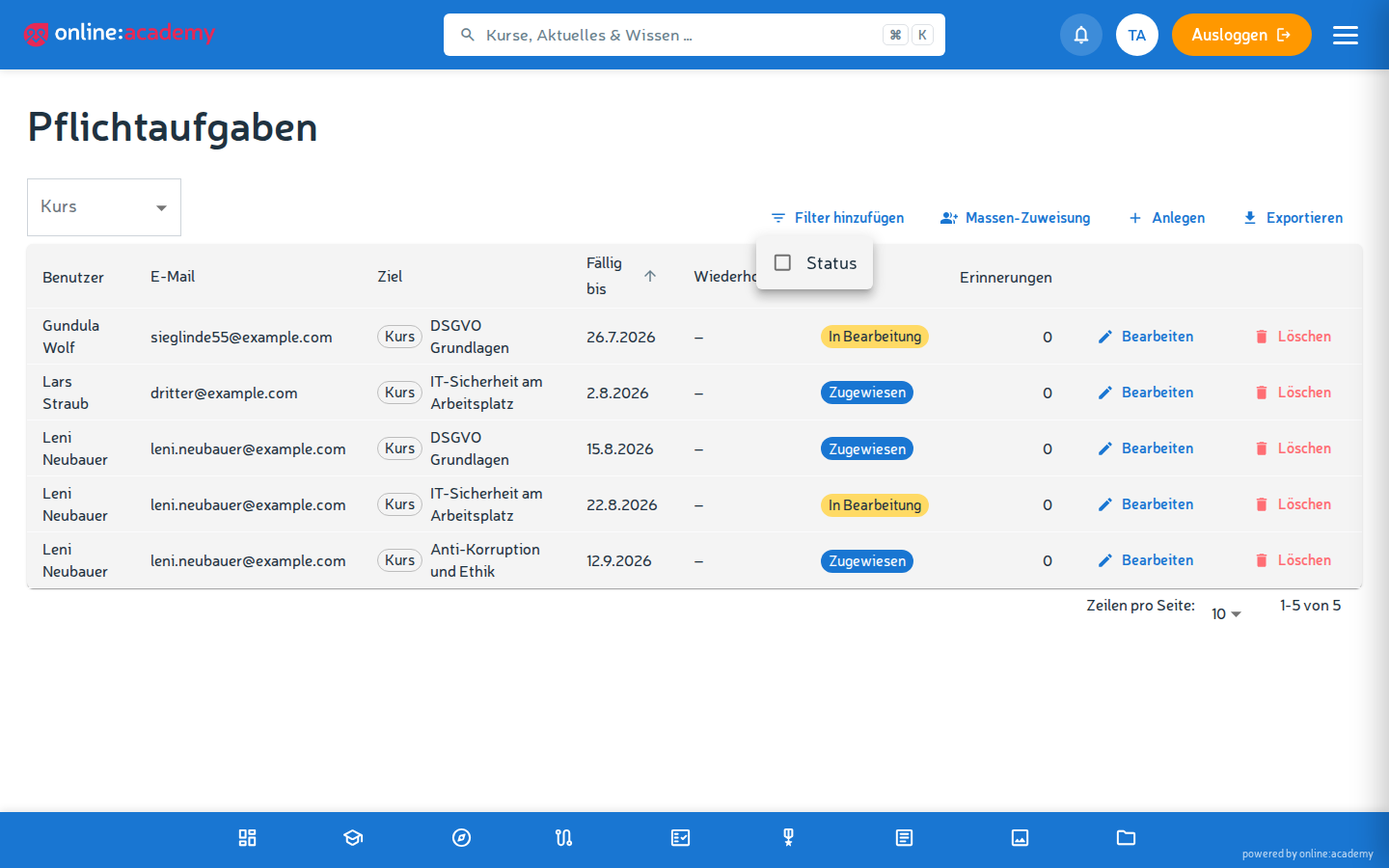
Nel menu principale sotto Gestione → Compiti obbligatori. L'area è visibile a partire dal ruolo di formatore.
Assegnare un compito obbligatorio a una persona
- Apri Gestione → Compiti obbligatori.
- Clicca su Nuovo.
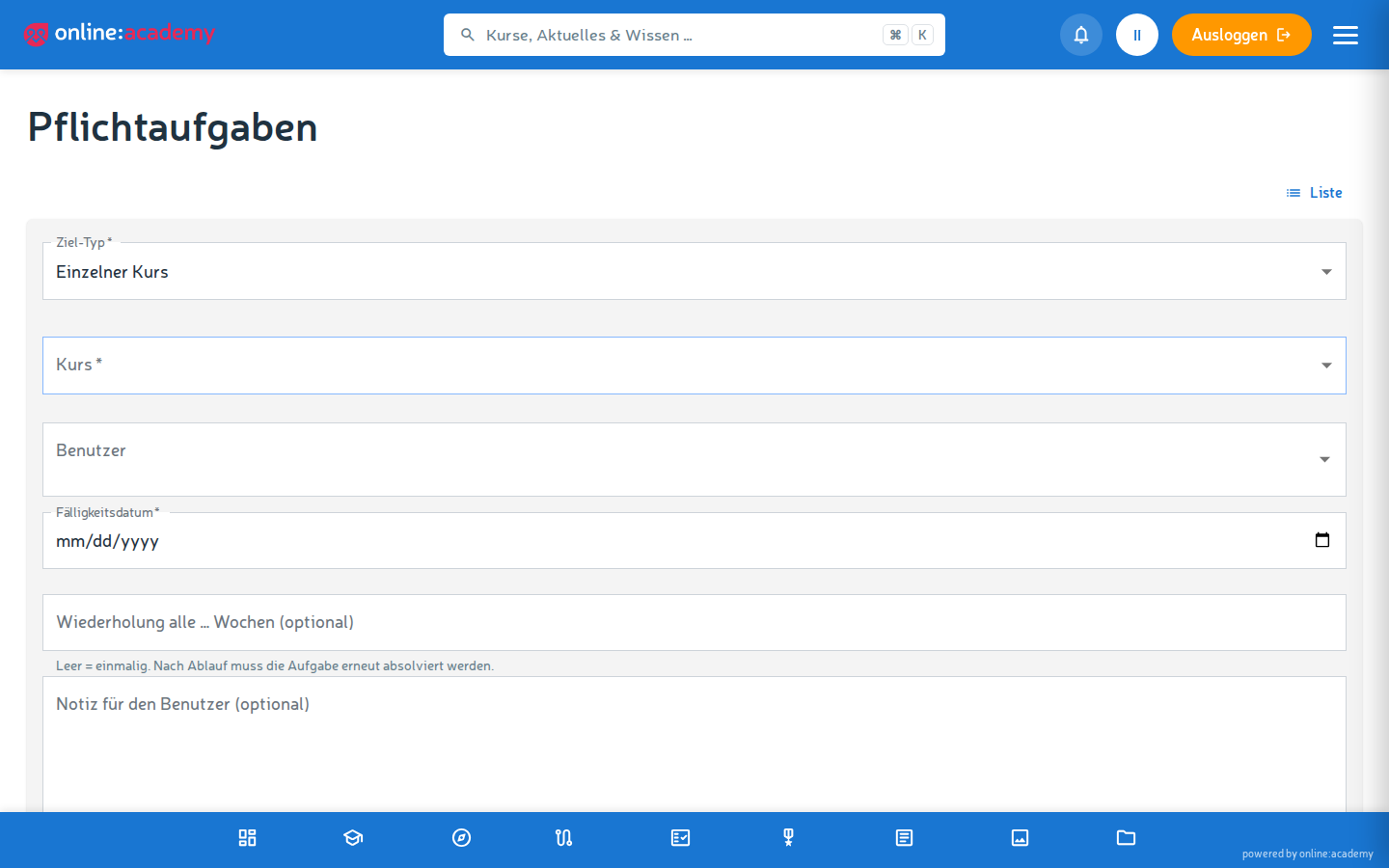
- Compila i campi:
| Campo | Cosa inserisci |
|---|---|
| Obiettivo | Scegli Corso oppure Percorso di apprendimento. Con un percorso la persona viene iscritta automaticamente a tutti i corsi obbligatori del percorso; il compito è assolto solo quando l'intero percorso è completato. |
| Persona | Il/la discente (ricerca per nome o e-mail) |
| Data di scadenza | Campo obbligatorio |
| Ripetizione (settimane) (facoltativo) | ad es. 52 per una ripetizione annuale — vedi Compiti obbligatori ricorrenti |
| Nota (facoltativo) | Viene mostrata alla persona nel player del corso, ad es. «Prima della prossima riunione di team» |
- Configura i promemoria — vedi sotto.
- Salva.
La persona riceve una notifica nella piattaforma e per e-mail. Viene iscritta automaticamente — non serve un'iscrizione separata tramite Gestire i/le partecipanti.
Corso o percorso di apprendimento?
Un singolo corso basta per una formazione puntuale. Se la tua coorte deve percorrere una sequenza di più corsi, assegna un percorso di apprendimento — vedi Comporre i percorsi formativi.
Impostare i promemoria
Per ogni compito obbligatorio puoi definire un numero qualsiasi di promemoria.
Senza promemoria configurato nessuna e-mail di promemoria
Non esiste un promemoria standard automatico. Se lasci vuota la sezione dei promemoria, la persona riceve solo la notifica di assegnazione — nient'altro. Per le scadenze da far rispettare crea quindi sempre almeno un promemoria.
Per ogni promemoria stabilisci:
| Campo | Cosa significa |
|---|---|
| Giorni rispetto alla scadenza | Numero positivo = prima della scadenza (le nuove righe partono da 3). Numero negativo = dopo la scadenza (sollecito in caso di ritardo). |
| Modello di e-mail (facoltativo) | Se non scegli un modello personalizzato, viene inviata una mail standard. |
| Destinatario | Per ogni promemoria esattamente un destinatario: la persona stessa oppure la persona assegnante (tu). Per «entrambi» crea semplicemente due promemoria con lo stesso momento. |
Configurazioni tipiche:
| Caso d'uso | Promemoria |
|---|---|
| Compito obbligatorio non stringente | Una mail 3 giorni prima della scadenza alla persona |
| Formazione di compliance importante | Mail 14 / 7 / 3 / 1 giorno/i prima della scadenza; + sollecito 1 giorno dopo la scadenza alla persona e uno a te |
| Obbligo di onboarding | Solo in caso di ritardo — sollecito 7 giorni dopo la scadenza |
I promemoria partono automaticamente
Non devi inviare nulla manualmente — il sistema invia i promemoria in scadenza una volta al giorno di primo mattino (verso le 6), così la mail è in cima alla casella a inizio giornata lavorativa.
Più discenti contemporaneamente — assegnazione di massa
Per un'intera coorte, un onboarding o un'ondata di formazione conviene l'assegnazione di massa.
- Nella panoramica dei compiti obbligatori clicca su Assegnazione di massa.
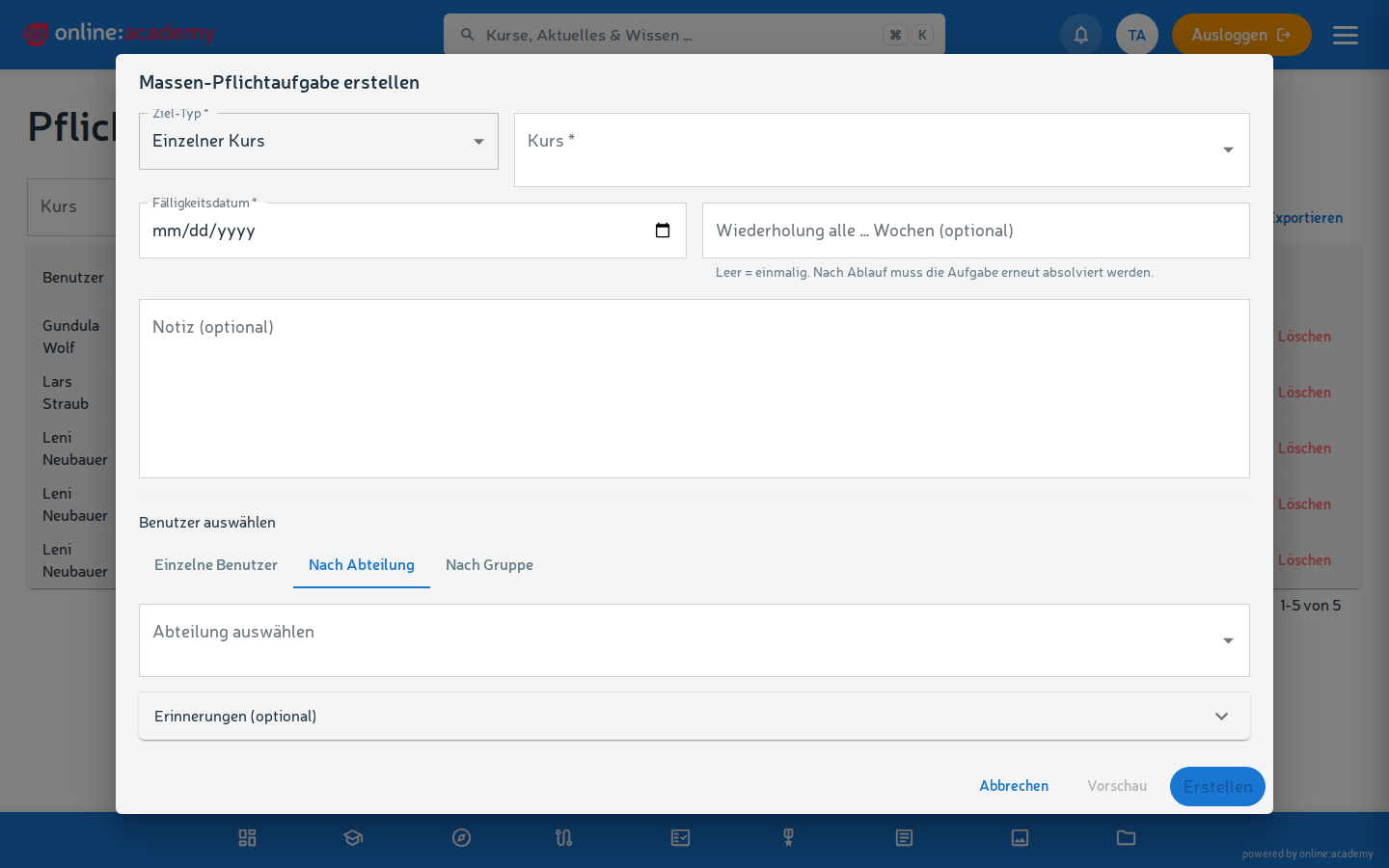
- Nella finestra Crea compito obbligatorio di massa compila tutto in un'unica schermata:
- Info di base: obiettivo (corso o percorso di apprendimento), data di scadenza, facoltativamente ripetizione e nota
- Selezionare le persone tramite tre schede:
- Singoli utenti — scegliere le persone una per una dalla ricerca
- Per reparto — un intero reparto
- Per gruppo — tutti i membri di un gruppo utenti (dalla gestione utenti — da non confondere con i gruppi di apprendimento dell'app)
- Promemoria (espandibile): come nell'assegnazione singola, vale allo stesso modo per tutti i compiti generati
- Facoltativamente guarda l'anteprima: numero + elenco di tutte le persone
- Crea — il sistema crea tutti i compiti obbligatori in una volta.
I compiti obbligatori esistenti (stesso obiettivo + stessa persona) vengono saltati — nessuna doppia assegnazione. Il messaggio di risultato mostra quanti compiti sono stati creati e quanti saltati.
Compiti obbligatori ricorrenti (abbonamento)
Se una formazione deve essere ripetuta regolarmente — ad es. un'istruzione annuale sulla protezione dei dati — imposta al momento della creazione il campo Ripetizione (settimane), ad esempio 52 per una cadenza annuale.
Dopo il completamento il sistema pianifica il ciclo successivo: trascorso l'intervallo di ripetizione dal completamento il compito viene rimesso automaticamente su «Assegnato», con una nuova scadenza (di nuovo un intervallo più avanti). La persona riceve una notifica e i promemoria ripartono. Funziona anche con un'assegnazione di massa a un intero gruppo.
Seguire lo stato
Nella panoramica dei compiti obbligatori vedi per ciascun compito:
| Stato | Cosa significa |
|---|---|
| Assegnato | La persona è iscritta, ma non ha ancora fatto nulla |
| In corso | Almeno una lezione svolta |
| Completato | Corso o percorso terminato |
Se un compito è in ritardo lo riconosci dalla data di scadenza: scadenza passata e stato diverso da «Completato» — qui conviene sollecitare. L'elenco è ordinato per scadenza, i più urgenti sono in cima.
Per il dettaglio per persona si passa da Gestire i/le partecipanti.
Modificare o ritirare un compito obbligatorio
- Clicca sul compito obbligatorio nell'elenco.
- Modifica — prolungare la scadenza, adattare la nota, riconfigurare i promemoria. I promemoria non ancora inviati vengono ricalcolati sulla base della nuova scadenza (quelli già inviati non vengono ripetuti).
- Oppure ritiralo tramite l'icona di eliminazione — il compito viene rimosso. La persona non riceve nessuna notifica automatica in merito; se necessario avvisala brevemente di persona. L'iscrizione al corso rimane.
Domande frequenti
Una persona ha già svolto il corso prima del compito obbligatorio — lo riceve due volte? No, il sistema riconosce l'iscrizione esistente e non ne crea una seconda. Lo stato del compito parte però da «Assegnato» e si aggiorna solo quando succede qualcosa di nuovo sull'iscrizione. Se il corso è già stato completato, chiedi alla persona di riaprirlo brevemente — oppure verifica il completamento direttamente nella panoramica delle iscrizioni.
Una persona dice di non aver ricevuto nessun promemoria. Motivi possibili: per il compito non sono stati configurati promemoria (vedi sopra — senza configurazione nessuna mail), la mail è nella cartella spam, oppure l'indirizzo e-mail nel profilo è obsoleto. Il compito obbligatorio va comunque svolto — la scadenza resta.
Posso prolungare la scadenza dopo l'invio? Sì — apri il compito obbligatorio → Modifica → cambia la data di scadenza. I promemoria non ancora inviati vengono ricalcolati sulla nuova scadenza.
I discenti possono annullare da soli un compito obbligatorio? No. A differenza delle iscrizioni volontarie, l'assegnazione arriva da te — solo tu o un/una amministratore/amministratrice potete ritirarla.
Una persona non compare nella selezione. Puoi assegnare compiti a persone della vostra azienda. Se qualcuno non compare affatto nella selezione, probabilmente la persona non ha ancora un account — deve quindi essere prima invitata da un/una amministratore/amministratrice. Per le assegnazioni a livello aziendale vedi Gestire i compiti obbligatori a livello di organizzazione.