Certificati e modelli di certificato
I certificati sono le attestazioni in PDF che i tuoi discenti ricevono al completamento del corso. Questa pagina spiega come governare il rilascio del certificato corso per corso, quali varianti esistono e come funziona il sistema di modelli che ci sta dietro.
Come funziona l'insieme
Due parametri determinano chi riceve cosa:
- Per corso: l'interruttore «Rilasciare un certificato al completamento» nel modulo del corso decide se al completamento di quel corso viene rilasciato un certificato (default: attivo).
- Per azienda: quale modello venga usato è stabilito a livello aziendale — tramite l'assegnazione dei modelli nell'area Modelli di documenti. Se non è assegnato nessun modello personalizzato, subentra automaticamente il modello standard integrato. Il certificato viene quindi rilasciato anche senza un modello proprio.
Non esiste un'assegnazione «un modello per corso» — tutti i corsi della tua azienda usano lo stesso modello (assegnato oppure standard).
Superato o partecipato — le due varianti
Il certificato distingue automaticamente due varianti di completamento:
- Superato — il corso contiene almeno una lezione con punteggio minimo (> 0), i discenti hanno quindi dovuto superare un ostacolo di prestazione. Sul certificato standard compare «completato con successo e superato».
- Partecipato — il corso non ha un ostacolo di prestazione imposto. Sul certificato compare «ha partecipato».
Nei modelli personalizzati lo governi tramite il segnaposto {{ completion_type }} (vedi la tabella sotto).
Chi modifica i modelli
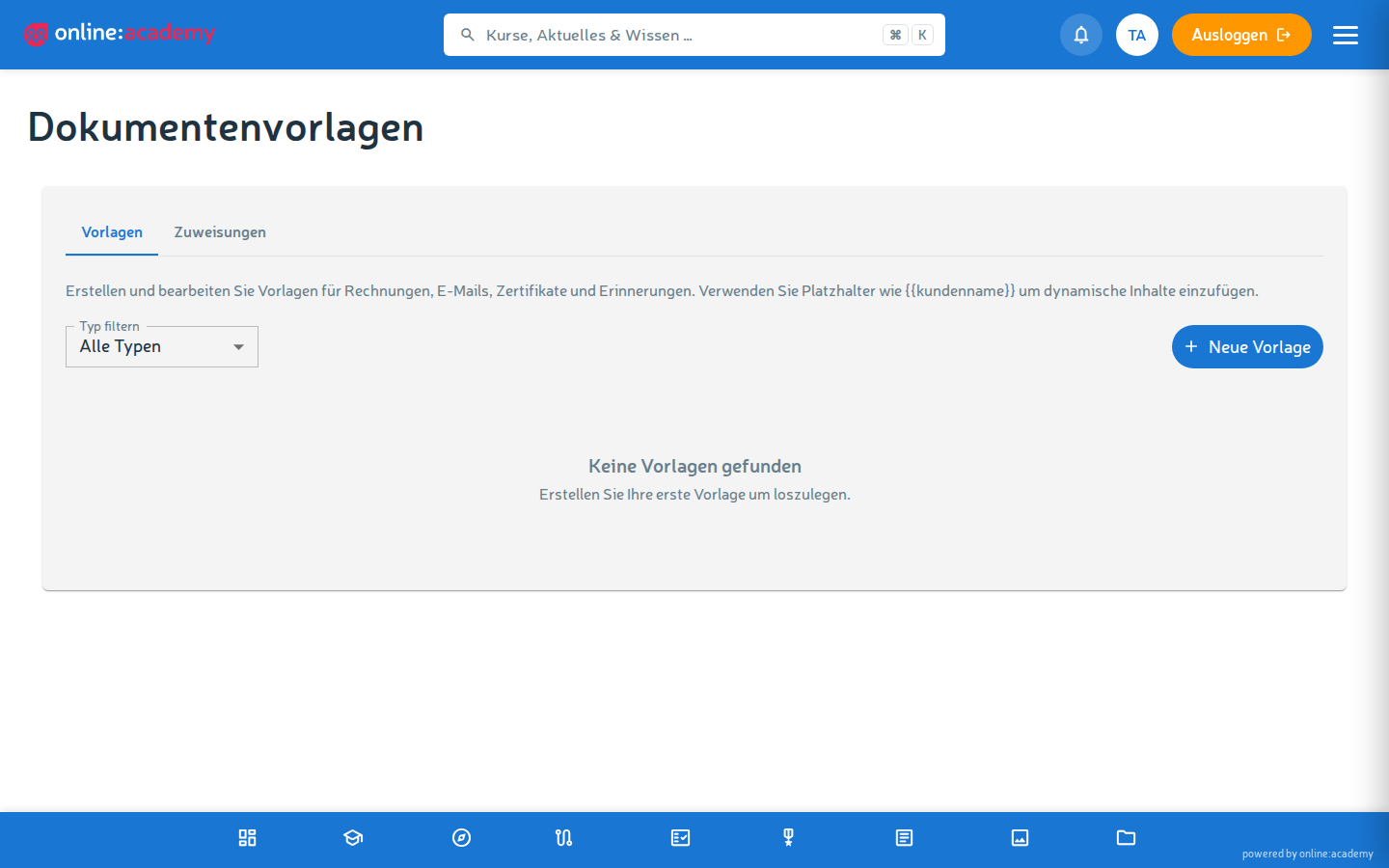
L'area dei modelli (Gestione → Modelli di documenti) fa parte dell'amministrazione aziendale — utilizzabile a partire dal ruolo di Company Admin. Come formatore scegli sul corso solo l'interruttore del certificato; i desideri sul layout li giri al/alla tuo/tua admin. La guida completa all'editor dei modelli si trova nella documentazione per amministratori: Modelli.
L'essenziale in breve: i modelli di tipo certificate si curano in un editor rich text (testo, tabelle, colori, pillole segnaposto); il PDF viene generato in modo fisso in formato A4 orizzontale. Conviene duplicare il modello standard esistente invece di partire da zero.
Segnaposto disponibili
Nel modello puoi usare segnaposto che al momento della generazione del certificato vengono sostituiti da dati reali:
| Segnaposto | Cosa viene inserito |
|---|---|
{{ user_name }} |
Nome completo della persona discente |
{{ user_email }} |
E-mail della persona discente |
{{ course_name }} |
Nome del corso |
{{ course_description }} |
Descrizione del corso |
{{ completion_date }} |
Data del completamento |
{{ issued_date }} |
Data di rilascio |
{{ score }} / {{ score_percent }} |
Punteggio raggiunto in percentuale |
{{ completion_type }} |
Variante di completamento: «superato» o «partecipato» |
{{ company_name }} |
Nome dell'azienda |
{{ company_logo }} |
Logo aziendale (inserito come immagine) |
{{ verification_code }} |
Codice univoco per la verifica online |
{{ verification_url }} |
URL completo alla pagina di verifica |
{{ qr_code }} |
Codice QR per la verifica (inserito come immagine) |
{{ assigned_by_name }} |
Persona assegnante (vuoto se non c'è dietro un compito obbligatorio) |
La grafia è snake_case (con trattini bassi). I segnaposto immagine come {{ company_logo }} e {{ qr_code }} vengono renderizzati automaticamente come immagine.
Testo di esempio del modello
                    Certificato

      {{ user_name }}
      ha {{ completion_type }} il corso

      «{{ course_name }}»

      il {{ completion_date }}
      (punteggio: {{ score }}).


      ___________________________
      {{ company_name }}

      Verifica: {{ verification_code }}
      {{ qr_code }}
Validità e scadenza
Se un certificato scada dipende dall'obbligo di ripetizione del corso: se il corso ha un intervallo di ripetizione (ad es. una formazione obbligatoria annuale, vedi Compiti obbligatori), il certificato riceve automaticamente una data «Valido fino al» corrispondente. Senza intervallo di ripetizione il certificato ha validità illimitata. Non esiste un'impostazione di validità separata nel modello.
Dopo la scadenza:
- La pagina di verifica segnala il certificato come scaduto
- Se la persona completa di nuovo il corso, il suo certificato esistente viene aggiornato — nuova data, nuovo punteggio, stesso codice di verifica
Testare il modello
Prima del primo utilizzo produttivo conviene usare l'anteprima integrata: genera un PDF di esempio con dati di prova. Verifica visivamente:
- Tutti i segnaposto sono sostituiti correttamente? (Un segnaposto sconosciuto viene evidenziato in rosso nell'anteprima)
- Nessun testo esce dal bordo?
- Il logo è ben posizionato e nitido?
Domande frequenti
Il mio logo viene renderizzato sfocato. Carica il logo a risoluzione più alta nel branding — come PNG o SVG.
Un segnaposto non viene sostituito e compare letteralmente sul PDF.
Verifica la grafia — i segnaposto dei certificati sono in snake_case ({{ user_name }}, non {{ userName }} o {{ studentName }}). Nell'anteprima i segnaposto sconosciuti vengono evidenziati in rosso.
Un modello deve valere per molti corsi — quanto è efficiente? È il caso normale: il modello assegnato a livello aziendale vale automaticamente per tutti i corsi. Le modifiche successive al modello valgono per tutti i certificati rilasciati in futuro.
Cosa succede ai certificati esistenti se il modello viene modificato? I certificati già rilasciati restano invariati (il PDF è generato e salvato). Solo i certificati generati ex novo usano il modello modificato.
Posso usare modelli diversi per lingue diverse? Per ogni azienda è attivo esattamente un modello di certificato — modelli diversi per corso o per lingua attualmente non sono possibili. Le aziende multilingue formulano al meglio il modello in due lingue.
Posso creare un certificato manualmente / rilasciarlo a posteriori a chi ha svolto il corso offline? Attualmente non direttamente nell'interfaccia. La persona può svolgere il corso online — al completamento il certificato viene creato automaticamente (se attivato sul corso).