Analytics e valutazioni
Le dashboard di Analytics ti mostrano a colpo d'occhio come sta andando l'apprendimento nella tua azienda — iscrizioni, completamenti, engagement, risultati dei quiz e valutazioni dei corsi. Puoi guardare i numeri come dashboard dal vivo, filtrarli per periodo, reparto e gruppo ed esportarli come file Excel per la reportistica o i fascicoli del personale.
Dove trovo le valutazioni?
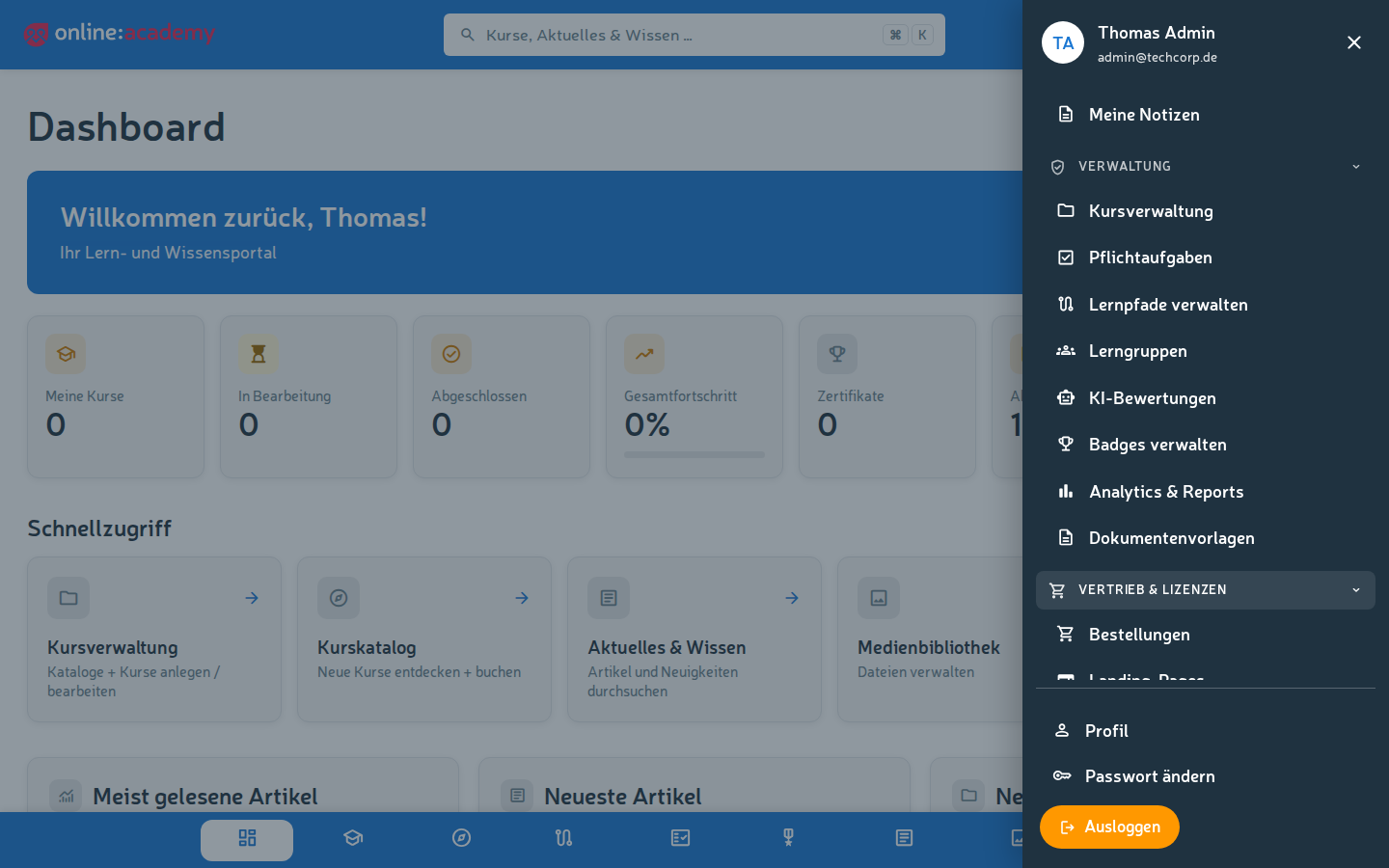
Nell'app nell'area Gestione → Analytics e report. La voce è visibile a partire dal ruolo di Content Manager — e presuppone che la funzionalità Analytics sia inclusa nella licenza di prodotto della vostra azienda.
Vista a livello aziendale — da non confondere con la statistica personale
Queste valutazioni mostrano i numeri su tutti i discenti della tua azienda (filtrati secondo il tuo ambito di responsabilità). È qualcosa di diverso dalla statistica di apprendimento personale che ogni discente vede per il proprio account. Maggiori dettagli nella sezione Distinzione dalla statistica di apprendimento personale.
Quali dashboard esistono?
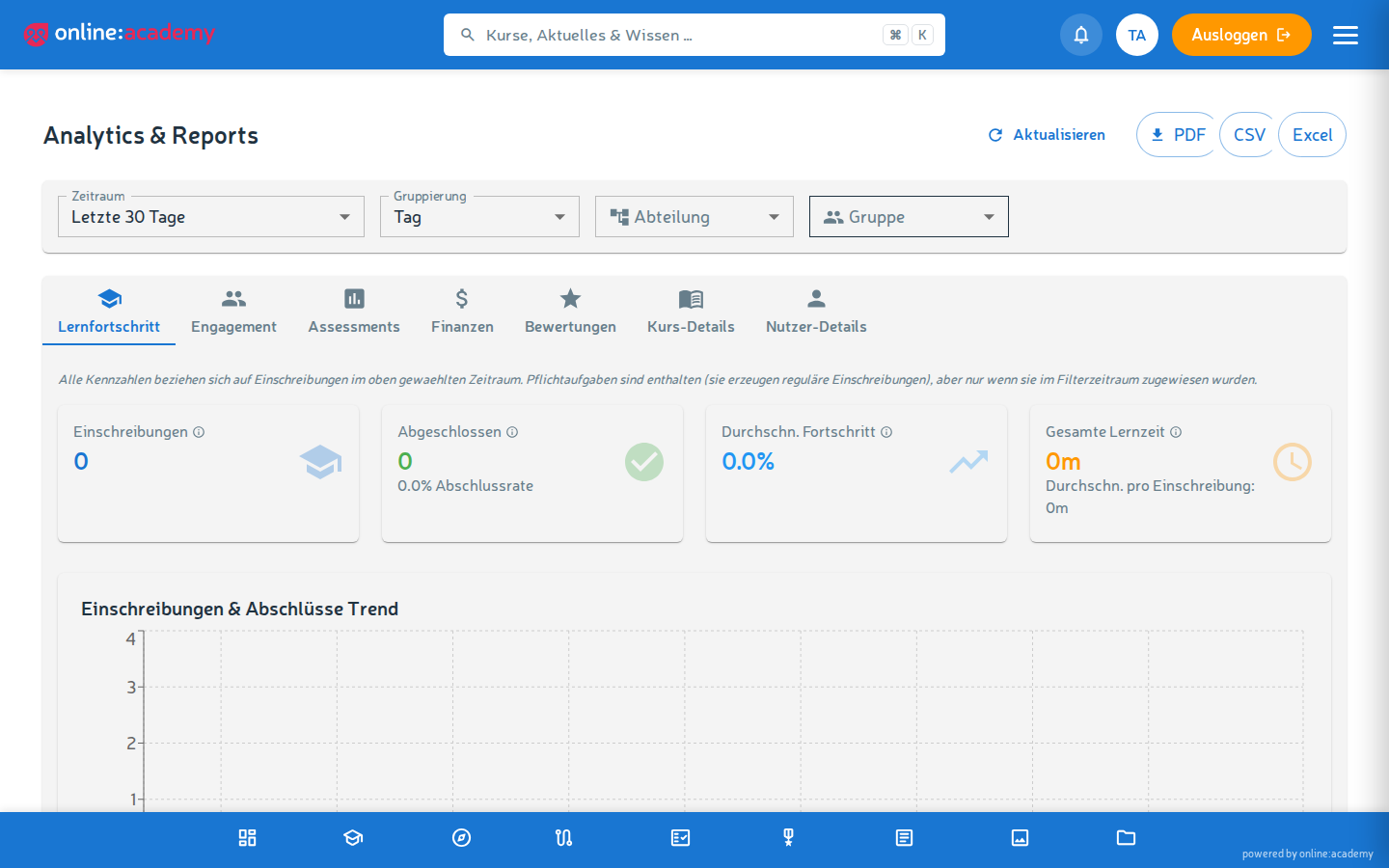
A seconda del ruolo hai a disposizione più schede. I content manager vedono le valutazioni sull'apprendimento, i company admin in aggiunta la vista finanziaria. Ogni scheda è una dashboard dal vivo a sé con grafici e tabelle.
| Scheda | Visibile a partire da | Cosa mostra |
|---|---|---|
| Progresso di apprendimento | Content Manager | Andamento delle iscrizioni e dei completamenti nel tempo, statistiche dei corsi |
| Engagement | Content Manager | Persone attive (giornaliere/settimanali), durata media di sessione, statistica delle streak, top performer |
| Assessment | Content Manager | Distribuzione dei punteggi nonché quote di bocciatura e di superamento (aggregate a livello aziendale) |
| Valutazioni | Content Manager | Valutazioni dei corsi da parte dei discenti: media delle stelle, commenti, valutazioni per corso |
| Finanze | Company Admin | Andamenti del fatturato, analisi per valuta — aggregati dagli ordini |
| Dettagli corso | Content Manager | Per ogni corso: elenco dei/delle partecipanti con progresso, punteggio e ultima attività, progressi per lezione |
| Dettagli utente | Content Manager | Per ogni persona: profilo di apprendimento con corsi, assessment, streak e andamento dell'attività nel periodo scelto |
Come leggi le dashboard più importanti
- Progresso di apprendimento — La curva delle iscrizioni mostra quante persone iniziano ex novo per unità di tempo; la curva dei completamenti, quante arrivano in fondo. Una differenza ampia significa «ingorgo»: molte partenze, pochi completamenti — spesso un segnale che i corsi sono troppo difficili o che troppi compiti obbligatori corrono in parallelo.
- Engagement — Quante persone della tua azienda sono attive regolarmente? La statistica delle streak mostra chi tiene il ritmo ogni giorno. I top performer si prestano bene a un riconoscimento nelle riunioni di team.
- Assessment — Se i punteggi bassi si accumulano, i corsi sono troppo difficili oppure i materiali didattici hanno lacune. Per il livello del corso conviene guardare in Dettagli corso; una buona base per parlarne con il/la formatore/formatrice.
- Valutazioni — Come vengono accolti i corsi dai discenti? Una media di stelle bassa e commenti critici segnalano che serve intervenire sul contenuto del corso.
Filtrare per periodo, reparto e corso
Con i filtri sopra i grafici restringi i dati visualizzati:
| Filtro | A cosa serve |
|---|---|
| Periodo | Selezione rapida 7 / 30 / 90 / 365 giorni oppure una data di inizio e fine personalizzata |
| Raggruppamento | Giorno, settimana o mese — influisce sulla finezza di risoluzione dei grafici di andamento |
| Reparto / gruppo | Restrizione a un reparto o a un gruppo di utenti della tua azienda (i gruppi di utenti li curi nel portale Admin — da non confondere con i gruppi di apprendimento dell'app) |
I filtri agiscono sui grafici e sulle tabelle delle schede di apprendimento (la scheda Valutazioni ha un proprio filtro per corso). Cambiando scheda i filtri impostati restano. Un'analisi per un singolo corso la ottieni tramite la scheda Dettagli corso.
Prima restringere, poi analizzare
Con un anno intero su molte persone il sistema calcola per un po'. Scegli il periodo il più stretto possibile per la tua domanda — rende le dashboard sensibilmente più rapide.
Esportazione per fascicolo del personale e reportistica
Le dashboard di base (Progresso di apprendimento, Engagement, Assessment, Finanze) si possono esportare direttamente come file. Per questo nella dashboard c'è un pulsante Esporta:
| Formato | A cosa serve |
|---|---|
| Rapidamente condivisibile, le visualizzazioni restano — buono come allegato a una relazione o per la reportistica al consiglio | |
| CSV | Dati tabellari da rielaborare in Excel o in altri strumenti |
| Excel (.xlsx) | Come il CSV, ma formattato con stile dell'intestazione e codifica corretta |
Esportazione nelle schede di dettaglio
Anche le schede di dettaglio possono esportare — a modo loro: Dettagli corso offre la stampa dell'elenco dei/delle partecipanti (PDF) e il download dei certificati (ZIP) in blocco; Dettagli utente esporta il report della persona come PDF, CSV o Excel. La scheda Valutazioni non ha esportazione.
Excel apre male i caratteri speciali?
Quando apri in Excel importa tramite Dati → Da testo/CSV invece del doppio clic. Così Excel riconosce correttamente la codifica e i caratteri speciali vengono visualizzati giusti.
Occasioni tipiche:
- Trimestralmente scaricare il progresso di apprendimento come Excel e inserirlo nel sistema HR.
- Prima delle riunioni importanti esportare il report attuale sul progresso di apprendimento come PDF — buono come base di discussione.
- Per il fascicolo del personale ti serve di norma la cronologia di apprendimento di una singola persona — vedi Report ed esportazione.
- Le attestazioni di compliance sui certificati le scarichi in blocco tramite il download dei certificati nella scheda Dettagli corso.
Distinzione dalla statistica di apprendimento personale
Esistono due viste separate — non confonderle:
- Analytics (Gestione → Analytics e report) — la vista aggregata a livello aziendale su tutti i discenti del tuo ambito di responsabilità. Pensata per la reportistica e la gestione. Visibile solo ai ruoli di amministrazione.
- Statistica di apprendimento personale — ciò che ogni discente vede nel proprio portale sul proprio account: i propri corsi, il proprio progresso, la propria cronologia di apprendimento. Ciascuno può scaricarla da sé come PDF/CSV.
Se ti serve l'andamento dettagliato per esattamente una persona, guarda nella scheda Dettagli utente oppure genera un report della persona tramite Report ed esportazione.
Nota sulla protezione dei dati
In Analytics lavori con due livelli di dettaglio:
- Le dashboard aggregate (andamenti, distribuzioni) mostrano somme e quote su molte persone — l'elenco dei top performer e le schede di dettaglio mostrano singole persone.
- Le viste riferite alle persone (Dettagli utente, report delle persone) mostrano singole persone con nome e cronologia di apprendimento completa.
Gestisci le viste riferite alle persone in modo responsabile: usale solo per scopi legittimi come i colloqui con il personale o le attestazioni di compliance, e condividi le esportazioni solo con chi ne ha diritto.
Corsi di terzi in licenza
Le analisi possono comprendere anche attività di apprendimento su corsi che la tua azienda ha ottenuto in licenza da altri fornitori — è voluto e corretto. Tienilo a mente nelle informative sulla protezione dei dati.
Temi correlati
- Progresso del team — tenere d'occhio lo stato di apprendimento del tuo reparto o gruppo
- Report ed esportazione — esportare i report come dashboard dal vivo e per fascicoli del personale/compliance