Analityka i analizy
Pulpity analityczne pokazują ci na pierwszy rzut oka, jak wygląda nauka w twojej firmie — zapisy, ukończenia, zaangażowanie, wyniki quizów i oceny kursów. Możesz oglądać liczby jako pulpity na żywo, filtrować według okresu, działu i grupy oraz eksportować do pliku Excela na potrzeby raportowania lub akt osobowych.
Gdzie znajdę analizy?
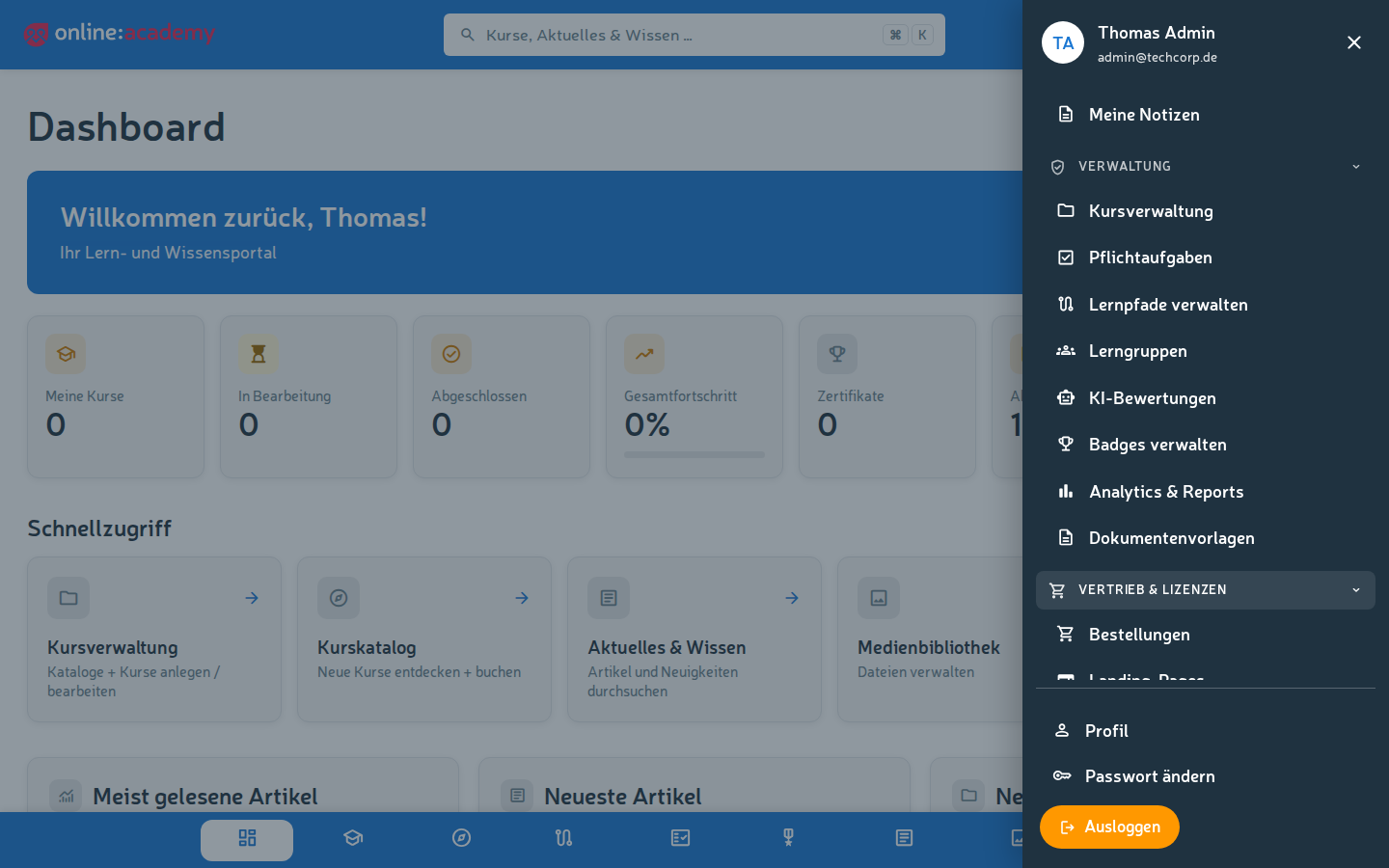
W aplikacji w obszarze Administracja → Analityka i raporty. Wpis jest widoczny od roli Content-Manager — i wymaga, żeby funkcja analityki była zawarta w licencji produktowej waszej firmy.
Widok obejmujący całą firmę — nie mylić ze statystyką osobistą
Te analizy pokazują liczby dotyczące wszystkich osób uczących się w twojej firmie (filtrowane według twojego zakresu odpowiedzialności). To coś innego niż osobista statystyka nauki, którą każda osoba ucząca się widzi dla własnego konta. Więcej na ten temat w sekcji Odgraniczenie od osobistej statystyki nauki.
Jakie pulpity są dostępne?
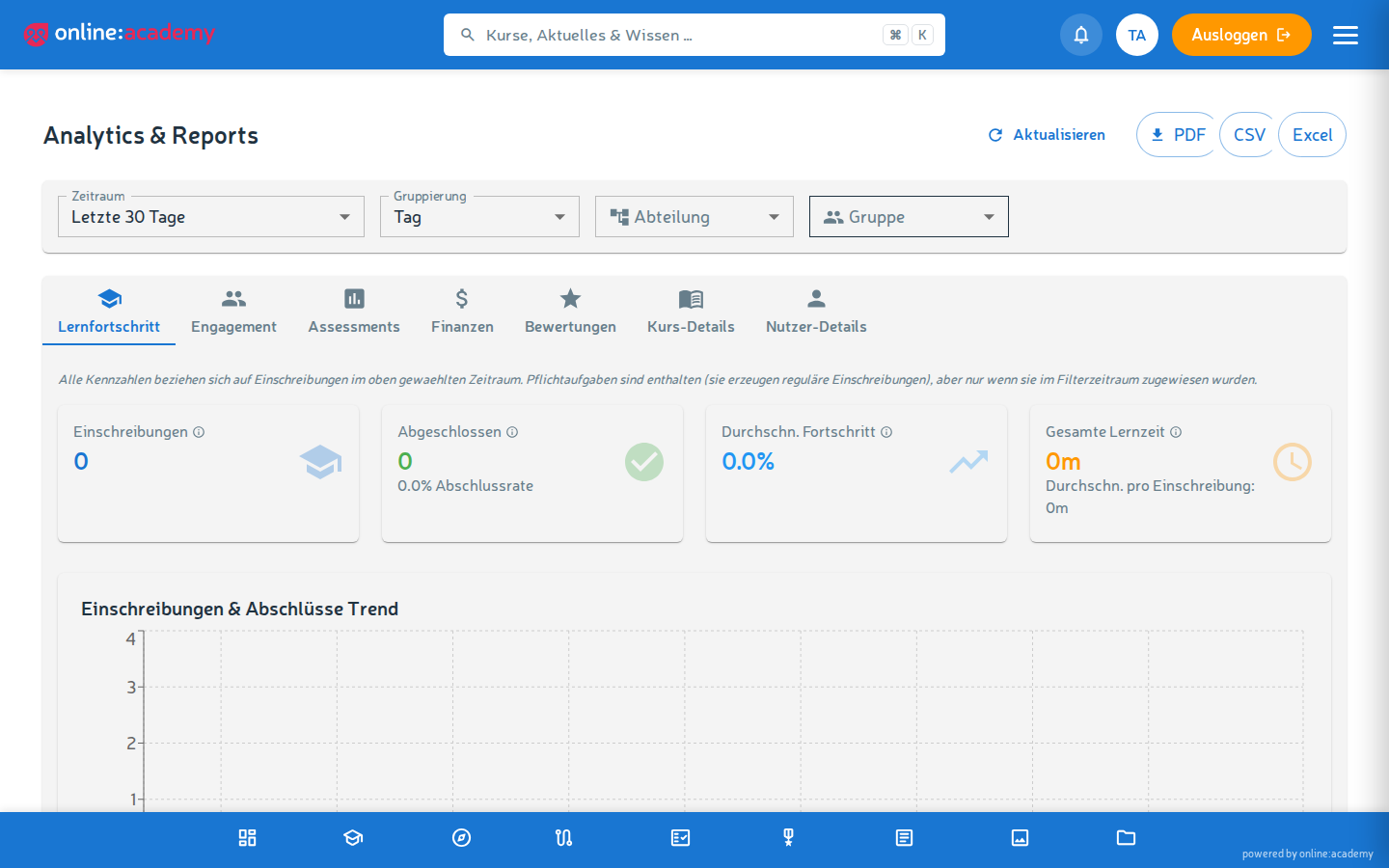
W zależności od roli masz do dyspozycji kilka zakładek. Content-Managerowie widzą analizy dotyczące nauki, Company-Admini dodatkowo widok finansowy. Każda zakładka to osobny pulpit na żywo z wykresami i tabelami.
| Zakładka | Widoczna od | Co pokazuje |
|---|---|---|
| Postęp nauki | Content-Manager | Trend zapisów i trend ukończeń w czasie, statystyki kursów |
| Zaangażowanie | Content-Manager | Osoby aktywne (dziennie/tygodniowo), średni czas sesji, statystyka streaków, najlepsze wyniki |
| Assessmenty | Content-Manager | Rozkład wyników oraz wskaźniki niezaliczeń i zaliczeń (zagregowane dla całej firmy) |
| Oceny | Content-Manager | Oceny kursów wystawione przez osoby uczące się: średnia gwiazdek, komentarze, oceny na kurs |
| Finanse | Company-Admin | Trendy obrotów, analiza według waluty — agregowane z zamówień |
| Szczegóły kursu | Content-Manager | Dla każdego kursu: lista uczestników z postępem, wynikiem i ostatnią aktywnością, postępy w lekcjach |
| Szczegóły użytkownika | Content-Manager | Dla każdej osoby: profil nauki z kursami, assessmentami, streakiem i przebiegiem aktywności w wybranym okresie |
Tak czytasz najważniejsze pulpity
- Postęp nauki — Krzywa zapisów pokazuje, ile osób startuje na nowo w danej jednostce czasu; krzywa ukończeń, ile osób kończy. Duża różnica oznacza „zator": dużo startów, mało ukończeń — często znak, że kursy są za trudne albo że równolegle biegnie za dużo zadań obowiązkowych.
- Zaangażowanie — Ile osób z twojej firmy jest regularnie aktywnych? Statystyka streaków pokazuje, kto trzyma się nauki codziennie. Osoby z najlepszymi wynikami dobrze nadają się do wyróżnienia na spotkaniach zespołu.
- Assessmenty — Jeśli mnożą się niskie wyniki, kursy są za trudne albo materiały do nauki mają luki. Dla poziomu kursu opłaca się zajrzeć w Szczegóły kursu; to dobra podstawa do rozmowy z osobą prowadzącą.
- Oceny — Jak kursy odbierają osoby uczące się? Niska średnia gwiazdek i krytyczne komentarze pokazują potrzebę działania przy treści kursu.
Filtrowanie według okresu, działu i kursu
Przez filtry nad wykresami zawężasz pokazywane dane:
| Filtr | Do czego |
|---|---|
| Okres | Szybki wybór 7 / 30 / 90 / 365 dni albo własna data początkowa i końcowa |
| Grupowanie | Dzień, tydzień lub miesiąc — wpływa na to, jak drobno rozdzielają się wykresy trendów |
| Dział / grupa | Zawężenie do jednego działu lub grupy użytkowników twojej firmy (grupy użytkowników utrzymujesz w portalu administracyjnym — nie mylić z grupami nauki w aplikacji) |
Filtry działają na wykresy i tabele zakładek dotyczących nauki (zakładka Oceny ma własny filtr kursu). Przy zmianie zakładki ustawione filtry pozostają zachowane. Analizę dla pojedynczego kursu dostajesz przez zakładkę Szczegóły kursu.
Najpierw zawęź, potem analizuj
Przy całym roku i wielu osobach system liczy chwilę. Wybieraj okres tak wąski, jak to możliwe dla twojego pytania — to zauważalnie przyspiesza pulpity.
Eksport do akt osobowych i raportowania
Pulpity podstawowe (postęp nauki, zaangażowanie, assessmenty, finanse) można eksportować bezpośrednio jako plik. Służy do tego przycisk Eksport na pulpicie:
| Format | Do czego |
|---|---|
| Szybko udostępnialny, wizualizacje pozostają zachowane — dobry jako załącznik do raportu albo na raportowanie dla zarządu | |
| CSV | Dane tabelaryczne do dalszego przetwarzania w Excelu lub innych narzędziach |
| Excel (.xlsx) | Jak CSV, ale sformatowany ze stylizacją nagłówków i poprawnym kodowaniem |
Eksport w zakładkach szczegółowych
Także zakładki szczegółowe potrafią eksportować — na swój sposób: Szczegóły kursu oferują wydruk listy uczestników (PDF) i zbiorcze pobranie certyfikatów (ZIP); Szczegóły użytkownika eksportują raport osobowy jako PDF, CSV lub Excel. Zakładka Oceny nie ma eksportu.
Excel źle otwiera polskie znaki?
Przy otwieraniu w Excelu importuj przez Dane → Z tekstu/CSV zamiast dwukliku. Wtedy Excel poprawnie rozpoznaje kodowanie i znaki diakrytyczne są wyświetlane właściwie.

Typowe okazje:
- Kwartalnie pobrać postęp nauki jako Excel i wprowadzić do systemu HR.
- Przed ważnymi spotkaniami wyeksportować aktualny raport postępu nauki jako PDF — dobry jako podstawa do dyskusji.
- Do akt osobowych potrzebujesz z reguły historii nauki jednej konkretnej osoby — zobacz Raporty i eksport.
- Dowody compliance dotyczące certyfikatów pobierasz zbiorczo przez pobranie certyfikatów w zakładce Szczegóły kursu.
Odgraniczenie od osobistej statystyki nauki
Istnieją dwa oddzielne widoki — nie myl ich:
- Analityka (Administracja → Analityka i raporty) — obejmujący całą firmę, zagregowany widok wszystkich osób uczących się z twojego zakresu odpowiedzialności. Pomyślany do sprawozdawczości i sterowania. Widoczny tylko dla ról zarządczych.
- Osobista statystyka nauki — to, co każda osoba ucząca się widzi we własnym portalu o własnym koncie: własne kursy, własny postęp, własna historia nauki. Każdy może ją sobie sam pobrać jako PDF/CSV.
Jeśli potrzebujesz szczegółowego przebiegu dokładnie dla jednej osoby, zajrzyj do zakładki Szczegóły użytkownika albo pobierz raport osobowy przez Raporty i eksport.
Wskazówka dotycząca ochrony danych
W analityce pracujesz z dwoma poziomami szczegółowości:
- Zagregowane pulpity (trendy, rozkłady) pokazują sumy i wskaźniki dotyczące wielu osób — lista najlepszych wyników i zakładki szczegółowe pokazują pojedyncze osoby.
- Widoki dotyczące osób (Szczegóły użytkownika, raporty osobowe) pokazują pojedyncze osoby z nazwiskiem i pełną historią nauki.
Obchodź się z widokami dotyczącymi osób odpowiedzialnie: używaj ich wyłącznie do uprawnionych celów, takich jak rozmowy z pracownikami czy dowody compliance, i udostępniaj eksporty tylko osobom uprawnionym.
Licencjonowane kursy obce
Analizy mogą obejmować także aktywności edukacyjne w kursach, które twoja firma licencjonowała od innych dostawców — to zamierzone i poprawne. Miej to na uwadze przy udzielaniu informacji dotyczących ochrony danych.
Powiązane tematy
- Postęp w zespole — miej na oku stan nauki swojego działu lub grupy
- Raporty i eksport — raporty jako pulpit na żywo i eksport do akt osobowych / compliance