Zarządzanie użytkownikami
Jako osoba zarządzająca swoją firmą decydujesz, kto dostanie dostęp do online:academy, jaką rolę ma dana osoba i do jakiego działu należy. Ta strona pokazuje, jak zapraszasz osoby — pojedynczo albo całą listą — i jak utrzymujesz istniejących użytkowników.
Gdzie to się dzieje
Użytkownikami i zaproszeniami zarządzasz w portalu administracyjnym — to osobny interfejs administracyjny, a nie zwykła aplikacja do nauki. Tematy takie jak zadania obowiązkowe, ścieżki nauki czy analityka znajdują się natomiast w aplikacji w sekcji Administracja.
Zaproszenie pojedynczej osoby
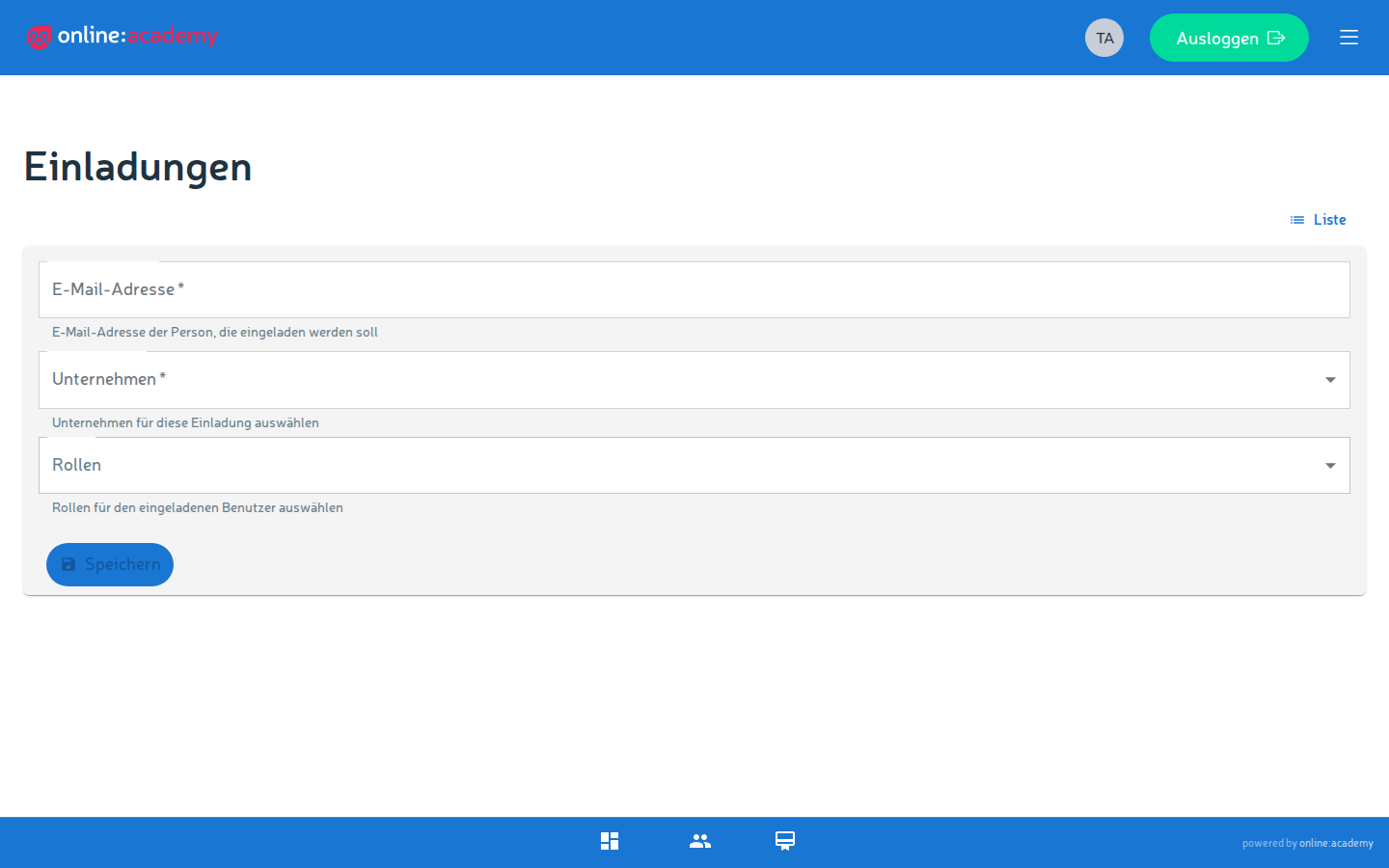
Najszybszy sposób na przyjęcie nowej koleżanki lub nowego kolegi:
- W portalu administracyjnym przejdź do Zaproszenia.
- Kliknij Utwórz.
- Wypełnij pola:
| Pole | Wymagane | Wskazówka |
|---|---|---|
| tak | Adres, na który idzie zaproszenie. Na jeden adres może istnieć zawsze tylko jedno otwarte zaproszenie — nowe zastępuje stare. | |
| Firma | tak | Jako administrator firmy masz tu do wyboru wyłącznie własną firmę. |
| Role | nie | To, co dana osoba może robić. Możesz przydzielać tylko role leżące poniżej twojej własnej (zobacz Role i uprawnienia). Bez wyboru roli powstaje konto bez szczególnych uprawnień — osobom uczącym się nadaj rolę Student. |
- Zapisz — system wysyła e-mail z osobistym linkiem rejestracyjnym.
Działu zapraszana osoba nie wybiera sama — przy zaproszeniach administracyjnych jest o niego pytana podczas rejestracji, wszystkim pozostałym przypisujesz go później przy użytkowniku (zobacz niżej).
Jak długo ważne jest zaproszenie?
Link rejestracyjny jest domyślnie ważny 7 dni i działa dokładnie jeden raz. Jeśli wygaśnie, po prostu zaproś osobę ponownie.
Zapraszanie wielu osób naraz (import CSV)
Jeśli chcesz przyjąć cały zespół, opłaca się masowe zaproszenie przez plik:
- W portalu administracyjnym przejdź do Zaproszenia → Import CSV.
- Wgraj plik CSV. Format:
- Jeden adres e-mail na wiersz
- Bez wiersza nagłówka, bez dodatkowych kolumn
- Opcjonalnie: wybierz rolę (role), które mają otrzymać wszystkie zaproszone osoby — oferowane są tylko role poniżej twojej własnej.
- Uruchom import.
Po imporcie system zgłasza, ile zaproszeń zostało utworzonych, ile wierszy zostało pominiętych (nieprawidłowe adresy e-mail) i czy wystąpiły błędy. Adresy, dla których istnieje już otwarte zaproszenie, dostają świeże zaproszenie (stare zostaje zastąpione).
Wskazówka do pliku CSV
Arkusz kalkulacyjny taki jak Excel czy LibreOffice eksportuje pojedynczą kolumnę z adresami czysto jako CSV. Zadbaj o to, by przed eksportem usunąć ewentualny wiersz nagłówka (np. „E-Mail") — i o to, żeby każdy adres występował w pliku tylko raz.
Zakładanie bezpośrednie zamiast zaproszenia
W sekcji Użytkownicy są dodatkowo Utwórz oraz osobny import CSV — oba zakładają konta bezpośrednio z hasłem, bez maila z zaproszeniem. Jest to pomyślane do przypadków szczególnych (np. konta testowe); normalną drogą dla prawdziwych pracownic i pracowników jest zaproszenie, przy którym osoba sama ustawia swoje hasło.
Co się dzieje przy przyjęciu zaproszenia
Zaproszona osoba dostaje e-mail z linkiem. Gdy go kliknie, trafia na stronę rejestracji i wypełnia tam samodzielnie:
- Wymagane: imię i nazwisko, hasło (co najmniej 12 znaków)
- Opcjonalne: telefon, adres, stanowisko, preferowany język
Po wysłaniu konto jest aktywne, role z zaproszenia zostają przejęte, a osoba jest przekierowywana do logowania. Od tego momentu może zaczynać — instrukcję na start znajdzie w Pierwszych krokach dla osób uczących się.
Zrzut ekranu w przygotowaniu
Strona rejestracji, którą zaproszona osoba widzi po kliknięciu linku
Edycja istniejącego użytkownika
Zmieniają się dane albo rola danej osoby? To utrzymujesz bezpośrednio przy użytkowniku:
- W portalu administracyjnym przejdź do Użytkownicy.
- Znajdź osobę na liście (po nazwisku lub e-mailu) i otwórz ją.
- Dostosuj to, co potrzebne:
| Co | Jak |
|---|---|
| Zmiana roli | Wybierz nową rolę — znowu tylko role poniżej twojej własnej. Szczegóły w Role i uprawnienia. |
| Dział / grupy użytkowników | Przypisz osobę do działu i do dowolnie wielu grup użytkowników. Grupy użytkowników są praktyczne przy akcjach masowych (np. masowe zadania obowiązkowe „Według grupy"). |
| Dane podstawowe | Popraw nazwisko, dane kontaktowe i pola profilu. |
- Zapisz.
Zmiana roli działa po ponownym zalogowaniu
Jeśli zmienia się rola danej osoby, powinna się raz wylogować i zalogować ponownie, żeby nowe uprawnienia zadziałały w pełni.
Archiwizacja / dezaktywacja a usunięcie
Gdy ktoś odchodzi z firmy albo przejściowo nie potrzebuje dostępu, są dwie bardzo różne drogi:
| Akcja | Co się dzieje | Kiedy sensowne |
|---|---|---|
| Archiwizacja / dezaktywacja | Osoba nie może się już zalogować. Jej dane — ukończone lekcje, postęp nauki, certyfikaty — pozostają jednak zachowane. | Przypadek standardowy: osoba odchodzi, ale dowody mają pozostać udokumentowane. |
| Usunięcie | Wszystkie dane osobowe konta (nazwisko, e-mail, dane kontaktowe, zdjęcie profilowe) zostają zanonimizowane, a dostęp trwale zablokowany. Adres e-mail znowu się zwalnia i może zostać użyty do nowego konta. | Tylko wtedy, gdy dane osobowe naprawdę mają zostać usunięte (np. wniosek o ochronę danych). |
W razie wątpliwości archiwizuj, nie usuwaj
Archiwizacja jest niemal zawsze właściwym wyborem: dostęp znika natychmiast, ale certyfikaty i historia nauki nie przepadają. Usunięcia nie da się cofnąć — nazwisko i dane kontaktowe są potem trwale zanonimizowane. Zastanów się wcześniej, czy dowody (np. do obowiązków szkoleniowych) nie będą jeszcze potrzebne.
Związek z licencjami
Dostęp do kursów zależy od licencji twojej firmy, a nie od osobistych miejsc licencyjnych: jeśli ktoś nie widzi licencjonowanego kursu, to najczęściej wygasła licencja firmowa albo wyczerpał się kontyngent miejsc na kursie (miejsca są zajmowane automatycznie przy zapisie). Szczegóły w Licencje i dostęp.
Maksymalna liczba użytkowników
W zależności od umowy twoja firma może mieć górny limit liczby użytkowników. Liczy on wszystkie założone konta — także zarchiwizowane. Gdy limit zostanie osiągnięty, pomaga tylko jego podwyższenie przez zespół platformy.
Częste pytania
Zaproszona osoba nie dostała e-maila. Poproś najpierw o sprawdzenie folderu ze spamem. Jeśli nic nie dociera, zaproś osobę ponownie — powstaje wtedy świeży link. Zwróć uwagę, czy adres e-mail jest zapisany poprawnie.
Link z zaproszeniem mówi „wygasł" albo „już użyty". Linki są ważne 7 dni i można ich użyć tylko raz. Po prostu zaproś osobę ponownie. Jeśli zarejestrowała się już pomyślnie, powinna zamiast tego zalogować się całkiem normalnie.
Nie mogę wybrać określonej roli. Możesz przydzielać tylko role leżące poniżej twojej własnej. Wyższe role musi przydzielić osoba z odpowiednim uprawnieniem — zobacz Role i uprawnienia.
Zarchiwizowana osoba ma znów dostać dostęp. Znajdź ją na liście użytkowników (zarchiwizowane konta są tam pokazywane) i kliknij Reaktywuj — potem może się znowu zalogować.
Powiązane strony: Role i uprawnienia · Licencje i dostęp