Szablony dokumentów i maili
Szablony sterują tym, jak wyglądają i brzmią automatycznie generowane treści: faktury, e-maile systemowe (np. potwierdzenie zamówienia, dostęp do kursu, przydzielenie zadania obowiązkowego, przypomnienie o kursie), certyfikaty oraz przypomnienia o zadaniach obowiązkowych. Zamiast zostawiać te teksty na stałe w kodzie, możesz zaprojektować je samodzielnie — własnymi słowami, z własnym logo i własnym corporate design.
Każda firma utrzymuje własne szablony. Jeśli dla danego przypadku użycia nie ma własnego szablonu, automatycznie działa sensowny szablon systemowy — wysyłka funkcjonuje więc zawsze, także bez konfigurowania czegokolwiek.
Kto może edytować szablony?
Obszar szablonów jest użyteczny od roli Company-Admin wzwyż. (Pozycja menu jest wprawdzie widoczna już od Content-Managera, ale treści ładują się dopiero z uprawnieniami Company-Admina.)
Do czego szablony służą
Workflow (np. przydzielenie zadania obowiązkowego)
        ↓
Który szablon jest przypisany do tego celu?
   ↓ własny szablon           ↓ brak własnego
Używany jest twój          Używany jest systemowy
szablon                    szablon standardowy
Szablon ma typ (zgrubna kategoria) i jest przypisywany do celu (konkretnego przypadku użycia). Dopiero przez cel system wie, który szablon ma załadować w określonym przebiegu.
| Typ | Do czego |
|---|---|
Faktura (invoice) |
Układ i tekst PDF-ów faktur |
E-mail (email) |
Maile systemowe: potwierdzenie zamówienia, dostęp do kursu, przydzielenie zadania obowiązkowego, mail powitalny, przypomnienie o kursie i in. |
Certyfikat (certificate) |
Układ i tekst certyfikatów ukończenia |
Przypomnienie o przypisaniu (assignment-reminder) |
Maile przypominające o wymagalnych zadaniach obowiązkowych |
Tło dotyczące certyfikatów
Jak sterowane jest przyznawanie certyfikatów w poszczególnych kursach (przełącznik przy kursie, warianty „zdany"/„uczestniczył") i jakie symbole zastępcze znają certyfikaty, opisano w Certyfikaty i szablony certyfikatów.
Przeglądanie istniejących szablonów
- W aplikacji otwórz sekcję menu Administracja → Szablony dokumentów (zakładka Szablony).
- Widzisz wszystkie szablony swojej firmy jako listę kafelków z filtrem typu i małym podglądem.
- Kliknięcie kafelka otwiera edytor z podglądem i opcjami edycji.
Przy każdym kafelku możesz:
- Edytować — otwiera edytor
- Duplikować — tworzy kopię jako punkt wyjścia dla nowego wariantu
- Usunąć
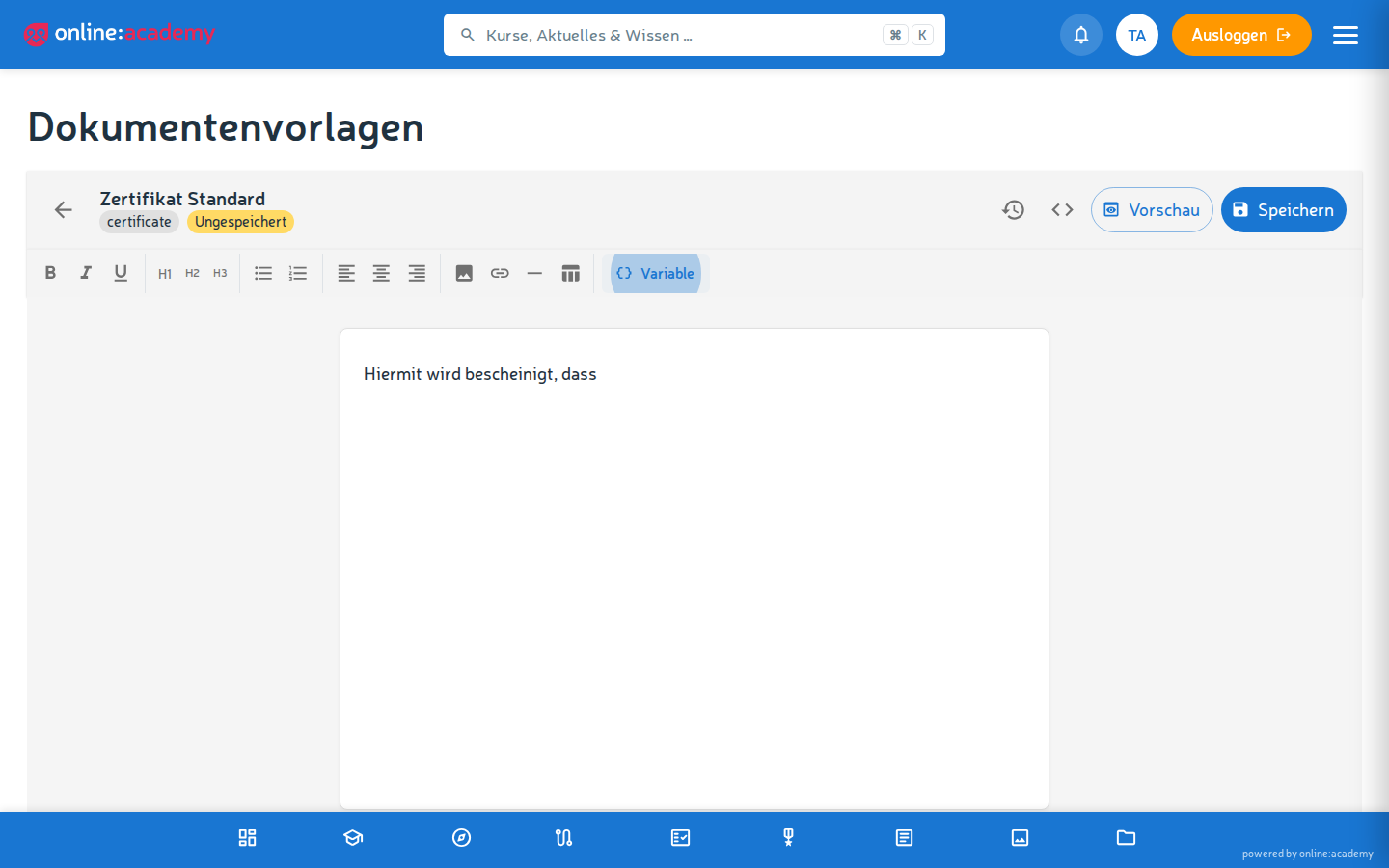
Najpierw skopiuj, potem dostosuj
Zamiast budować każdy szablon od nowa, opłaca się zduplikować istniejący — często jest już szablon standardowy z logo i designem, który możesz wziąć jako bazę.
Zakładanie nowego szablonu
- Kliknij Nowy.
- Wypełnij pola:
- Nazwa — np. „Mail powitalny 2026"
- Typ — faktura, e-mail, certyfikat lub przypomnienie o przypisaniu
- Slug (krótki identyfikator) — musi być jednoznaczny w obrębie twojej firmy i tego samego typu
- opcjonalnie opis
- Napisz treść w edytorze — zobacz kolejne sekcje.
- Sprawdź podgląd (HTML i/lub PDF).
- Zapisz.
Edytor
Edytor jest edytorem WYSIWYG („co widzisz, to dostajesz") — formatujesz bezpośrednio, bez znajomości HTML-a:
- Formatowanie tekstu: pogrubienie, kursywa, podkreślenie
- Nagłówki, listy, wyrównanie
- Obrazy, linki, linie oddzielające, tabele
- Wstawianie symboli zastępczych: przez rozwijaną listę wybierasz skategoryzowane symbole zastępcze (firma, klient, zamówienie, kurs, dokument). Wybrany symbol pojawia się jako kolorowa pigułka w tekście i przy zapisie zostaje automatycznie poprawnie przejęty.
- Bloki faktury (tylko przy szablonach faktur): gotowe bloki na nagłówek faktury, blok klienta, tabelę pozycji, blok sum i stopkę.
- Tryb HTML dla doświadczonych osób, które chcą edytować kod źródłowy bezpośrednio.
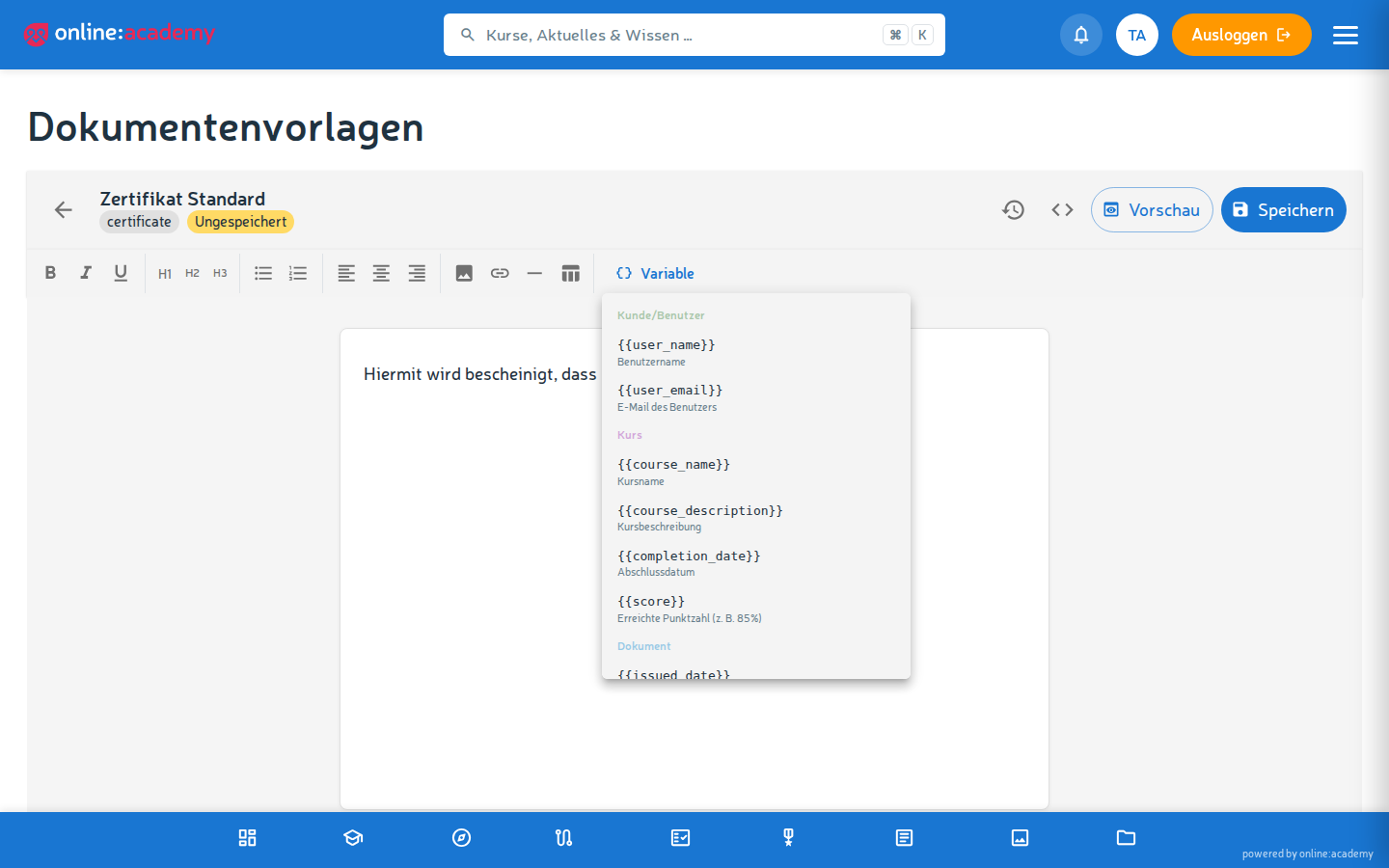
Stosowanie symboli zastępczych
Symbole zastępcze to luki, które przy wysyłce zostają wypełnione prawdziwymi danymi — np. nazwiskiem osoby albo nazwą kursu. Najprościej wstawiasz je przez rozwijaną listę.
Zwróć uwagę na zapis
Szablony typu przypomnienie o zadaniu obowiązkowym używają symboli zastępczych w camelCase (np. firstName, courseUrl). Wszystkie pozostałe typy używają snake_case z podkreślnikami (np. first_name, course_url). Najbezpieczniej jest wstawiać symbole przez rozwijaną listę, żeby zapis się zgadzał.
Wybór najważniejszych symboli zastępczych dla każdego typu:
| Typ | Przykładowe symbole zastępcze |
|---|---|
| Faktura | company_name, company_logo, invoice_number, invoice_date, customer_name, total, currency |
first_name (imię), user_name, course_name, course_url (link do kursu), company_name, company_logo, login_url |
|
| Certyfikat | user_name, course_name, completion_date, score_percent, completion_type („zdany"/„uczestniczył"), qr_code, company_name, company_logo |
| Przypomnienie o przypisaniu | firstName (imię), studentName, courseName, dueDate, daysRemaining, courseUrl (link do kursu), companyName |
Nowsze symbole zastępcze
Od czerwca 2026 dostępne są imię (first_name lub firstName, automatycznie z pełnego nazwiska) oraz bezpośredni link do kursu (course_url lub courseUrl). Dla certyfikatów dostępne są dodatkowo completion_type (wariant ukończenia „zdany"/„uczestniczył"), qr_code (kod QR do weryfikacji), company_name i company_logo (branding firmy). Pełny wybór dla danego szablonu pokazuje rozwijana lista symboli zastępczych w edytorze.
Symbole zastępcze dat są przedstawiane automatycznie jako DD.MM.RRRR. Jeśli napiszesz symbol zastępczy błędnie (czyli taki, którego system nie zna), zostanie w podglądzie wyróżniony na czerwono — dzięki temu od razu rozpoznasz literówki.
Korzystanie z podglądu
Zanim szablon trafi na produkcję, zawsze sprawdź go w podglądzie. Tryb zależy od typu szablonu:
- Szablony certyfikatów pokazują podgląd PDF (A4 w poziomie), osadzony w oknie podglądu.
- Wszystkie pozostałe typy (faktura, e-mail, przypomnienie o przypisaniu) pokazują podgląd HTML z danymi przykładowymi (np. „Muster GmbH", „Max Mustermann").
Na co powinieneś zwrócić uwagę:
- Czy wszystkie symbole zastępcze są poprawnie zastępowane? (Żadnych czerwonych oznaczeń.)
- Czy układ się zgadza — czy tekst nie wychodzi poza margines?
- Czy logo jest dobrze umieszczone i ostre?
- Jeśli coś nie pasuje: dostosuj, nowy podgląd, aż będzie się zgadzać.
Wersje — przywracanie wcześniejszych stanów
Każdy zapis automatycznie tworzy nową wersję. Dzięki temu możesz w każdej chwili cofnąć zmiany:
- W edytorze otwórz historię wersji (panel boczny / szuflada).
- Widzisz numer wersji, znacznik czasu i — jeśli został podany — komentarz do zmiany.
- Kliknięcie starszej wersji przywraca ją do podglądu w edytorze.
- Aby ostatecznie ją przejąć, następnie zapisz — to z kolei tworzy nową wersję.
Zrzut ekranu w przygotowaniu
Historia wersji ze znacznikami czasu i akcją przywracania
Przypisanie szablonu do celu
Żeby szablon był rzeczywiście używany, musi być przypisany do celu.
- W sekcji Administracja → Szablony dokumentów otwórz zakładkę Przypisania.
- Widzisz dla każdego celu, który szablon jest aktualnie aktywny:
- Standard systemowy (oznaczony na szaro) — nie ma własnego szablonu; system używa swojego szablonu standardowego.
- Własny szablon — przypisany jest szablon utrzymywany przez twoją firmę.
- Dla każdego celu dostępne są trzy akcje:
- Utwórz nowy — zakłada pusty szablon dla tego celu
- Przypisz istniejący — wybiera już istniejący szablon
- Usuń przypisanie — powraca do standardu systemowego
Coś zawsze wychodzi
Także bez własnego szablonu wysyłka działa: system używa najpierw twojego własnego szablonu, w przeciwnym razie standardu systemowego. Układ i sformułowania są wtedy generyczne — ale nikt nie dostaje pustego maila.
Przypisanie odsyła, nie kopiuje
„Przypisz istniejący" tworzy odesłanie do twojego szablonu, a nie kopię. Ten sam szablon możesz więc przypisać do wielu celów, a gdy go edytujesz, zmiana działa wszędzie natychmiast. „Usuń przypisanie" zdejmuje tylko odesłanie — sam szablon pozostaje na liście.
Częste pytania
Założyłem szablon, ale nie jest używany. Sprawdź w sekcji Przypisania, czy szablon jest przypisany do właściwego celu. Sam założony szablon nie wystarczy — musi jeszcze zostać przypisany.
Mój symbol zastępczy pojawia się w podglądzie na czerwono.
Wtedy system go nie zna — najczęściej to literówka. Zwróć uwagę na właściwy zapis (przypomnienie o przypisaniu: camelCase, poza tym snake_case) — najbezpieczniej wstawiać przez rozwijaną listę.
Czy mogę cofnąć zmianę? Tak, przez historię wersji przywróć wcześniejszą wersję i zapisz.
Jak dokładnie tworzę i projektuję certyfikaty? Tło dotyczące przyznawania certyfikatów i symboli zastępczych w Certyfikaty i szablony certyfikatów.
Jak przypomnienia o zadaniach obowiązkowych łączą się z szablonami? Maile przypominające o wymagalnych zadaniach obowiązkowych używają szablonu typu przypomnienie o przypisaniu. Jak przydzielasz zadania obowiązkowe, opisano w Zadania obowiązkowe.