Modelli di documenti e mail
I modelli governano l'aspetto e il tono dei contenuti generati automaticamente: fatture, e-mail di sistema (ad es. conferma d'ordine, accesso al corso, assegnazione di un compito obbligatorio, promemoria del corso), certificati e promemoria dei compiti obbligatori. Invece di lasciare questi testi fissi nel codice, puoi progettarli tu stesso — con le tue parole, il tuo logo e il tuo corporate design.
Ogni azienda cura i propri modelli. Se per un caso d'uso non esiste un modello proprio, subentra automaticamente un modello di sistema standard sensato — l'invio funziona quindi sempre, anche senza che tu configuri nulla.
Chi può modificare i modelli?
L'area dei modelli è utilizzabile a partire da Company Admin. (La voce di menu è visibile già a partire da Content Manager, ma i contenuti si caricano solo con i permessi di Company Admin.)
A cosa servono i modelli
Flusso di lavoro (ad es. assegnare un compito obbligatorio)
        ↓
Quale modello è assegnato a questo scopo?
   ↓ modello proprio          ↓ nessun modello proprio
Viene usato il tuo         Viene usato il modello
modello                    di sistema standard
Un modello ha un tipo (la categoria generale) e viene assegnato a uno scopo (il caso d'uso concreto). Solo tramite lo scopo il sistema sa quale modello caricare in un determinato flusso.
| Tipo | A cosa serve |
|---|---|
Fattura (invoice) |
Layout e testo dei PDF di fattura |
E-mail (email) |
Mail di sistema: conferma d'ordine, accesso al corso, assegnazione di un compito obbligatorio, mail di benvenuto, promemoria del corso e altre |
Certificato (certificate) |
Layout e testo dei certificati di completamento |
Promemoria di assegnazione (assignment-reminder) |
Mail di promemoria per i compiti obbligatori in scadenza |
Contesto sui certificati
Come viene governato il rilascio del certificato corso per corso (interruttore del corso, varianti „superato"/„partecipato") e quali segnaposto conoscono i certificati è descritto sotto Certificati e modelli di certificato.
Vedere i modelli esistenti
- Nell'app apri la sezione di menu Gestione → Modelli di documenti (scheda Modelli).
- Vedi tutti i modelli della tua azienda come elenco di riquadri con filtro per tipo e piccola anteprima.
- Un clic su un riquadro apre l'editor con anteprima e opzioni di modifica.
Per ogni riquadro puoi:
- Modificare — apre l'editor
- Duplicare — crea una copia come punto di partenza per una nuova variante
- Eliminare
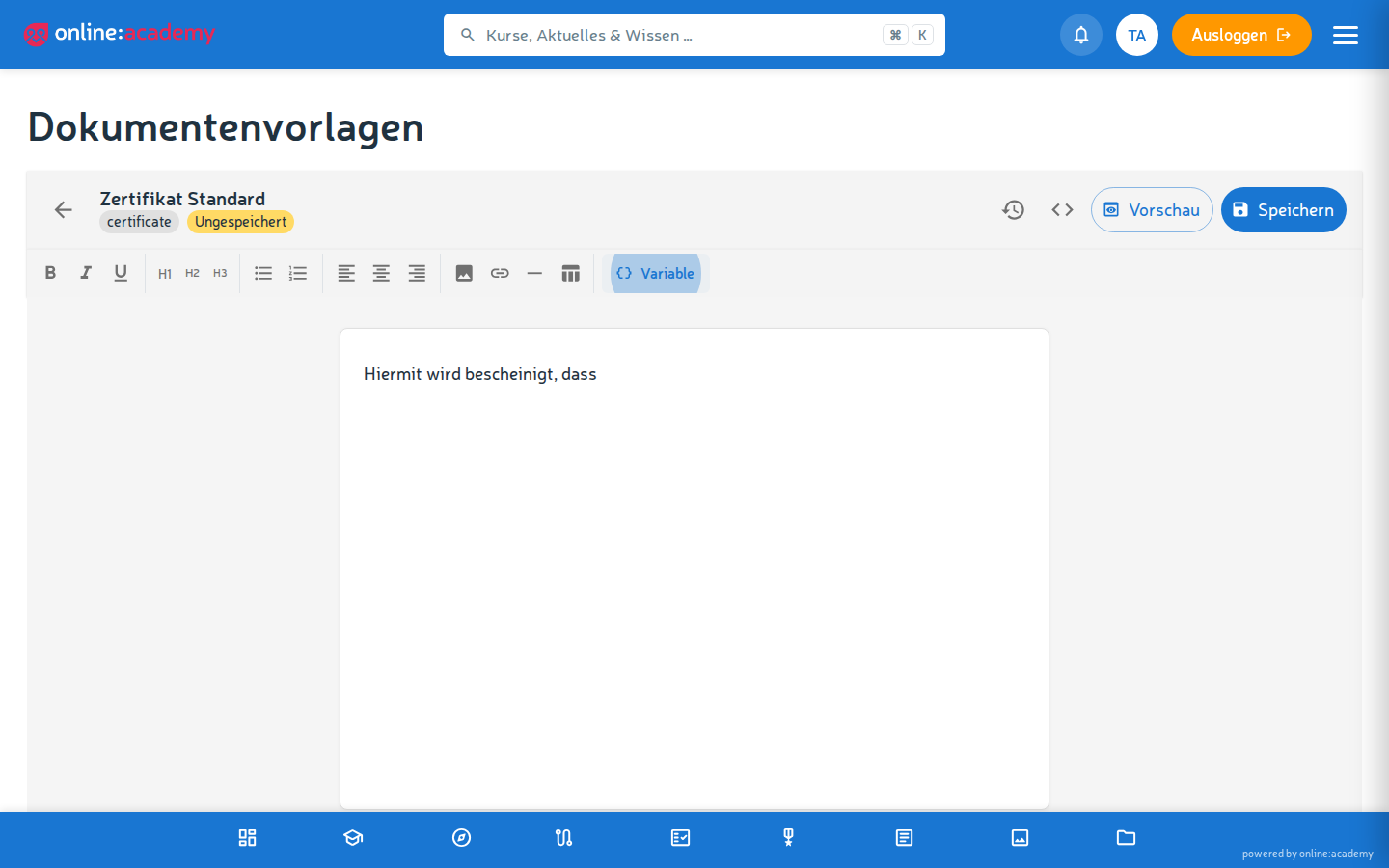
Prima copiare, poi adattare
Invece di costruire ogni modello da zero, conviene duplicarne uno esistente — spesso esiste già un modello standard con logo e design che puoi prendere come base.
Creare un nuovo modello
- Clicca su Nuovo.
- Compila i campi:
- Nome — ad es. „Mail di benvenuto 2026"
- Tipo — Fattura, E-mail, Certificato o Promemoria di assegnazione
- Slug (sigla breve) — deve essere univoco all'interno della tua azienda e dello stesso tipo
- facoltativamente una descrizione
- Redigi il contenuto nell'editor — vedi le sezioni successive.
- Verifica l'anteprima (HTML e/o PDF).
- Salva.
L'editor
L'editor è un editor WYSIWYG („quello che vedi è quello che ottieni") — formatti direttamente, senza conoscenze di HTML:
- Formattazione del testo: grassetto, corsivo, sottolineato
- Titoli, elenchi, allineamento
- Immagini, link, linee di separazione, tabelle
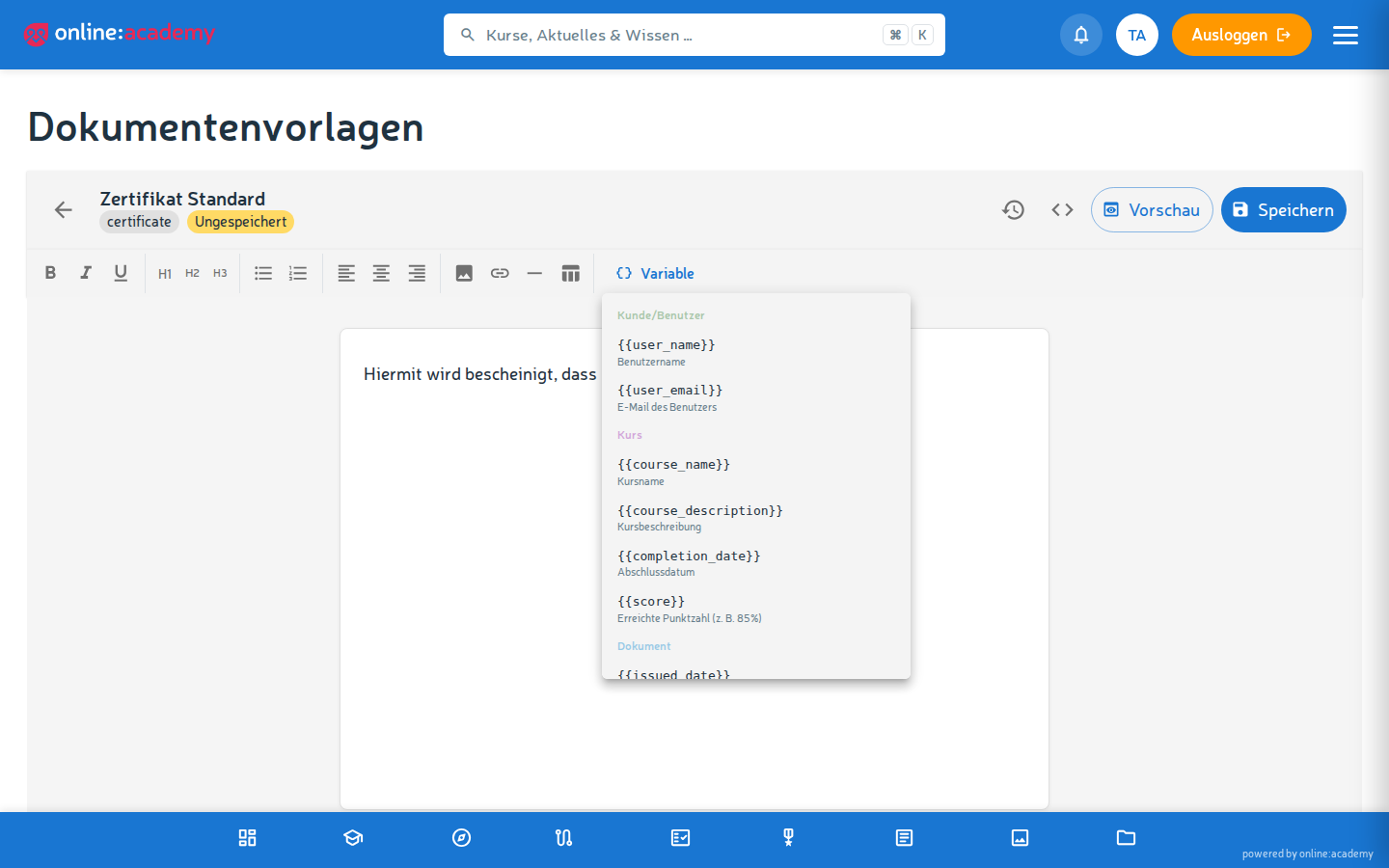
- Inserimento di segnaposto: da un menu a tendina scegli segnaposto suddivisi per categoria (Azienda, Cliente, Ordine, Corso, Documento). Il segnaposto scelto compare come pillola colorata nel testo e viene acquisito automaticamente in modo corretto al salvataggio.
- Blocchi per fatture (solo nei modelli di fattura): blocchi predefiniti per intestazione della fattura, blocco cliente, tabella delle voci, blocco dei totali e piè di pagina.
- Modalità HTML per gli utenti esperti che desiderano modificare direttamente il codice sorgente.
Usare i segnaposto
I segnaposto sono spazi vuoti che al momento dell'invio vengono riempiti con dati reali — ad es. il nome della persona o il nome del corso. Il modo più semplice per inserirli è tramite il menu a tendina.
Attenzione alla grafia
I modelli di tipo Promemoria dei compiti obbligatori usano segnaposto in camelCase (ad es. firstName, courseUrl). Tutti gli altri tipi usano snake_case con trattini bassi (ad es. first_name, course_url). La cosa più sicura è inserire i segnaposto tramite il menu a tendina, così la grafia è corretta.
Una selezione dei segnaposto più importanti per ogni tipo:
| Tipo | Segnaposto di esempio |
|---|---|
| Fattura | company_name, company_logo, invoice_number, invoice_date, customer_name, total, currency |
first_name (nome), user_name, course_name, course_url (link al corso), company_name, company_logo, login_url |
|
| Certificato | user_name, course_name, completion_date, score_percent, completion_type („superato"/„partecipato"), qr_code, company_name, company_logo |
| Promemoria di assegnazione | firstName (nome), studentName, courseName, dueDate, daysRemaining, courseUrl (link al corso), companyName |
Segnaposto più recenti
Da giugno 2026 esistono il nome (first_name ovvero firstName, ricavato automaticamente dal nome completo) e un link diretto al corso (course_url ovvero courseUrl). Per i certificati sono inoltre disponibili completion_type (variante di completamento „superato"/„partecipato"), qr_code (codice QR per la verifica), company_name e company_logo (branding aziendale). La selezione completa per ogni modello te la mostra il menu a tendina dei segnaposto nell'editor.
I segnaposto di data vengono rappresentati automaticamente come GG.MM.AAAA. Se scrivi un segnaposto in modo errato (cioè uno che il sistema non conosce), viene evidenziato in rosso nell'anteprima — così riconosci subito gli errori di battitura.
Usare l'anteprima
Prima che un modello vada in produzione, verificalo sempre nell'anteprima. La modalità dipende dal tipo di modello:
- I modelli di certificato mostrano un'anteprima PDF (formato A4 orizzontale), incorporata nella finestra di anteprima.
- Tutti gli altri tipi (fattura, e-mail, promemoria di assegnazione) mostrano un'anteprima HTML con dati di esempio (ad es. „Muster GmbH", „Max Mustermann").
A cosa dovresti fare attenzione:
- Tutti i segnaposto vengono sostituiti correttamente? (Nessuna evidenziazione rossa residua.)
- Il layout è corretto — nessun testo esce dal bordo?
- Il logo è ben posizionato e nitido?
- Se qualcosa non va: adatta, nuova anteprima, finché non è a posto.
Versioni — recuperare stati precedenti
Ogni salvataggio crea automaticamente una nuova versione. Così puoi annullare le modifiche in qualsiasi momento:
- Nell'editor apri la cronologia delle versioni (barra laterale/pannello).
- Vedi numero di versione, marca temporale e — se presente — un commento sulla modifica.
- Un clic su una versione più vecchia la ripristina in anteprima nell'editor.
- Per acquisirla definitivamente clicca poi su Salva — il che crea a sua volta una nuova versione.
Screenshot in arrivo
Cronologia delle versioni con marche temporali e azione di ripristino
Assegnare un modello a uno scopo
Perché un modello venga effettivamente usato, deve essere assegnato a uno scopo.
- Sotto Gestione → Modelli di documenti apri la scheda Assegnazioni.
- Vedi per ogni scopo quale modello è attualmente attivo:
- Standard di sistema (contrassegnato in grigio) — non esiste un modello proprio; il sistema usa il suo modello standard.
- Modello proprio — è assegnato un modello curato dalla tua azienda.
- Per ogni scopo sono disponibili tre azioni:
- Crea nuovo — crea un modello vuoto per questo scopo
- Assegna esistente — sceglie un modello già presente
- Rimuovi assegnazione — si torna allo standard di sistema
Qualcosa parte sempre
Anche senza un modello proprio l'invio funziona: il sistema usa prima il tuo modello, altrimenti lo standard di sistema. Layout e formulazione sono allora generici — ma nessuno riceve una mail vuota.
Assegnare rimanda, non copia
„Assegna esistente" crea un rimando al tuo modello, non una copia. Puoi quindi assegnare lo stesso modello a più scopi, e se lo modifichi la modifica ha effetto ovunque immediatamente. „Rimuovi assegnazione" scioglie solo il rimando — il modello stesso resta nell'elenco.
Domande frequenti
Ho creato un modello, ma non viene usato. Verifica sotto Assegnazioni se il modello è assegnato allo scopo corrispondente. Un modello creato da solo non basta — deve ancora essere assegnato.
Il mio segnaposto compare in rosso nell'anteprima.
Allora il sistema non lo conosce — di solito è un errore di battitura. Fai attenzione alla grafia corretta (promemoria di assegnazione: camelCase, altrimenti snake_case) — il modo più sicuro è inserirlo tramite il menu a tendina.
Posso annullare una modifica? Sì, tramite la cronologia delle versioni ripristina una versione precedente e salva.
Come creo e progetto esattamente i certificati? Contesto sul rilascio dei certificati e sui segnaposto sotto Certificati e modelli di certificato.
Che rapporto c'è tra i promemoria dei compiti obbligatori e i modelli? Le mail di promemoria per i compiti obbligatori in scadenza usano il modello di tipo Promemoria di assegnazione. Come assegnare i compiti obbligatori è descritto sotto Compiti obbligatori.