Primi passi
Ecco come orientarti nell'amministrazione di online:academy e avere una panoramica sulla gestione della tua azienda.
Accedere
Ricevi — come tutti gli altri utenti — una e-mail di invito. Clicca il link e imposta la tua password. Il tuo account è contrassegnato con un ruolo di amministrazione (ad es. Company Admin); grazie a questo vedi aree di gestione aggiuntive.
Le due interfacce
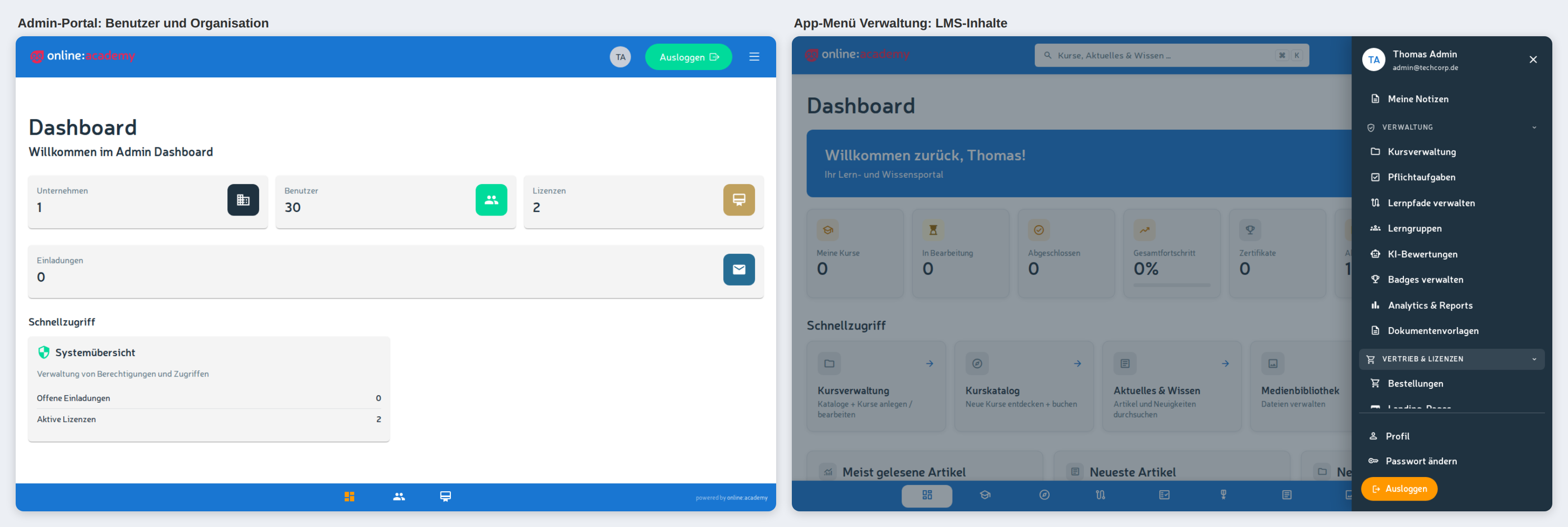
Nell'amministrazione lavori con due interfacce — a seconda del compito:
| Interfaccia | A cosa serve | Esempi |
|---|---|---|
| Portale Admin | Account utente e struttura aziendale | Utenti, impostazioni dell'organizzazione (reparti, gruppi di utenti), dati anagrafici dell'azienda |
| Piattaforma di apprendimento → Menu „Amministrazione" | Gestione dell'apprendimento e dell'immagine | Gestione corsi, compiti obbligatori, percorsi di apprendimento, gruppi di apprendimento, Analytics e report, modelli di documenti, inviti, branding |
| Piattaforma di apprendimento → Menu „Vendite e licenze" | Vendita e licenze dei corsi | Ordini, landing page, marketplace, corsi in licenza, impostazioni di pagamento |
Dove sta cosa?
In ogni guida di quest'area, in alto, è indicato dove si trova la funzione. Regola pratica: account utente e struttura aziendale li curi nel portale Admin, tutto ciò che riguarda apprendimento, inviti, immagine e vendita sulla piattaforma di apprendimento.
Completare il profilo
Il tuo profilo lo gestisci sulla piattaforma di apprendimento: clicca in alto a destra sul tuo avatar (il cerchio con le tue iniziali) e si apre il tuo profilo. Controlla lì il tuo nome e carica una foto. Nel Portale Admin non c'è una voce di menu apposita.
Gli altri vedono foto + nome, ad esempio quando assegni loro un compito obbligatorio.
Cosa gestisci nell'amministrazione
A differenza di chi apprende o di chi insegna, hai accesso all'intera azienda — non solo a singoli corsi. I tuoi compiti principali:
- Utenti e accesso (Portale Admin) — gestire gli utenti, assegnare ruoli, archiviare account. Vedi Gestire gli utenti, Ruoli e permessi.
- Configurare l'azienda — dati anagrafici e reparti nel Portale Admin, branding e dominio proprio sulla piattaforma di apprendimento sotto Amministrazione → Branding. Vedi Azienda e branding.
- Guidare l'apprendimento (Piattaforma di apprendimento → Amministrazione) — assegnare compiti obbligatori, gestire gruppi di apprendimento. Vedi Assegnare compiti obbligatori, Gestire i gruppi di apprendimento.
- Valutare (Piattaforma di apprendimento → Amministrazione) — osservare il progresso, generare report e analytics. Vedi Progresso del team, Report ed esportazione, Analytics e valutazioni.
- Contenuti e vendita (Piattaforma di apprendimento → Amministrazione oppure Vendite e licenze) — gestire i modelli, marketplace e ordini. Vedi Modelli di documenti e mail, Marketplace, vendita e ordini.
Come guardare in modo mirato a un gruppo
Nell'amministrazione vedi in linea di principio tutte le persone della tua azienda. Per guardare in modo mirato a un gruppo, filtri nelle panoramiche (Compiti obbligatori, Analytics) per reparto o per gruppo di utenti.
Creare struttura: reparti e gruppi di utenti
Prima di iniziare, conviene darsi una struttura:
- I reparti e i gruppi di utenti ordinano gli utenti a livello organizzativo (ad es. „Vendite", „Onboarding maggio 2026"). Sono la base per assegnazioni di massa mirate e valutazioni filtrate. Vedi Azienda e branding.
- I gruppi di apprendimento sono spazi di scambio con chat di gruppo per collaboratori che apprendono insieme. Vedi Gestire i gruppi di apprendimento.
Cosa trovi altrove
- Creare corsi — come Company-Admin puoi creare e modificare corsi tu stesso/a, non ti serve un ruolo aggiuntivo. Come si fa è descritto nella guida per i formatori, sotto Creare un corso. Se altre persone devono creare corsi, assegna loro il ruolo ROLE_INSTRUCTOR (vedi Ruoli e permessi).
- Funzioni di IA — cosa sa fare l'IA e dove sono i suoi limiti è spiegato in Usare l'IA in modo responsabile.
- Configurazione a livello di piattaforma (cluster, domini a livello tecnico, collegamento tra gruppi di aziende) — se ne occupa il team di generation:l.
Compiti tipici nel tuo ruolo
- Onboarding di nuovi collaboratori — invitare, assegnare ruolo e reparto, percorso di apprendimento iniziale come compito obbligatorio. Vedi Gestire gli utenti.
- Assegnare formazioni obbligatorie ricorrenti — ad es. protezione dei dati, prevenzione incendi, compliance (con ripetizione). Vedi Assegnare compiti obbligatori.
- Controllare regolarmente lo stato di apprendimento — chi è in linea, chi è in ritardo. Vedi Progresso del team.
- Generare report per il fascicolo del personale o le prove di compliance. Vedi Report ed esportazione, Analytics e valutazioni.
Aiuto e supporto
- Questa raccolta di guide — Indice
- FAQ per l'amministrazione
- In caso di problemi tecnici: rivolgiti al tuo team di generation:l