Azienda e branding
In qualità di amministratore/amministratrice della tua azienda, decidi come online:academy si presenta alle tue persone: dal nome dell'azienda alla struttura in reparti, fino al logo personalizzato e ai colori aziendali. Trovi queste impostazioni nel portale Admin — l'interfaccia di gestione separata accanto alla vera e propria app di apprendimento.
Dove mi trovo qui?
I reparti e il branding si trovano nel portale Admin, non nell'app di apprendimento in cui i tuoi discenti seguono i loro corsi. Anche la creazione o l'invito di utenti avviene qui — vedi Gestire gli utenti.
Dati anagrafici dell'azienda
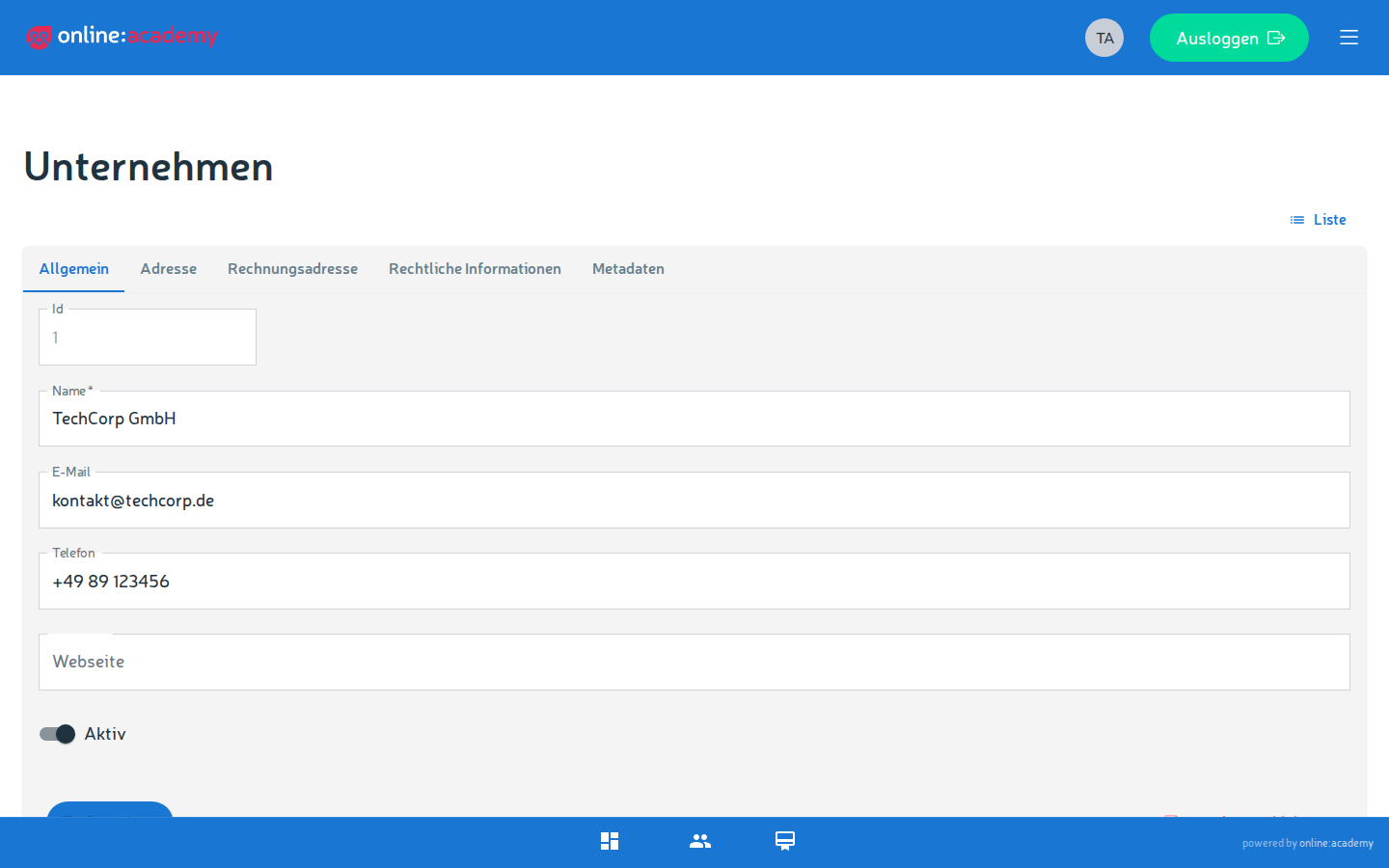
I dati anagrafici sono i dati di base della tua azienda: nome, contatto e indirizzo. Vengono usati ad esempio per le e-mail di contatto e di fatturazione.
I dati anagrafici sono curati dal team della piattaforma — come Company Admin puoi consultarli, ma non modificarli tu stesso/a. Se il nome, l'indirizzo o i dati di contatto della vostra azienda cambiano, informa il tuo referente lato piattaforma.
Creare e usare i reparti
I reparti strutturano i tuoi utenti — ad esempio per sedi, team o aree. Questo ripaga in due punti:
- Attività obbligatorie mirate — assegnare un intero reparto in un colpo solo a un corso obbligatorio (vedi Assegnare attività obbligatorie).
- Report significativi — filtrare e analizzare i progressi per reparto (vedi Report ed esportazione).
Ecco come creare un reparto:
- Nel portale Admin vai a Impostazioni organizzazione, scheda Reparti.
- Clicca su Nuovo reparto, assegna un nome parlante e Salva.
- Assegna gli utenti al reparto — o direttamente nella gestione utenti per singola persona oppure, per gli amministratori invitati, già al momento di accettare l'invito.
Prima i reparti, poi gli inviti
Conviene creare i reparti prima di invitare gruppi più numerosi. Così le nuove persone possono essere assegnate direttamente al reparto giusto, invece di doverle spostare singolarmente in seguito.
Branding: logo, colori, titolo dell'app e dominio personalizzato
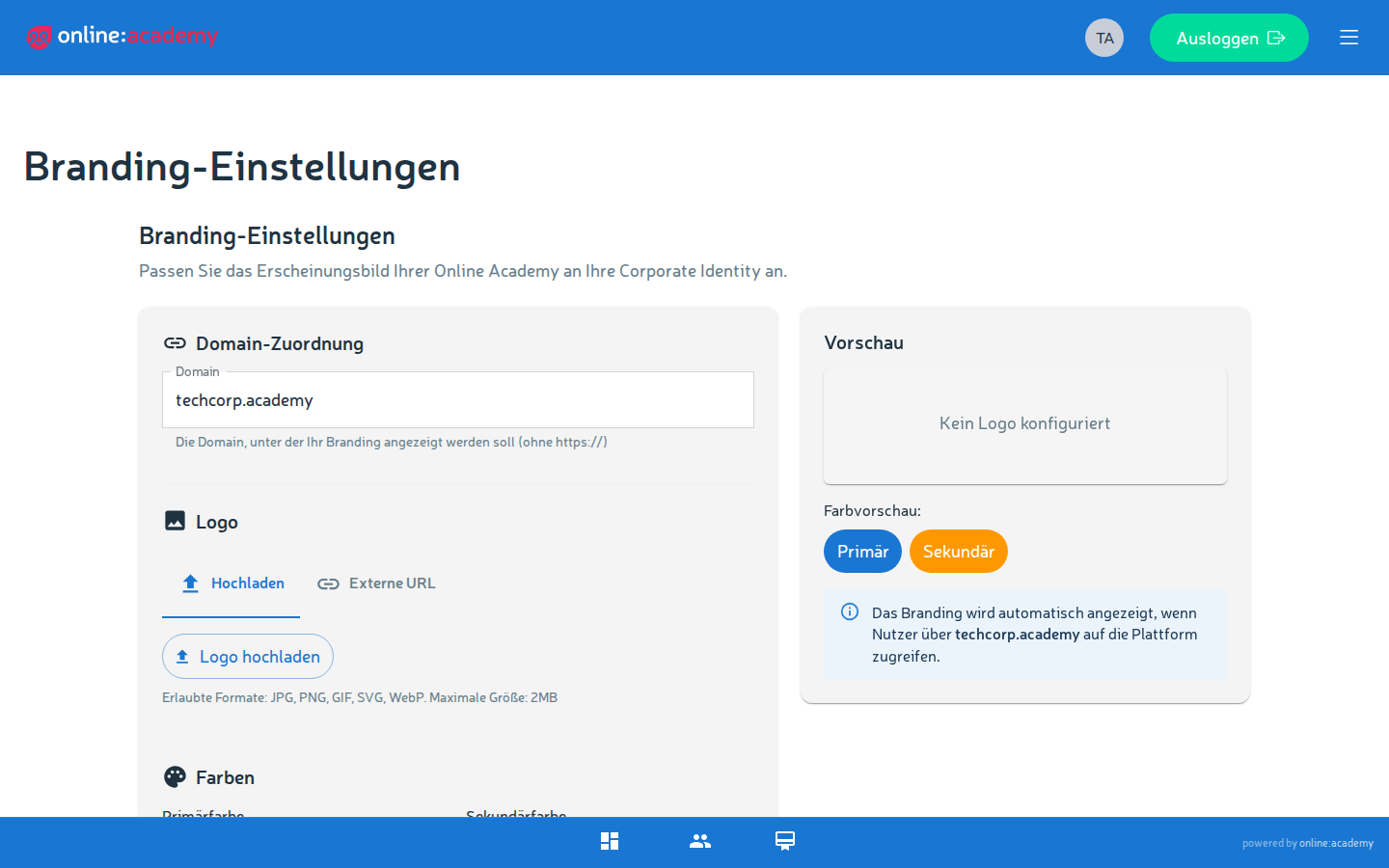
Con il branding dai a online:academy il vostro volto. Le tue impostazioni agiscono sulla pagina di login, sull'app di apprendimento e sul portale Admin della tua azienda — le vostre persone vedono quindi in modo coerente i vostri colori e il vostro logo, non un design standard neutro.
Cosa puoi personalizzare
| Impostazione | Significato |
|---|---|
| Logo | Il logo della vostra azienda, visibile in alto nell'applicazione |
| Favicon | La piccola icona nella scheda del browser |
| Sfondo del login | Immagine di sfondo della pagina di accesso |
| Colore primario | Colore principale per pulsanti, accenti ed evidenziazioni |
| Colore secondario/di accento | Colore complementare per gli accenti |
| Titolo dell'app | Nome che compare nell'applicazione e nella scheda del browser |
| Testo "Powered by" | Piccolo testo aggiuntivo, ad es. un riferimento alla vostra azienda |
| Dominio personalizzato | Indirizzo web opzionale per la vostra academy (ad es. academy.deinefirma.de) |
Passo dopo passo
- Nel portale Admin vai a Impostazioni branding.
- Inserisci logo, favicon e sfondo del login — tramite caricamento di un file o tramite URL dell'immagine.
- Inserisci colore primario e di accento come valore colore (codice esadecimale, ad es.
#0B5FFF). Suggerimento: usa i vostri colori ufficiali del marchio. - Imposta il titolo dell'app e, facoltativamente, il testo "Powered by".
- Se lo desideri: inserisci un dominio personalizzato.
- Salva — le modifiche vengono applicate a tutti gli utenti della tua azienda.
Prima disconnettiti brevemente e verifica
Dopo il salvataggio, guarda la pagina di login una volta da disconnesso. Così vedi esattamente l'immagine che riceveranno anche i vostri discenti al momento dell'accesso.
Un dominio personalizzato richiede un po' di preavviso
Un dominio personalizzato è la base per un aspetto white-label completo. Perché funzioni, le voci DNS devono essere corrette. Se vuoi configurare un dominio personalizzato, è meglio concordarlo per tempo con il team della piattaforma.
Gruppi aziendali (società madre)
Se la tua azienda fa parte di un gruppo — ad esempio un singolo hotel appartenente a una catena alberghiera —, può essere collegata a un gruppo aziendale. Tutti i tenant con la stessa società madre di vertice formano allora insieme un gruppo.
Il vantaggio: all'interno del gruppo una sede centrale può mettere a disposizione corsi all'interno del gruppo — tramite il marketplace con la visibilità "Solo gruppo aziendale". Così le singole sedi ottengono contenuti centralizzati senza doverli creare esse stesse. Come funziona nel dettaglio questa licenza interna al gruppo è descritto in Marketplace e commerce.
Il collegamento lo cura il team della piattaforma
L'assegnazione a una società madre può essere effettuata solo dagli operatori della piattaforma — non da te come Company Admin. Nella tua vista di gestione l'assegnazione al gruppo perciò non compare affatto; il collegamento lo effettua il team della piattaforma per voi. Per questo rivolgiti al vostro referente lato piattaforma.
Dopo una modifica, accedi di nuovo
Se l'assegnazione al gruppo è stata modificata, gli utenti interessati devono accedere di nuovo una volta. Solo allora la nuova assegnazione diventa effettiva — prima i contenuti interni al gruppo non vengono ancora mostrati.
Domande frequenti
I miei nuovi colori non vengono mostrati ovunque. Ricarica la pagina e, se necessario, disconnettiti e riconnettiti una volta. Il branding agisce sulla pagina di login, sull'app di apprendimento e sul portale Admin della tua azienda — gli altri tenant non ne sono interessati.
Posso impostare colori diversi per singoli reparti? No. Il branding vale in modo uniforme per tutta la tua azienda. I reparti servono a strutturare gli utenti, non l'aspetto grafico.
Come viene assegnata la nostra azienda a un gruppo aziendale? Il collegamento può impostarlo solo il team della piattaforma. Rivolgiti al tuo referente lato piattaforma se la vostra azienda deve essere assegnata a un gruppo.
Una società figlia non vede i corsi messi a disposizione centralmente. Verifica due cose: l'assegnazione al gruppo è effettivamente impostata (team della piattaforma) e gli utenti interessati hanno da allora effettuato un nuovo accesso? Dettagli sulla messa a disposizione interna al gruppo in Marketplace e commerce.