Empresa y branding
Como gestor/a de tu empresa controlas cómo se presenta online:academy ante tu gente: desde el nombre de la empresa, pasando por la estructura en departamentos, hasta el logotipo propio y los colores corporativos. Estos ajustes los encuentras en el Portal de Administración — la interfaz de administración separada, junto a la App de aprendizaje propiamente dicha.
¿Dónde estoy aquí?
Los departamentos y el branding están en el Portal de Administración, no en la App de aprendizaje en la que tus estudiantes cursan sus cursos. Cuando creas o invitas usuarios/as, eso también se hace aquí — consulta Gestionar usuarios.
Datos maestros de la empresa
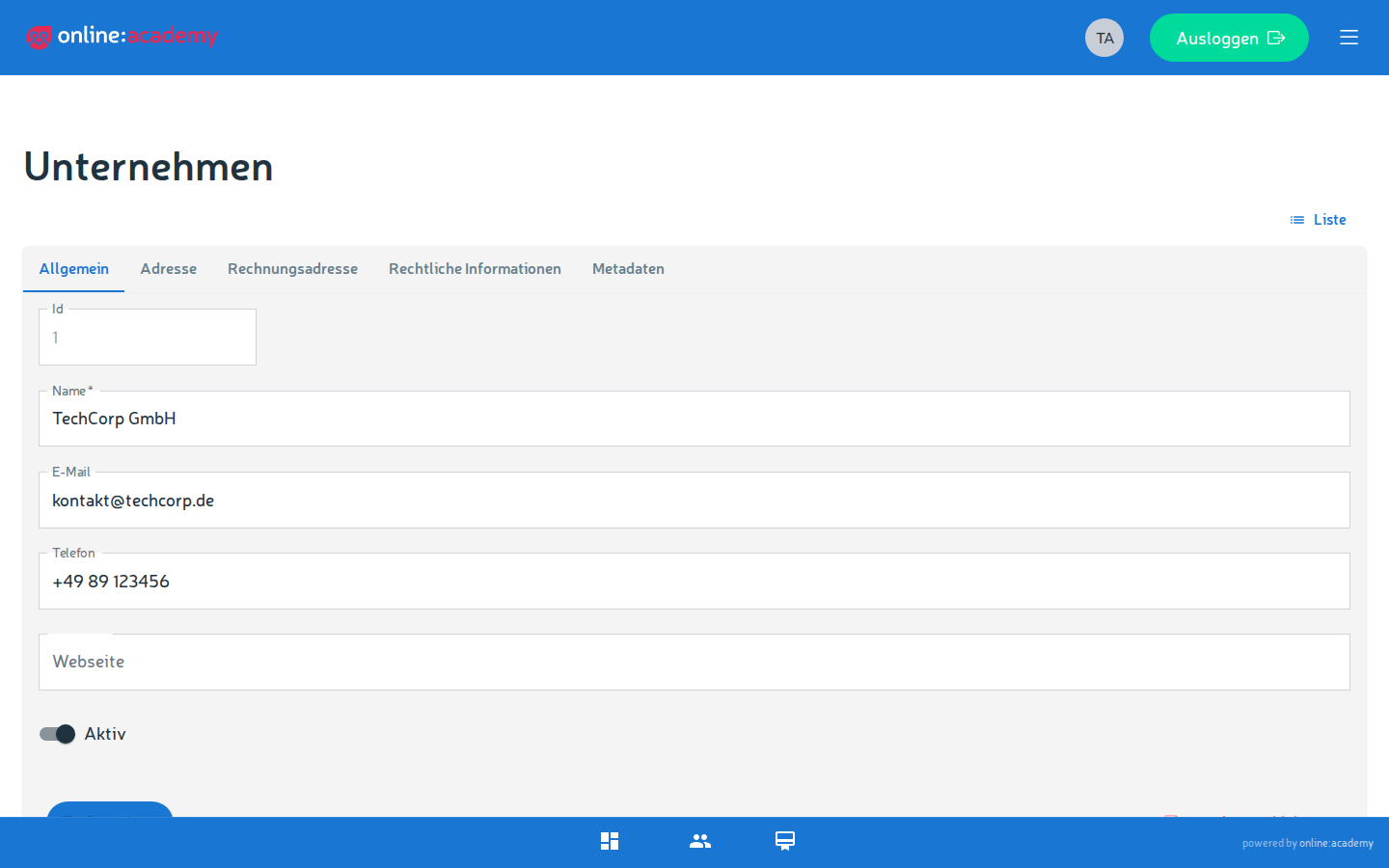
Los datos maestros son los datos básicos de tu empresa: nombre, contacto y dirección. Se utilizan, p. ej., para correos de contacto y de facturación.
Los datos maestros los mantiene el equipo de plataforma — como Company-Admin puedes consultarlos, pero no modificarlos tú mismo/a. Si cambian el nombre, la dirección o los datos de contacto de vuestra empresa, avisa a tu persona de contacto en el lado de la plataforma.
Crear y utilizar departamentos
Los departamentos estructuran a tus usuarios/as — por ejemplo, por ubicaciones, equipos o áreas. Eso se rentabiliza en dos puntos:
- Tareas obligatorias dirigidas — asignar de una sola vez todo un departamento a un curso obligatorio (consulta Asignar tareas obligatorias).
- Informes con valor informativo — filtrar y analizar los progresos por departamento (consulta Informes y exportación).
Así creas un departamento:
- En el Portal de Administración, cambia a Ajustes de la organización, pestaña Departamentos.
- Haz clic en Nuevo departamento, asigna un nombre descriptivo y Guardar.
- Asigna usuarios/as al departamento — bien directamente en la gestión de usuarios por persona, bien, en el caso de administradores/as invitados/as, ya al aceptar la invitación.
Primero los departamentos, después las invitaciones
Lo mejor es que crees tus departamentos antes de invitar a grupos grandes. Así las personas nuevas se pueden asignar directamente al departamento correcto, en lugar de tener que recolocarlas después una a una.
Branding: logotipo, colores, título de la App y dominio propio
Con el branding le das a online:academy vuestra cara. Tus ajustes actúan sobre la página de inicio de sesión, la App de aprendizaje y el Portal de Administración de tu propia empresa — vuestra gente ve, por tanto, de forma continua vuestros colores y vuestro logotipo, y no un diseño estándar neutro.
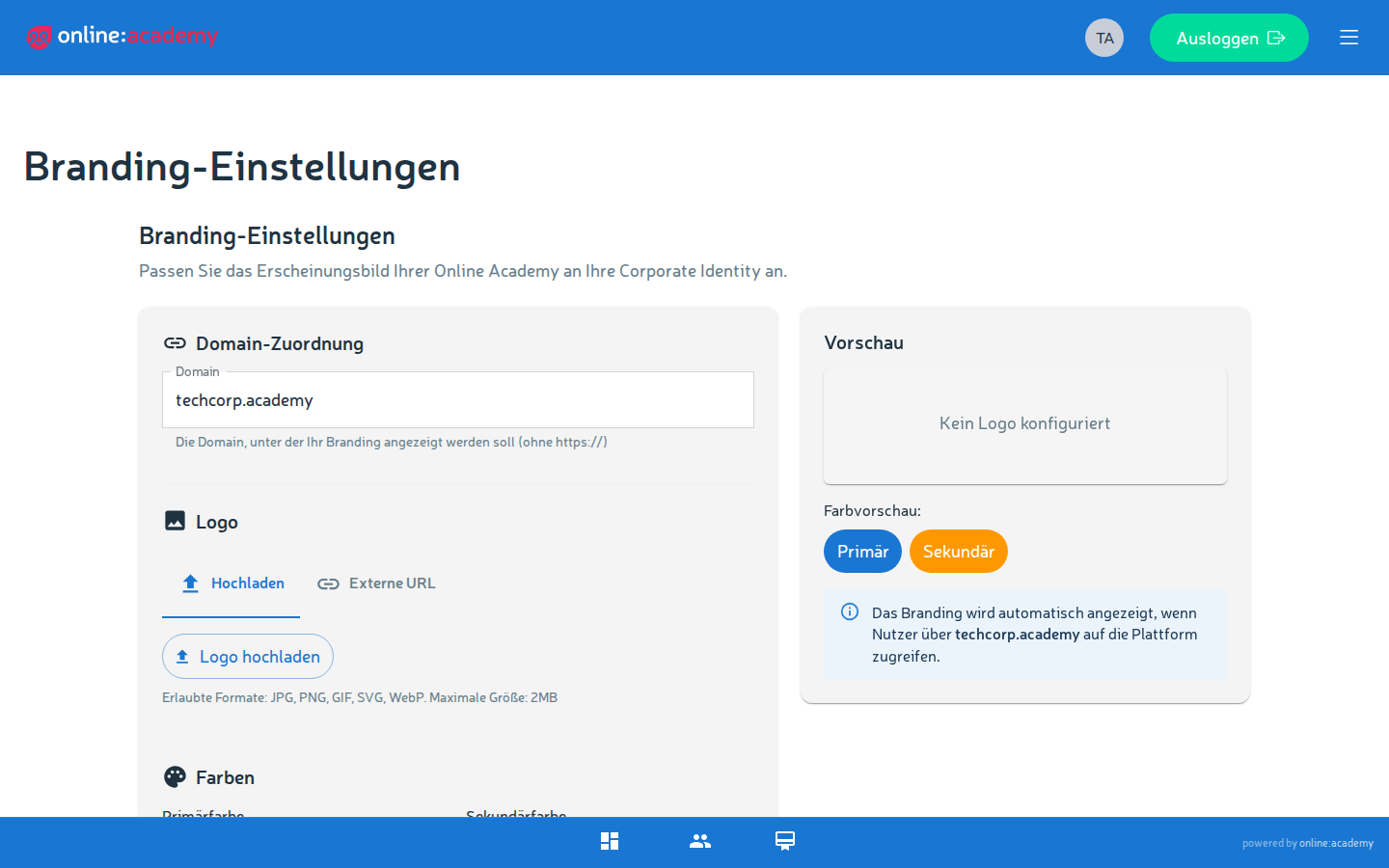
Qué puedes personalizar
| Ajuste | Significado |
|---|---|
| Logotipo | Vuestro logotipo de empresa, visible arriba en la aplicación |
| Favicon | El pequeño símbolo de la pestaña del navegador |
| Fondo de inicio de sesión | Imagen de fondo de la página de acceso |
| Color primario | Color principal para botones, acentos y resaltados |
| Color secundario / de acento | Color complementario para acentos |
| Título de la App | Nombre que aparece en la aplicación y en la pestaña del navegador |
| Texto «Powered by» | Pequeño texto adicional, p. ej. una referencia a vuestra empresa |
| Dominio propio | Dirección web propia opcional para vuestra academia (p. ej. academy.tuempresa.com) |
Paso a paso
- En el Portal de Administración, cambia a Ajustes de branding.
- Deposita el logotipo, el favicon y el fondo de inicio de sesión — mediante subida de archivo o mediante la URL de la imagen.
- Introduce el color primario y el de acento como valor de color (código hexadecimal, p. ej.
#0B5FFF). Consejo: usa vuestros colores de marca oficiales. - Establece el título de la App y, opcionalmente, el texto «Powered by».
- Si lo deseas: introduce un dominio propio.
- Guardar — los cambios se aplican a todos los usuarios/as de tu empresa.
Antes, cierra sesión un momento y compruébalo
Después de guardar, mira una vez la página de inicio de sesión con la sesión cerrada. Así ves exactamente la imagen que también reciben vuestros estudiantes al acceder.
Un dominio propio necesita algo de antelación
Un dominio propio es la base para una imagen de marca blanca completa. Para que funcione, los registros DNS deben ser correctos. Si quieres configurar un dominio propio, lo mejor es que lo acuerdes pronto con el equipo de plataforma.
Grupos de empresas (sociedad matriz)
Si tu empresa pertenece a un conjunto — por ejemplo, un hotel concreto dentro de una cadena hotelera —, se puede vincular a un grupo de empresas. Todos los inquilinos con la misma sociedad matriz superior forman entonces conjuntamente un grupo.
La utilidad: dentro del grupo, una central puede poner cursos a disposición internamente para el grupo — a través del marketplace, con la visibilidad «Solo grupo de empresas». Así, los distintos establecimientos obtienen contenidos centrales sin tener que crearlos ellos mismos. Cómo transcurre en detalle esta licencia interna del grupo se explica en Marketplace y comercio.
La vinculación la mantiene el equipo de plataforma
La asignación a una sociedad matriz solo pueden realizarla los operadores de plataforma — no tú como Company-Admin. Por eso, en tu vista de administración la asignación de grupo ni siquiera aparece; la vinculación la realiza para vosotros el equipo de plataforma. Dirígete para ello a vuestra persona de contacto en el lado de la plataforma.
Volver a iniciar sesión tras un cambio
Si se ha modificado la asignación de grupo, los usuarios/as afectados deben volver a iniciar sesión una vez. Solo entonces surte efecto la nueva asignación — antes, los contenidos internos del grupo aún no se muestran.
Preguntas frecuentes
Mis colores nuevos no se muestran en todas partes. Recarga la página y, si es necesario, cierra sesión y vuelve a iniciarla una vez. El branding actúa sobre la página de inicio de sesión, la App de aprendizaje y el Portal de Administración de tu empresa — otros inquilinos no se ven afectados.
¿Puedo definir colores distintos para departamentos concretos? No. El branding es uniforme para toda tu empresa. Los departamentos sirven para estructurar a los usuarios/as, no para la imagen visual.
¿Cómo se asigna nuestra empresa a un grupo de empresas? La vinculación solo la establece el equipo de plataforma. Ponte en contacto con tu persona de contacto en el lado de la plataforma si vuestra empresa debe asignarse a un grupo.
Una filial no ve los cursos puestos a disposición de forma centralizada. Comprueba dos cosas: ¿está realmente establecida la asignación de grupo (equipo de plataforma) y los usuarios/as afectados han vuelto a iniciar sesión desde entonces? Detalles sobre la provisión interna del grupo en Marketplace y comercio.