Informes y exportación
Los informes te muestran las cifras de tu empresa a lo largo del tiempo — quién ha finalizado qué cursos, qué aspecto tienen las puntuaciones de los cuestionarios, cómo se reciben los cursos. Puedes verlos como dashboards en vivo o exportarlos como PDF / CSV / Excel para expedientes personales y justificantes de compliance.
Dónde encuentras los informes
En la App, bajo Administración → Analíticas e informes (a partir del rol Content-Manager, siempre que la función de analíticas esté incluida en vuestra licencia de producto). Varias pestañas a elegir:
| Pestaña | Contenido |
|---|---|
| Progreso de aprendizaje | Tendencia de inscripciones, tendencia de finalizaciones a lo largo del tiempo, estadísticas de cursos |
| Engagement | Personas activas (diaria/semanalmente), duración media de sesión, estadística de rachas, top performers |
| Evaluaciones | Distribución de puntuaciones, tasas de suspenso/aprobado (agregadas para toda la empresa) |
| Valoraciones | Valoraciones de los cursos por parte de los estudiantes: media de estrellas, comentarios, valoraciones por curso |
| Finanzas (solo Company-Admin) | Tendencias de facturación a partir de los pedidos |
| Detalles del curso | Por curso: lista de participantes con estado, puntuación, última actividad; progreso por lección |
| Detalles de usuario | Por persona: historial de aprendizaje con cursos, evaluaciones, racha e historial de actividad |
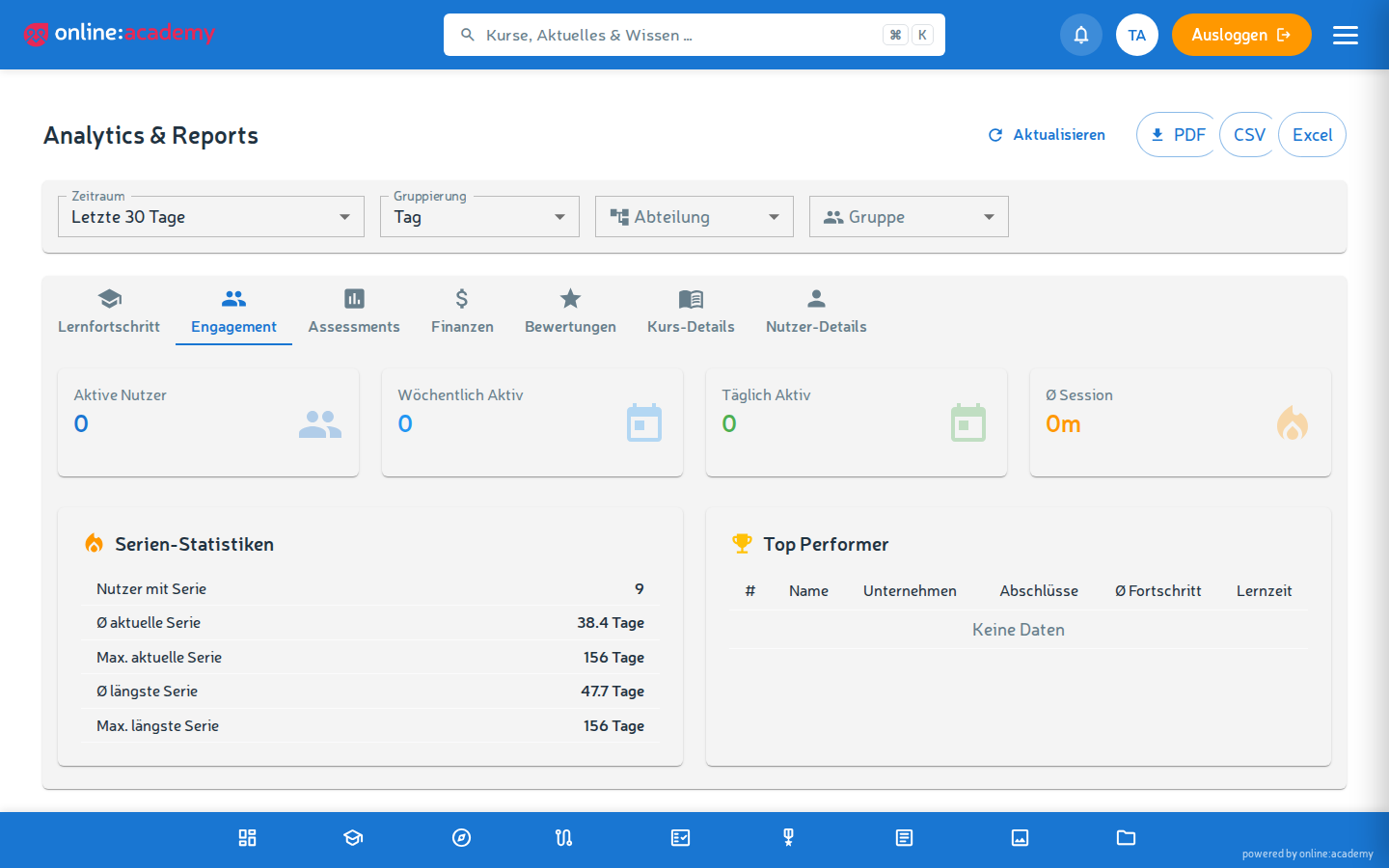
Filtros por informe
| Filtro | Para qué |
|---|---|
| Periodo | Últimos 7 / 30 / 90 / 365 días o personalizado |
| Agrupación | Día / semana / mes — influye en los gráficos de tendencia |
| Departamento / grupo | Acotación a un departamento o grupo de usuarios (del Portal de Administración) |
Los filtros afectan a los gráficos y tablas de las pestañas de aprendizaje y se conservan al cambiar de pestaña. Para el análisis de un curso concreto existe la pestaña Detalles del curso.
Leer los dashboards en vivo
Tendencia del progreso de aprendizaje
- Curva «Inscripciones» — ¿cuántas personas se han inscrito por unidad de tiempo (día/semana)?
- Curva «Finalizaciones» — ¿cuántas han finalizado por unidad de tiempo?
- La diferencia entre inscripción y finalización te muestra el «atasco» — muchas inscripciones y pocas finalizaciones significan: cursos demasiado difíciles, demasiadas tareas obligatorias en paralelo o falta de tiempo.
Engagement
- Personas activas por día — ¿cuántas personas de tu empresa entran con regularidad?
- Distribución de rachas — ¿quién está activo a diario y quién solo esporádicamente?
- Top performers — ¿quién finaliza más? Práctico para el reconocimiento en las reuniones de equipo.
Evaluaciones
- Distribución de puntuaciones — si se acumulan puntuaciones bajas, los cursos son demasiado difíciles o los materiales didácticos tienen lagunas. La distribución está agregada para toda la empresa; para el nivel de curso, mira en Detalles del curso e informa al formador/a.
- Tasa de suspenso — proporción de intentos de lección evaluados que no se han aprobado.
Mantener los certificados a la vista
Actualmente no existe un informe propio de certificados. Para los justificantes de compliance utilizas la pestaña Detalles del curso: allí ves por curso quién ha finalizado y puedes descargar los certificados agrupados como ZIP. Las fechas de caducidad de los certificados concretos figuran en el propio certificado («Válido hasta») — todavía no existe una lista de aviso automática de certificados que caducan; en las formaciones obligatorias recurrentes, la suscripción de tareas obligatorias se encarga en su lugar de reasignarlas a tiempo.
Exportar informes
En los dashboards de aprendizaje (progreso de aprendizaje, engagement, evaluaciones, finanzas) hay un botón de Exportar — tres formatos:
| Formato | Para qué |
|---|---|
| Rápido de compartir, conserva las visualizaciones, bueno para anexos de informes | |
| CSV | Datos de tabla, procesables después en Excel u otras herramientas |
| Excel (.xlsx) | Como CSV, pero formateado con estilo de encabezado y codificación correcta |

¿Cuándo qué formato?
- PDF: para expedientes personales («Justificante de formación de la persona X 2026»), auditorías de compliance, informes a dirección
- CSV/Excel: cuando vayas a seguir procesando los datos — p. ej. incorporarlos a una tabla de RR. HH. propia o combinar varios informes
Informes personales frente a informes de equipo
Ten en cuenta la diferencia:
- Informe de detalle de persona: todas las actividades de una persona a lo largo del tiempo. Bueno para entrevistas con empleados/as y expedientes personales.
- Informe de equipo: cifras agregadas sobre todas las personas, filtrables por curso / periodo / estado. Bueno para el reporting.
El informe de detalle de persona (pestaña Detalles de usuario) se exporta como PDF, CSV o Excel; los informes de equipo, como datos de tabla.
Consejos para el día a día
- Antes de reuniones importantes: exportación en PDF de tu informe actual de progreso de aprendizaje — bueno como anexo o base de discusión
- Trimestralmente: extraer el progreso de aprendizaje como Excel e incorporarlo al sistema de RR. HH.; justificantes de certificados por curso mediante la descarga ZIP en Detalles del curso
- En las entrevistas con empleados/as: llevar el PDF de detalle de la persona como currículum de aprendizaje
- Antes de la planificación anual de formación: mirar engagement + evaluaciones para entender dónde tienen sentido formaciones adicionales u otros formatos didácticos
Preguntas frecuentes
Los informes tardan en cargar. Con periodos grandes sobre muchas personas, el sistema tarda un rato en calcular. El sistema guarda los informes en caché durante unos 5 minutos — si vuelves a lanzar la misma combinación de filtros poco después de una ejecución, aparece de inmediato.
El archivo Excel muestra mal los caracteres acentuados. Al abrirlo en Excel es importante: «Desde archivo → Desde texto/CSV» (no directamente con doble clic). El formato de la plataforma utiliza UTF-8 con BOM, que Excel reconoce correctamente — pero con un doble clic directo Excel a veces lo interpreta mal igualmente.
Falta una columna concreta en el informe estándar. Actualmente no existe en la interfaz un constructor de informes configurable. Exporta CSV/Excel y completa el análisis en Excel — o comunica la necesidad al equipo de plataforma.
¿Puedo recibir los informes automáticamente cada semana por correo? Actualmente no está previsto directamente en la interfaz. Solución alternativa: fijar citas periódicas en el calendario y extraer la exportación manualmente.
Las cifras no cambian aunque alguien acabe de finalizar algo. Los informes se almacenan temporalmente unos 5 minutos — la misma combinación de filtros devuelve durante ese tiempo el mismo estado. Espera un poco o cambia mínimamente el filtro; entonces el sistema vuelve a calcular.
¿Veo también datos de otras empresas? No — tus informes abarcan exactamente tu empresa. Los análisis entre empresas solo los tiene el equipo de plataforma (Operator).