Rapports et export
Les rapports te montrent les chiffres de ton entreprise dans la durée — qui a achevé quels cours, à quoi ressemblent les scores de quiz, comment les cours sont reçus. Tu peux les consulter comme tableaux de bord en direct ou les exporter en PDF / CSV / Excel pour les dossiers du personnel et les justificatifs de conformité.
Où trouver les rapports
Dans l'appli sous Administration → Analytics & Rapports (à partir du rôle Content-Manager, à condition que la fonctionnalité Analytics soit incluse dans votre licence produit). Plusieurs onglets au choix :
| Onglet | Contenu |
|---|---|
| Progression d'apprentissage | Tendance des inscriptions, tendance des achèvements au fil du temps, statistiques des cours |
| Engagement | Personnes actives (par jour/semaine), durée moyenne de session, statistiques de streaks, top performers |
| Assessments | Répartition des scores, taux d'échec et de réussite (agrégés à l'échelle de l'entreprise) |
| Évaluations | Évaluations de cours par les apprenant·e·s : moyenne d'étoiles, commentaires, évaluations par cours |
| Finances (Company-Admin uniquement) | Tendances de chiffre d'affaires issues des commandes |
| Détails des cours | Par cours : liste des participant·e·s avec statut, score, dernière activité ; progression des leçons |
| Détails des utilisateurs | Par personne : historique d'apprentissage avec cours, assessments, streak et déroulé d'activité |
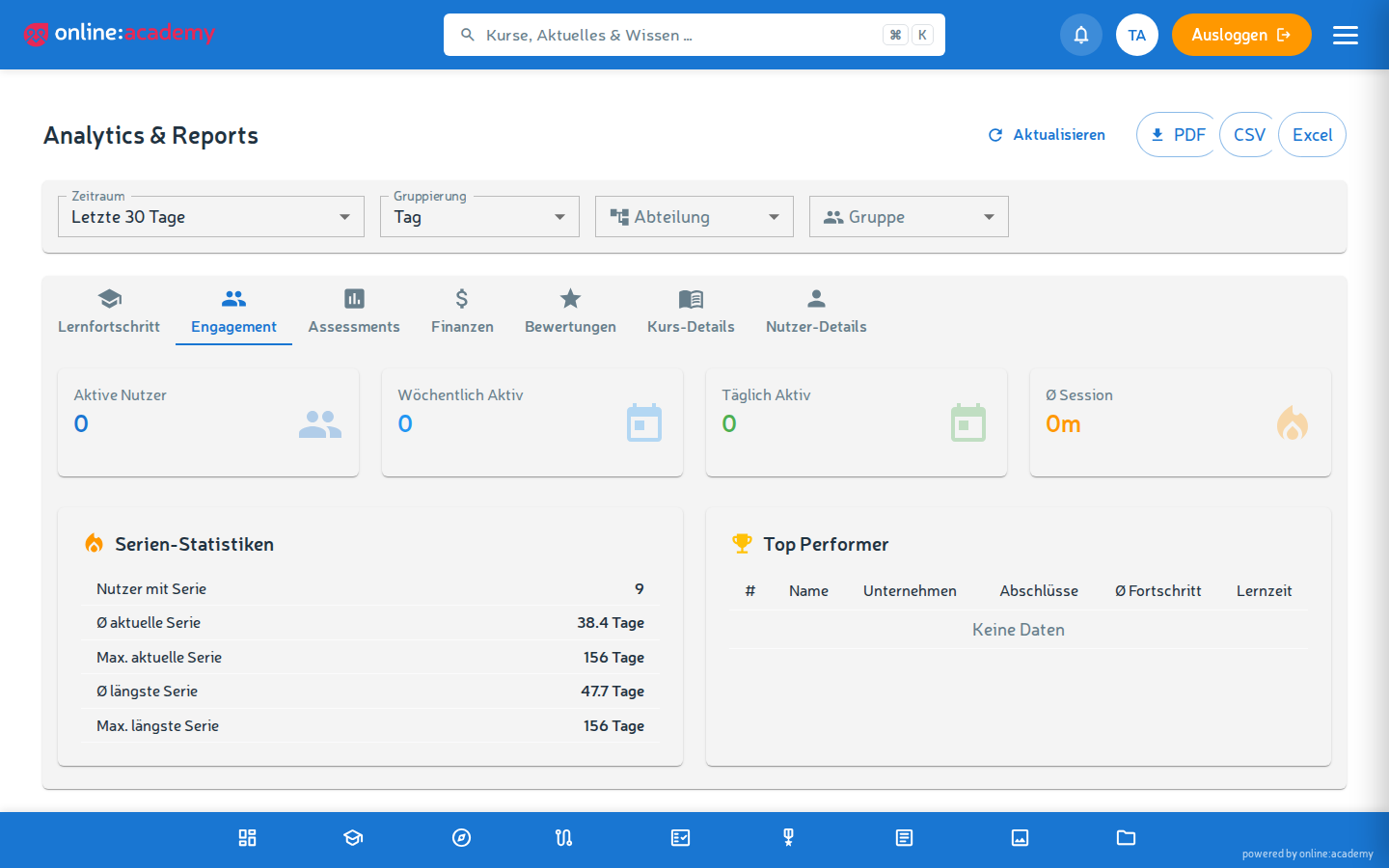
Filtres par rapport
| Filtre | Pour quoi |
|---|---|
| Période | 7 / 30 / 90 / 365 derniers jours ou personnalisée |
| Regroupement | Jour / semaine / mois — influence les graphiques de tendance |
| Département / groupe | Restriction à un département ou à un groupe d'utilisateurs (issu du portail Admin) |
Les filtres agissent sur les graphiques et tableaux des onglets d'apprentissage et sont conservés lors du changement d'onglet. Pour l'évaluation d'un seul cours, il y a l'onglet Détails des cours.
Lire les tableaux de bord en direct
Tendance de la progression d'apprentissage
- Courbe « Inscriptions » — combien de personnes ont été inscrites par unité de temps (jour/semaine) ?
- Courbe « Achèvements » — combien ont achevé par unité de temps ?
- La différence entre inscription et achèvement te montre le « bouchon » — beaucoup d'inscriptions, peu d'achèvements signifie : cours trop difficiles, trop de tâches obligatoires en parallèle, ou goulots d'étranglement de temps.
Engagement
- Personnes actives par jour — combien de personnes de ton entreprise sont régulièrement présentes ?
- Répartition des streaks — qui est actif au quotidien, qui seulement sporadiquement ?
- Top performers — qui achève le plus ? Pratique pour la reconnaissance lors des réunions d'équipe.
Assessments
- Répartition des scores — si les scores bas s'accumulent, c'est que les cours sont trop difficiles ou que les supports pédagogiques ont des lacunes. La répartition est agrégée à l'échelle de l'entreprise ; pour le niveau du cours, regarde dans Détails des cours et informe le·la formateur·rice.
- Taux d'échec — part des tentatives de leçon évaluées qui n'ont pas été réussies.
Garder un œil sur les certificats
Il n'existe actuellement pas de rapport dédié aux certificats. Pour les justificatifs de conformité, tu utilises l'onglet Détails des cours : tu y vois par cours qui a achevé et tu peux télécharger les certificats groupés en ZIP. Les dates d'expiration de chaque certificat figurent sur le certificat lui-même (« Valable jusqu'au ») — il n'existe pas encore de liste d'alerte automatique des certificats qui expirent ; pour les formations obligatoires récurrentes, c'est l'abonnement de tâches obligatoires qui se charge à la place de la réattribution en temps voulu.
Exporter les rapports
Dans les tableaux de bord d'apprentissage (Progression d'apprentissage, Engagement, Assessments, Finances), il y a un bouton Export — trois formats :
| Format | Pour quoi |
|---|---|
| Vite partageable, visualisations conservées, bon pour les annexes de rapports | |
| CSV | Données tabulaires, retraitables dans Excel ou d'autres outils |
| Excel (.xlsx) | Comme CSV, mais formaté avec un style d'en-tête et un encodage correct |

Quel format et quand ?
- PDF : pour les dossiers du personnel (« Justificatif de formation de la personne X 2026 »), les audits de conformité, les reportings de direction
- CSV/Excel : quand tu retraites les données — p. ex. pour les reprendre dans ton propre tableau RH, ou pour combiner plusieurs rapports
Rapports personnels vs. rapports d'équipe
Note la différence :
- Rapport détaillé de personne : toutes les activités d'une personne dans la durée. Bon pour les entretiens avec les collaborateur·rice·s et les dossiers du personnel.
- Rapport d'équipe : chiffres agrégés sur toutes les personnes, filtrables par cours / période / statut. Bon pour le reporting.
Le rapport détaillé de personne (onglet Détails des utilisateurs) s'exporte en PDF, CSV ou Excel, les rapports d'équipe sous forme de données tabulaires.
Astuces pour le quotidien
- Avant les réunions importantes : export PDF de ton rapport de progression d'apprentissage actuel — bon comme annexe ou base de discussion
- Chaque trimestre : tirer la progression d'apprentissage en Excel et l'intégrer au système RH ; justificatifs de certificats par cours via le téléchargement ZIP dans Détails des cours
- Lors des entretiens avec les collaborateur·rice·s : emporter le PDF détaillé de la personne comme CV d'apprentissage
- Avant la planification annuelle des formations : regarder Engagement + Assessments pour comprendre où des formations supplémentaires ou d'autres formats pédagogiques sont pertinents
Questions fréquentes
Les rapports mettent longtemps à charger. Sur de grandes périodes et beaucoup de personnes, le système calcule un moment. Le système met les rapports en cache pendant ~5 minutes — si tu relances la même combinaison de filtres peu après un calcul, le résultat arrive immédiatement.
Le fichier Excel affiche mal les caractères accentués. Important à l'ouverture dans Excel : « À partir d'un fichier → À partir d'un fichier texte/CSV » (pas directement par double-clic). Le format de la plateforme utilise UTF-8 avec BOM, qu'Excel reconnaît correctement — mais en double-cliquant directement, Excel interprète parfois quand même mal.
Une colonne précise manque dans le rapport standard. Il n'existe pas actuellement de générateur de rapports configurable dans l'interface. Exporte en CSV/Excel et complète l'évaluation dans Excel — ou signale le besoin à l'équipe plateforme.
Puis-je recevoir automatiquement les rapports par e-mail chaque semaine ? Ce n'est actuellement pas prévu directement dans l'UI. Contournement : poser des rendez-vous fixes dans le calendrier, puis tirer l'export manuellement.
Les chiffres ne changent pas, alors que quelqu'un vient d'achever quelque chose. Les rapports sont mis en cache ~5 minutes — la même combinaison de filtres livre le même état pendant ce temps. Attends un peu ou modifie légèrement le filtre, le système recalcule alors à neuf.
Est-ce que je vois aussi les données d'autres entreprises ? Non — tes rapports couvrent exactement ton entreprise. Seule l'équipe plateforme (Operator) dispose d'évaluations transversales entre entreprises.