Animer des groupes d'apprentissage
Un groupe d'apprentissage rassemble plusieurs apprenant:es qui apprennent ensemble — par ex. une cohorte pour ton cours, une promotion de formation ou une vague de sessions. Le cœur du groupe est le chat de groupe : un espace commun pour les questions, les indications et la motivation mutuelle.
À l'échelle de l'organisation plutôt que pour ta cohorte ?
Ce guide est taillé pour tes groupes et cours. Si tu gères des groupes d'apprentissage transversaux à plusieurs formateur:rices ou départements, va voir le guide administrateur:rice : Gérer les groupes d'apprentissage à l'échelle de l'organisation.
Quand un groupe d'apprentissage vaut le coup
- Parcours d'apprentissage commun — une cohorte parcourt le même cours en même temps et échange dans le chat
- Motivation mutuelle — questions, conseils et éloges atteignent tout le monde d'un coup
- Communication courte — des indications comme « nouvelle leçon disponible » ou « merci de terminer avant vendredi » à tout le monde
Si tu veux seulement donner un cours de façon obligatoire à une seule personne, tu n'as pas besoin de groupe — attribue directement une tâche obligatoire.
Où trouver les groupes d'apprentissage
Dans le menu principal sous Administration → Groupes d'apprentissage. La section est visible à partir du rôle formateur:rice.
Créer un groupe d'apprentissage
Créer des groupes est réservé aux content manager:euses et company admins — en tant que formateur:rice pur:e, tu ne vois pas le bouton de création. Dans ce cas, demande à ta ou ton content manager de créer le groupe et de te désigner comme admin du groupe — ensuite, tu gères toi-même les membres et le chat.
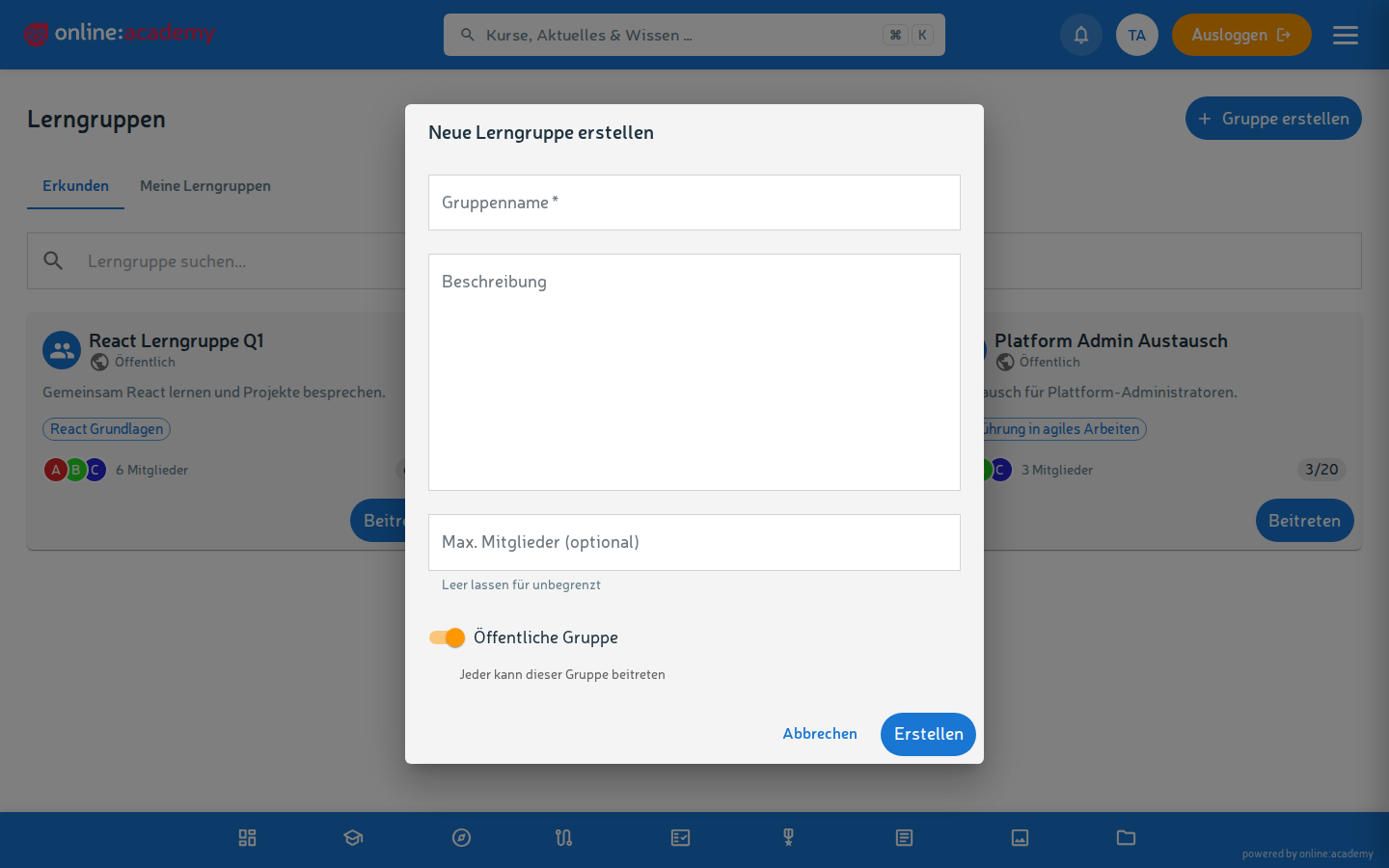
La boîte de dialogue de création (Créer un groupe) comporte ces champs :
| Champ | Ce que tu saisis |
|---|---|
| Nom | par ex. « Onboarding T1 2026 » ou « Cours XY – cohorte de printemps » |
| Description | Objet, public cible, période |
| Membres maximum (optionnel) | Pour des tailles de cohorte fixes |
| Groupe public | Activé par défaut — tout le monde dans l'entreprise peut voir le groupe et le rejoindre soi-même. Pour les cohortes encadrées, désactive l'interrupteur (groupe privé) : les membres n'entrent alors que par ajout |
Ajouter des membres
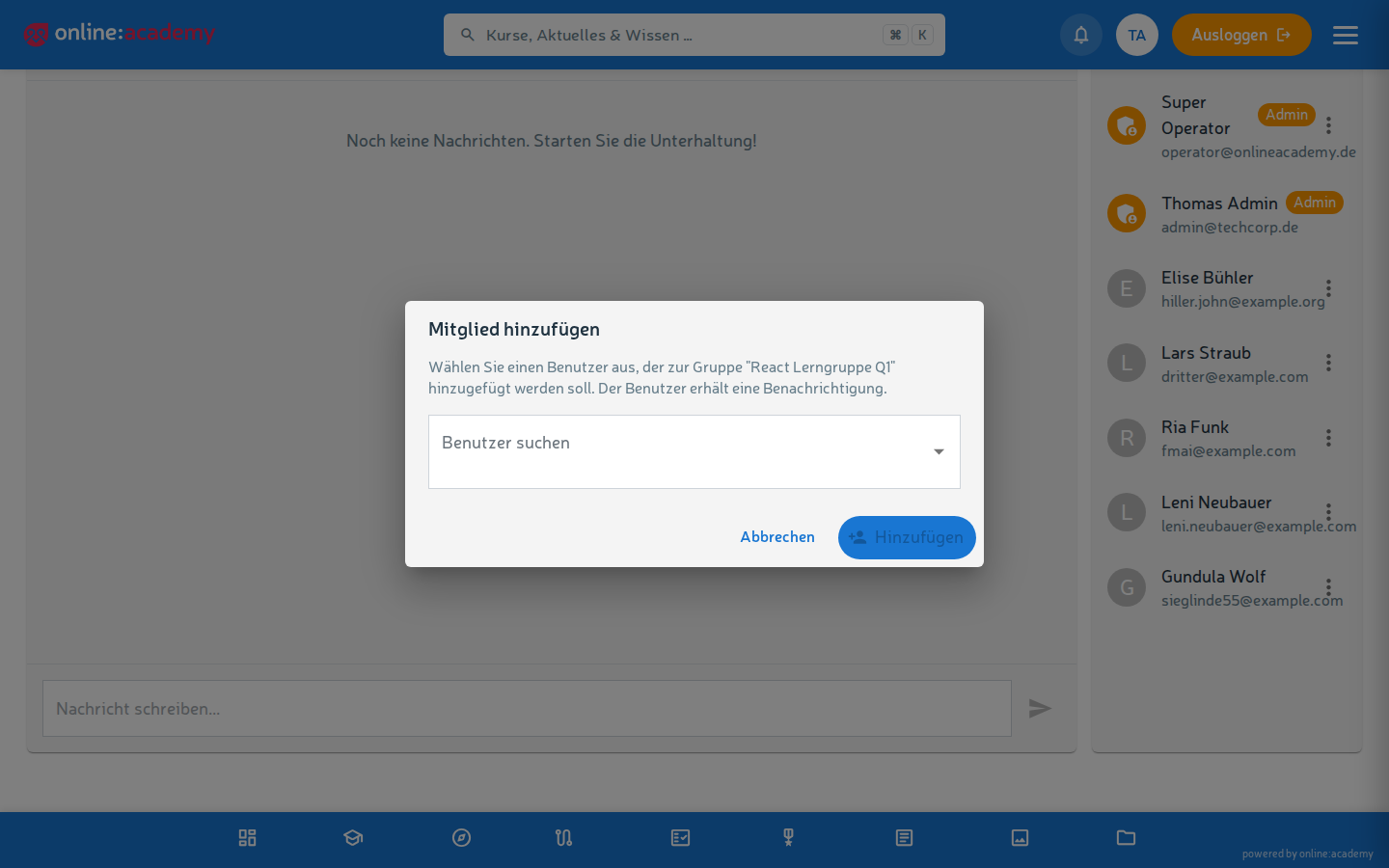
- Ouvre le groupe — la liste des membres se trouve à côté du chat.
- Clique sur Ajouter un membre.
- Sélectionne la personne via la recherche (une personne par opération ; pour toute une cohorte, répète l'opération).
- La personne reçoit une notification indiquant qu'elle fait partie du groupe.
Les personnes n'ont pas besoin de « rejoindre » activement le groupe — avec l'ajout, elles en font automatiquement partie. Pour les groupes publics, les apprenant:es peuvent en plus rejoindre le groupe eux-mêmes.
Retirer des membres
Dans la liste des membres → sélectionne la personne → Retirer. La personne ne reçoit pas de notification automatique à ce sujet — pour les groupes encadrés, préviens-la brièvement en personne. Sa progression dans le cours reste conservée ; elle ne voit simplement plus le chat de groupe ensuite.
Tâches obligatoires communes pour la cohorte
L'attribution de masse de tâches obligatoires fonctionne avec les départements et groupes d'utilisateurs (issus de la gestion des utilisateurs) — les groupes d'apprentissage ne peuvent actuellement pas y être sélectionnés comme cible. Si ta cohorte doit régulièrement recevoir des tâches obligatoires communes, demande à ton administrateur:rice de rassembler en plus les personnes dans un groupe d'utilisateurs — l'attribution se fait alors en deux clics : Attribuer des tâches obligatoires.
Messages au groupe
Chaque groupe d'apprentissage dispose d'un chat de groupe. Tu peux ainsi :
- Envoyer des indications à tout le monde (« nouvelle leçon disponible », « merci de terminer avant vendredi »)
- Répondre à des questions pertinentes pour plusieurs personnes
- Distribuer éloges et reconnaissance — visibles pour tout le groupe
Les messages du chat ne déclenchent pas de notification
Les nouveaux messages de groupe n'apparaissent que dans le chat lui-même — les membres ne reçoivent ni notification cloche ni e-mail. Pour les annonces à échéance critique, utilise en plus une tâche obligatoire avec rappels.
Voir la progression du groupe
Il n'existe actuellement pas de vue de progression ou de statistiques par groupe d'apprentissage. Pour l'état d'avancement de ta cohorte, utilise la vue d'ensemble des inscriptions avec le filtre par cours.
Fermer un groupe
Quand le groupe a rempli son objectif : Supprimer — le chat et la liste des membres sont effacés. Les progrès d'apprentissage de chaque membre restent conservés dans le cours concerné.
Questions fréquentes
Les apprenant:es peuvent-ils être dans plusieurs groupes en même temps ? Oui, autant que tu veux — par ex. un groupe d'onboarding et parallèlement une cohorte métier.
Que voient les membres les uns des autres ? La liste des membres (noms) et le chat commun. Les progrès d'apprentissage, scores ou activités des autres ne sont pas visibles.
Les membres peuvent-ils inviter d'autres personnes eux-mêmes ? Non — seuls les admins de groupe (et les company admins) peuvent ajouter des membres. Pour les groupes publics, tout le monde dans l'entreprise peut toutefois rejoindre le groupe soi-même. La façon dont le groupe se ressent du point de vue des apprenant:es est décrite dans pour les apprenant:es : Groupes d'apprentissage.
Un groupe peut-il contenir des personnes d'autres entreprises ? Non — les groupes d'apprentissage sont limités à ta propre entreprise.
Une personne manque dans la sélection lors de l'ajout. Tu peux ajouter des personnes de ton entreprise. Si quelqu'un manque dans la sélection, la personne n'a probablement pas encore de compte — elle doit alors d'abord être invitée par un:e administrateur:rice. Pour la gestion transversale aux groupes, voir Gérer les groupes d'apprentissage à l'échelle de l'organisation.