Analytics et évaluations
Les tableaux de bord Analytics te montrent en un coup d'œil où en est l'apprentissage dans ton entreprise — inscriptions, achèvements, engagement, résultats de quiz et évaluations de cours. Tu peux consulter les chiffres en tableaux de bord en direct, les filtrer par période, département et groupe, et les exporter en fichier Excel pour les reportings ou les dossiers du personnel.
Où est-ce que je trouve les évaluations ?
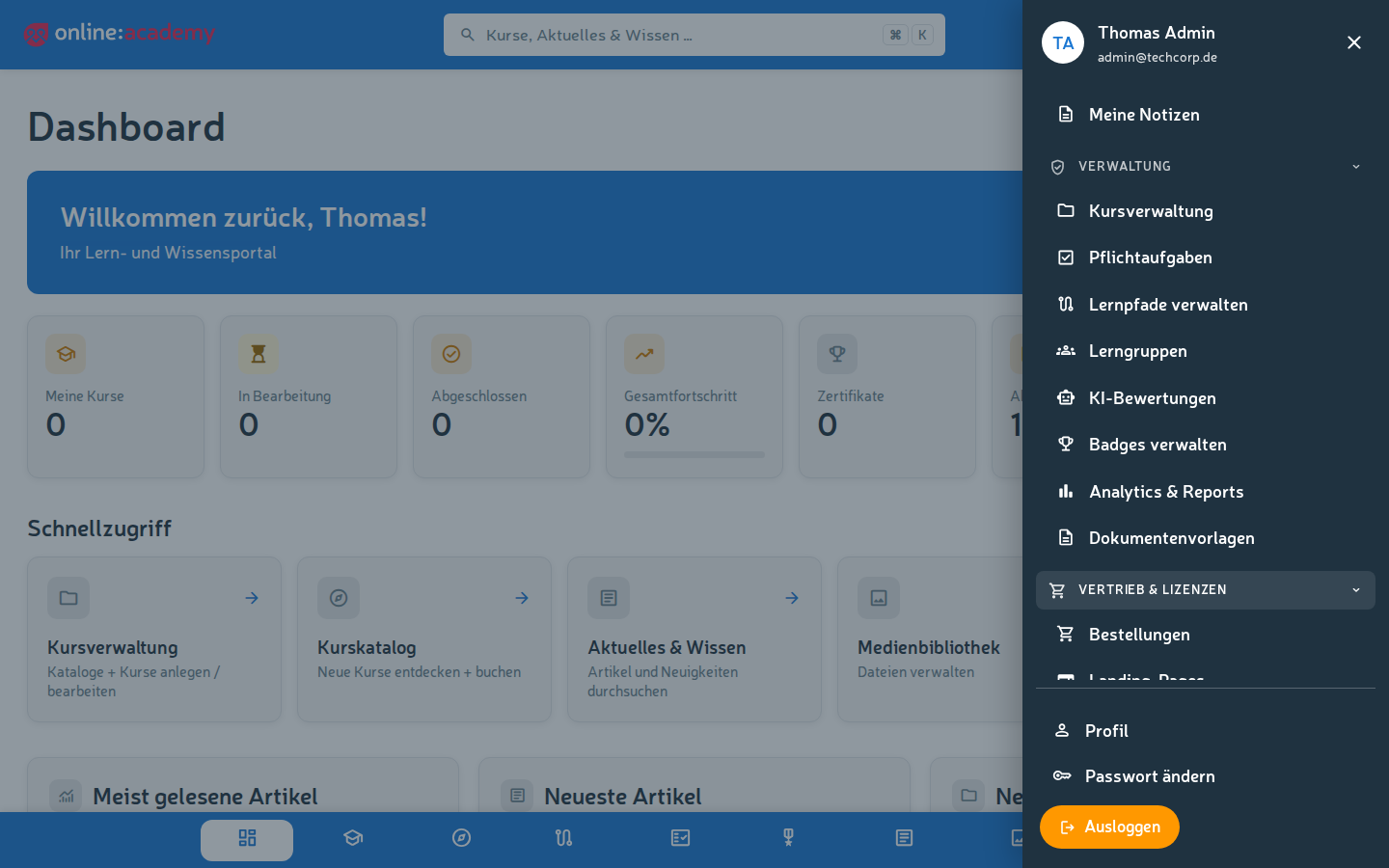
Dans l'appli, dans la zone Administration → Analytics & Rapports. L'entrée est visible à partir du rôle Content-Manager — et suppose que la fonctionnalité Analytics soit incluse dans la licence produit de votre entreprise.
Vue à l'échelle de l'entreprise — à ne pas confondre avec les statistiques personnelles
Ces évaluations montrent les chiffres sur tou·te·s les apprenant·e·s de ton entreprise (filtrés selon ton domaine de responsabilité). C'est autre chose que les statistiques d'apprentissage personnelles que chaque apprenant·e voit pour son propre compte. Plus d'infos dans la section Distinction avec les statistiques d'apprentissage personnelles.
Quels tableaux de bord existe-t-il ?
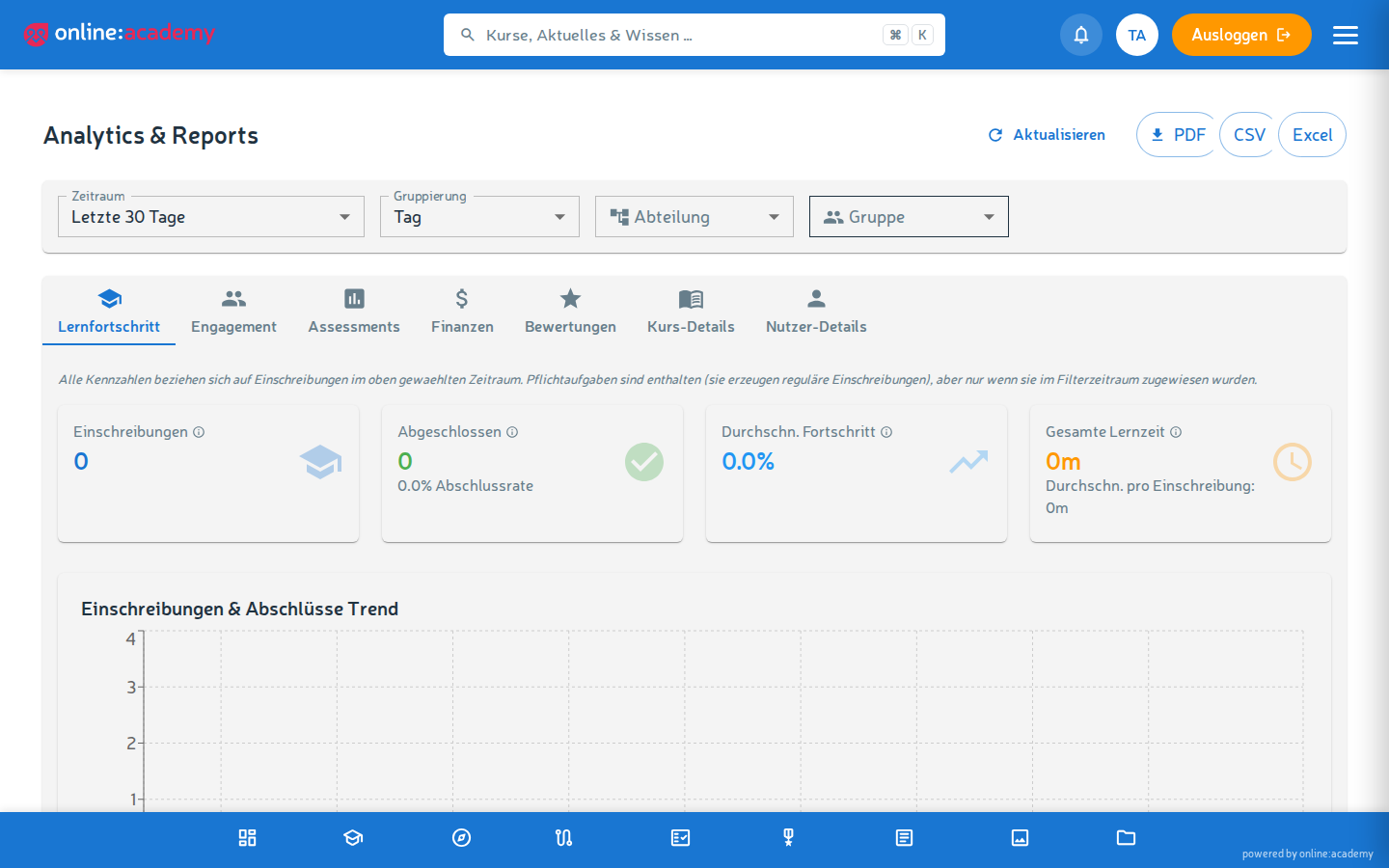
Selon le rôle, plusieurs onglets sont à ta disposition. Les Content-Managers voient les évaluations d'apprentissage, les Company-Admins en plus la vue financière. Chaque onglet est un tableau de bord en direct propre, avec graphiques et tableaux.
| Onglet | Visible à partir de | Ce qu'il montre |
|---|---|---|
| Progression d'apprentissage | Content-Manager | Tendance des inscriptions et tendance des achèvements au fil du temps, statistiques des cours |
| Engagement | Content-Manager | Personnes actives (par jour/semaine), durée moyenne de session, statistiques de streaks, top performers |
| Assessments | Content-Manager | Répartition des scores ainsi que taux d'échec et de réussite (agrégés à l'échelle de l'entreprise) |
| Évaluations | Content-Manager | Évaluations de cours par les apprenant·e·s : moyenne d'étoiles, commentaires, évaluations par cours |
| Finances | Company-Admin | Tendances de chiffre d'affaires, évaluation par devise — agrégées à partir des commandes |
| Détails des cours | Content-Manager | Par cours : liste des participant·e·s avec progression, score et dernière activité, progression par leçon |
| Détails des utilisateurs | Content-Manager | Par personne : profil d'apprentissage avec cours, assessments, streak et historique d'activité sur la période choisie |
Comment lire les principaux tableaux de bord
- Progression d'apprentissage — La courbe des inscriptions montre combien de personnes démarrent de nouveau par unité de temps ; la courbe des achèvements, combien terminent. Une grande différence signifie « bouchon » : beaucoup de démarrages, peu d'achèvements — souvent le signe que les cours sont trop difficiles ou que trop de tâches obligatoires tournent en parallèle.
- Engagement — Combien de personnes de ton entreprise sont régulièrement actives ? Les statistiques de streaks montrent qui persévère au quotidien. Les top performers se prêtent bien à la reconnaissance lors des réunions d'équipe.
- Assessments — Si les scores bas s'accumulent, les cours sont trop difficiles ou les supports d'apprentissage ont des lacunes. Au niveau du cours, un coup d'œil dans Détails des cours vaut la peine ; bonne base pour en parler avec le·la formateur·rice.
- Évaluations — Comment les cours sont-ils reçus par les apprenant·e·s ? Une moyenne d'étoiles basse et des commentaires critiques signalent un besoin d'action sur le contenu du cours.
Filtrer par période, département et cours
Au-dessus des graphiques, via les filtres, tu restreins les données affichées :
| Filtre | Pour quoi |
|---|---|
| Période | Sélection rapide 7 / 30 / 90 / 365 jours ou une date de début et de fin personnalisée |
| Regroupement | Jour, semaine ou mois — influence la finesse de résolution des graphiques de tendance |
| Département / groupe | Restriction à un département ou un groupe d'utilisateurs de ton entreprise (tu entretiens les groupes d'utilisateurs dans le portail Admin — à ne pas confondre avec les groupes d'apprentissage de l'appli) |
Les filtres agissent sur les graphiques et tableaux des onglets d'apprentissage (l'onglet Évaluations a son propre filtre de cours). Lors du changement d'onglet, les filtres réglés sont conservés. Pour une évaluation d'un seul cours, passe par l'onglet Détails des cours.
D'abord restreindre, puis évaluer
Pour toute une année sur beaucoup de personnes, le système calcule un moment. Choisis la période aussi étroite que possible pour ta question — cela rend les tableaux de bord sensiblement plus rapides.
Export pour le dossier du personnel et le reporting
Les tableaux de bord de base (progression d'apprentissage, engagement, assessments, finances) peuvent être exportés directement en fichier. Pour cela, il y a un bouton Export dans le tableau de bord :
| Format | Pour quoi |
|---|---|
| Rapidement partageable, les visualisations sont conservées — bon en annexe de rapport ou pour le reporting de direction | |
| CSV | Données tabulaires à retraiter dans Excel ou d'autres outils |
| Excel (.xlsx) | Comme le CSV, mais formaté avec un style d'en-tête et un encodage correct |
Export dans les onglets de détail
Les onglets de détail peuvent aussi exporter — à leur manière : Détails des cours propose l'impression de la liste des participant·e·s (PDF) et le téléchargement groupé des certificats (ZIP) ; Détails des utilisateurs exporte le rapport de personne en PDF, CSV ou Excel. L'onglet Évaluations n'a pas d'export.
Excel affiche mal les accents ?
À l'ouverture dans Excel, importe via Données → À partir d'un texte/CSV plutôt que par double-clic. Ainsi Excel reconnaît correctement l'encodage et les accents s'affichent bien.
Occasions typiques :
- Trimestriellement, tirer la progression d'apprentissage en Excel et l'intégrer dans le système RH.
- Avant les réunions importantes, exporter le rapport de progression d'apprentissage actuel en PDF — bon comme base de discussion.
- Pour le dossier du personnel, tu as en règle générale besoin de l'historique d'apprentissage d'une seule personne — voir Rapports et export.
- Les justificatifs de conformité sur les certificats se tirent de façon groupée via le téléchargement des certificats dans l'onglet Détails des cours.
Distinction avec les statistiques d'apprentissage personnelles
Il existe deux vues distinctes — ne les confonds pas :
- Analytics (Administration → Analytics & Rapports) — la vue agrégée à l'échelle de l'entreprise sur tou·te·s les apprenant·e·s de ton domaine de responsabilité. Pensée pour le reporting et le pilotage. Visible uniquement pour les rôles de gestion.
- Statistiques d'apprentissage personnelles — ce que chaque apprenant·e voit dans son propre portail sur son propre compte : ses propres cours, sa propre progression, son propre historique d'apprentissage. Chacun·e peut les télécharger soi-même en PDF/CSV.
Si tu as besoin de l'évolution détaillée pour précisément une personne, regarde dans l'onglet Détails des utilisateurs ou tire un rapport de personne via Rapports et export.
Remarque sur la protection des données
Dans les Analytics, tu travailles avec deux niveaux de détail :
- Les tableaux de bord agrégés (tendances, répartitions) montrent des sommes et des taux sur beaucoup de personnes — la liste des top performers et les onglets de détail montrent des personnes individuelles.
- Les vues nominatives (détails des utilisateurs, rapports de personnes) montrent des personnes individuelles avec leur nom et leur historique d'apprentissage complet.
Merci de manipuler les vues nominatives de façon responsable : utilise-les uniquement à des fins légitimes comme des entretiens avec le personnel ou des justificatifs de conformité, et ne partage les exports qu'avec des personnes autorisées.
Cours tiers sous licence
Les évaluations peuvent aussi inclure des activités d'apprentissage sur des cours que ton entreprise a licenciés auprès d'autres fournisseurs — c'est voulu et correct. Garde-le à l'esprit lors des demandes de protection des données.
Sujets liés
- Progression de l'équipe — garder à l'œil l'état d'avancement de ton département ou de ton groupe
- Rapports et export — exporter les rapports en tableau de bord en direct et pour les dossiers du personnel/la conformité