Entreprise et branding
En tant que gestionnaire de ton entreprise, tu pilotes la façon dont online:academy se présente à tes équipes : du nom de la société à la structure en départements, jusqu'au logo personnalisé et aux couleurs maison. Tu trouves ces paramètres dans le portail Admin — l'interface d'administration séparée à côté de l'appli d'apprentissage proprement dite.
Où suis-je ici ?
Les départements et le branding se trouvent dans le portail Admin, pas dans l'appli d'apprentissage dans laquelle tes apprenant·e·s suivent leurs cours. Lorsque tu crées ou invites des utilisateur·rice·s, cela se fait également ici — voir Gérer les utilisateurs.
Données de base de l'entreprise
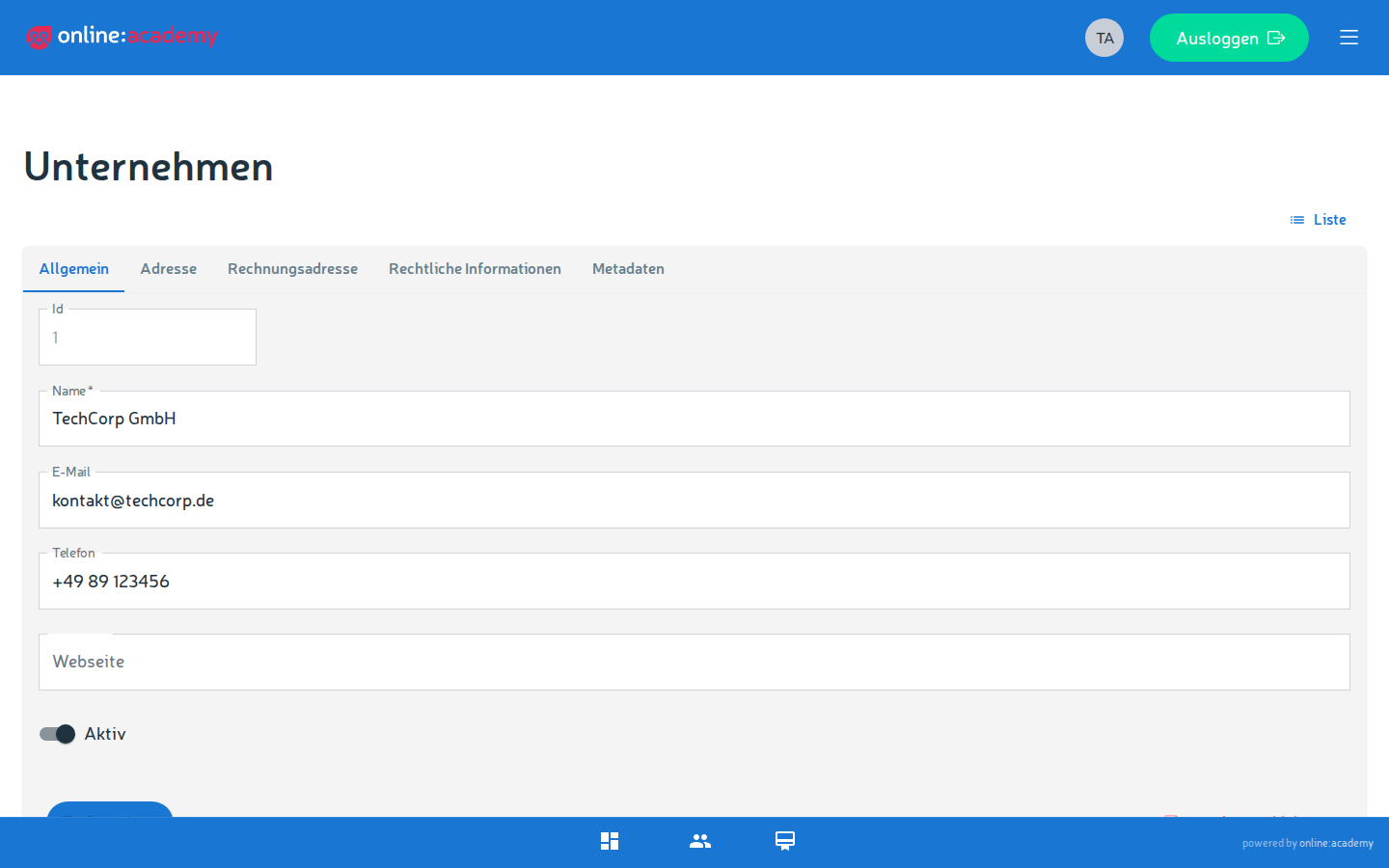
Les données de base sont les données fondamentales de ton entreprise : nom, contact et adresse. Elles sont utilisées p. ex. pour les e-mails de contact et de facturation.
Les données de base sont entretenues par l'équipe plateforme — en tant que Company-Admin, tu peux les consulter, mais pas les modifier toi-même. Si le nom, l'adresse ou les coordonnées de votre entreprise changent, préviens ton interlocuteur·rice côté plateforme.
Créer et utiliser des départements
Les départements structurent tes utilisateur·rice·s — par exemple par sites, équipes ou domaines. Cela porte ses fruits à deux endroits :
- Tâches obligatoires ciblées — assigner tout un département d'un coup à un cours obligatoire (voir Attribuer des tâches obligatoires).
- Rapports pertinents — filtrer et évaluer les progressions par département (voir Rapports et export).
Voici comment créer un département :
- Dans le portail Admin, passe dans Paramètres de l'organisation, onglet Départements.
- Clique sur Nouveau département, donne un nom parlant et Enregistre.
- Affecte des utilisateur·rice·s au département — soit directement dans la gestion des utilisateurs par personne, soit, pour les administrateur·rice·s invité·e·s, dès l'acceptation de l'invitation.
D'abord les départements, puis inviter
Crée de préférence tes départements avant d'inviter de plus grands groupes. Ainsi, les nouvelles personnes peuvent être directement affectées au bon département, au lieu d'avoir à les déplacer individuellement plus tard.
Branding : logo, couleurs, titre de l'appli et domaine personnalisé
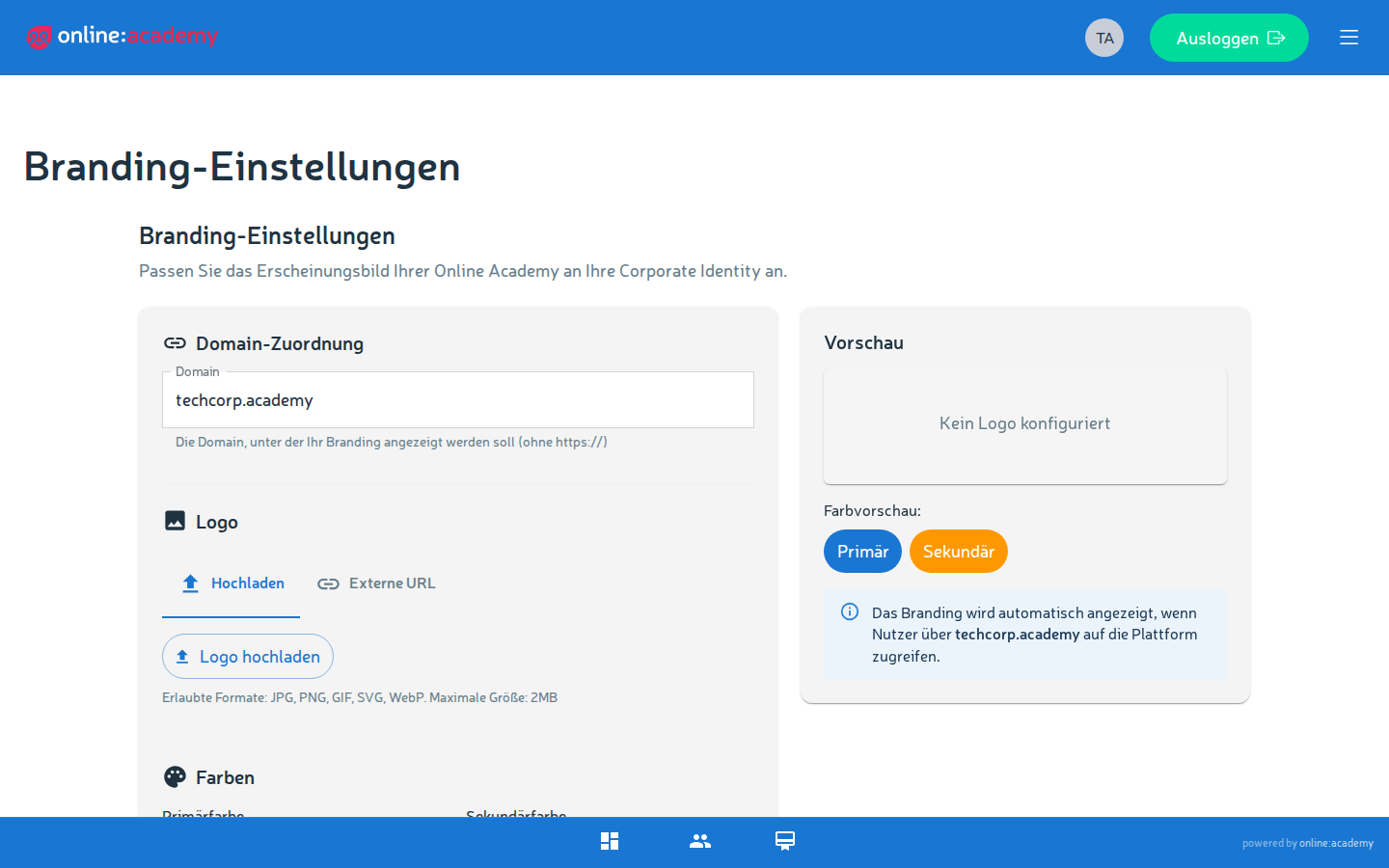
Avec le branding, tu donnes à online:academy votre visage. Tes paramètres agissent sur la page de connexion, l'appli d'apprentissage et le portail Admin de ta propre entreprise — vos équipes voient donc de bout en bout vos couleurs et votre logo, pas un design standard neutre.
Ce que tu peux personnaliser
| Paramètre | Signification |
|---|---|
| Logo | Le logo de votre société, visible en haut de l'application |
| Favicon | Le petit symbole dans l'onglet du navigateur |
| Fond de connexion | Image de fond de la page de connexion |
| Couleur primaire | Couleur principale pour les boutons, accents et mises en évidence |
| Couleur secondaire / d'accent | Couleur complémentaire pour les accents |
| Titre de l'appli | Nom qui apparaît dans l'application et dans l'onglet du navigateur |
| Texte « Powered by » | Petit texte additionnel, p. ex. une mention de votre entreprise |
| Domaine personnalisé | Adresse web personnalisée optionnelle pour votre academy (p. ex. academy.tonentreprise.de) |
Étape par étape
- Passe dans Paramètres de branding dans le portail Admin.
- Renseigne le logo, le favicon et le fond de connexion — par téléversement de fichier ou par URL d'image.
- Saisis la couleur primaire et d'accent comme valeur de couleur (code hexadécimal, p. ex.
#0B5FFF). Astuce : prends vos couleurs de marque officielles. - Définis le titre de l'appli et, en option, le texte « Powered by ».
- Si souhaité : saisis un domaine personnalisé.
- Enregistre — les modifications sont appliquées à tou·te·s les utilisateur·rice·s de ton entreprise.
Se déconnecter un instant et vérifier
Après avoir enregistré, regarde une fois la page de connexion en étant déconnecté·e. Ainsi tu vois exactement l'image que voient aussi vos apprenant·e·s lors de la connexion.
Un domaine personnalisé demande un peu d'anticipation
Un domaine personnalisé est la base d'une apparence white-label complète. Pour qu'il fonctionne, les entrées DNS doivent être correctes. Si tu souhaites mettre en place un domaine personnalisé, aborde-le de préférence tôt avec l'équipe plateforme.
Groupes d'entreprises (société mère)
Si ton entreprise fait partie d'un ensemble — par exemple un hôtel individuel appartenant à une chaîne hôtelière —, elle peut être liée à un groupe d'entreprises. Tous les locataires ayant la même société mère de plus haut niveau forment alors ensemble un groupe.
L'intérêt : au sein du groupe, une centrale peut mettre à disposition des cours en interne au groupe — via la place de marché avec la visibilité « Uniquement groupe d'entreprises ». Ainsi, les différentes maisons reçoivent des contenus centraux sans avoir à les créer elles-mêmes. Comment cette gestion de licence interne au groupe se déroule en détail est décrit sous Place de marché et commerce.
La liaison est entretenue par l'équipe plateforme
L'affectation à une société mère ne peut être effectuée que par les opérateurs de la plateforme — pas par toi en tant que Company-Admin. C'est pourquoi l'affectation au groupe n'apparaît pas du tout dans ta vue d'administration ; la liaison est effectuée pour vous par l'équipe plateforme. Adresse-toi pour cela à votre interlocuteur·rice côté plateforme.
Se reconnecter après une modification
Si l'affectation au groupe a été modifiée, les utilisateur·rice·s concerné·e·s doivent se reconnecter une fois. Ce n'est qu'alors que la nouvelle affectation prend effet — avant, les contenus internes au groupe ne sont pas encore affichés.
Questions fréquentes
Mes nouvelles couleurs ne s'affichent pas partout. Recharge la page et, si nécessaire, déconnecte-toi puis reconnecte-toi une fois. Le branding agit sur la page de connexion, l'appli d'apprentissage et le portail Admin de ton entreprise — les autres locataires ne sont pas concernés.
Puis-je définir des couleurs différentes pour des départements individuels ? Non. Le branding s'applique uniformément à toute ton entreprise. Les départements servent à structurer les utilisateur·rice·s, pas à l'apparence.
Comment notre entreprise est-elle affectée à un groupe d'entreprises ? Seule l'équipe plateforme définit la liaison. Contacte ton·ta interlocuteur·rice côté plateforme si votre entreprise doit être affectée à un groupe.
Une filiale ne voit pas les cours mis à disposition de façon centrale. Vérifie deux choses : l'affectation au groupe est-elle réellement définie (équipe plateforme), et les utilisateur·rice·s concerné·e·s se sont-ils reconnecté·e·s depuis ? Détails sur la mise à disposition interne au groupe sous Place de marché et commerce.