Unternehmen und Branding
Als Verwalter:in deines Unternehmens steuerst du, wie sich die online:academy für deine Leute präsentiert: vom Firmennamen über die Struktur in Abteilungen bis zum eigenen Logo und den Hausfarben. Diese Einstellungen findest du im Admin-Portal — der separaten Verwaltungs-Oberfläche neben der eigentlichen Lern-App.
Wo bin ich hier?
Abteilungen und Branding liegen im Admin-Portal, nicht in der Lern-App, in der deine Lernenden ihre Kurse belegen. Wenn du Benutzer:innen anlegst oder einlädst, geht das ebenfalls hier — siehe Benutzer verwalten.
Unternehmens-Stammdaten
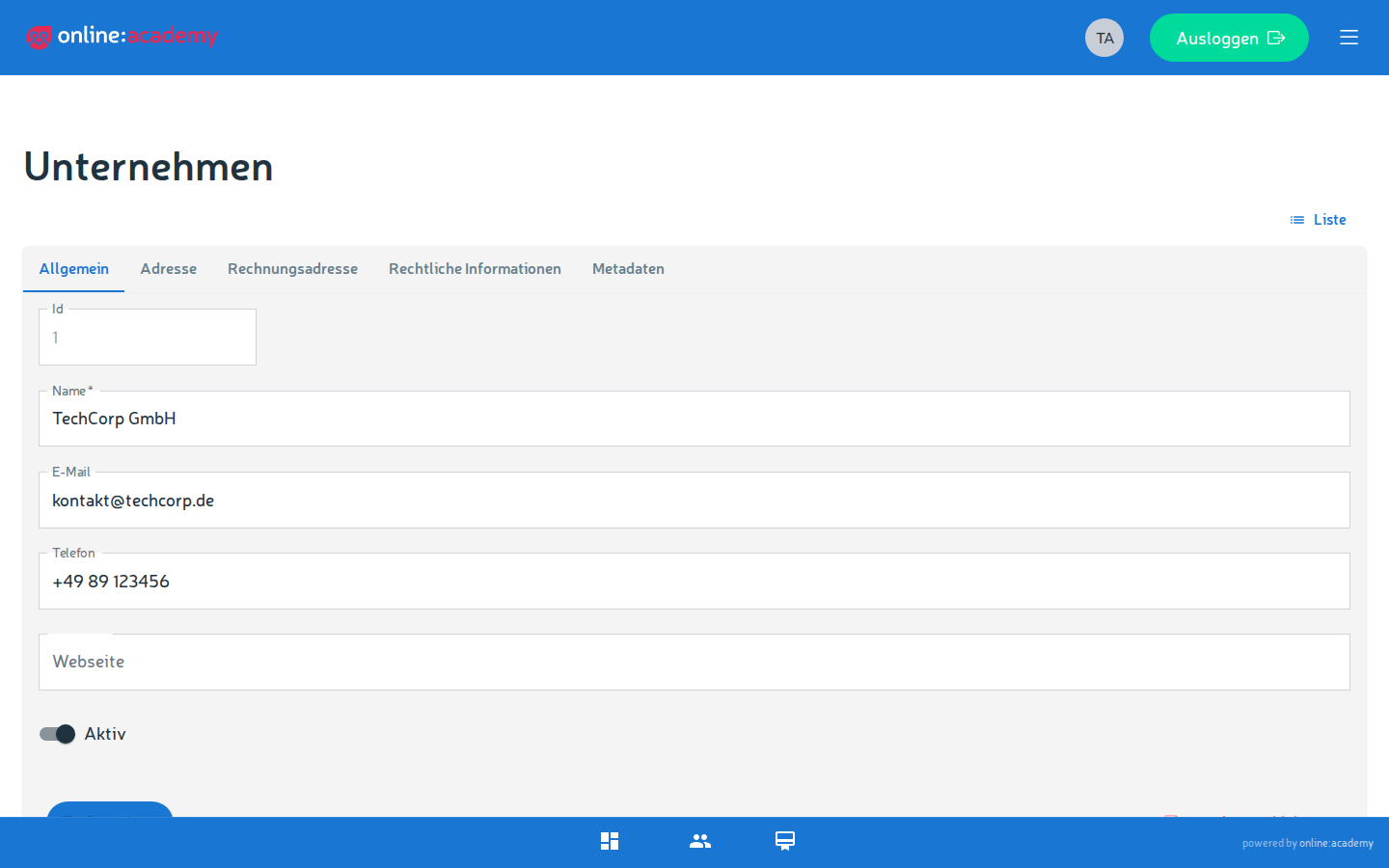
Die Stammdaten sind die Grunddaten deines Unternehmens: Name, Kontakt und Adresse. Sie werden z. B. für Kontakt- und Rechnungsmails verwendet.
Die Stammdaten werden vom Plattform-Team gepflegt — als Company-Admin kannst du sie einsehen, aber nicht selbst ändern. Wenn sich Name, Adresse oder Kontaktdaten eures Unternehmens ändern, gib deinem Ansprechpartner auf Plattform-Seite Bescheid.
Abteilungen anlegen und nutzen
Abteilungen strukturieren deine Benutzer:innen — zum Beispiel nach Standorten, Teams oder Bereichen. Das zahlt sich an zwei Stellen aus:
- Gezielte Pflichtaufgaben — eine ganze Abteilung auf einen Schlag einem Pflichtkurs zuweisen (siehe Pflichtaufgaben vergeben).
- Aussagekräftige Reports — Fortschritte nach Abteilung filtern und auswerten (siehe Reports und Export).
So legst du eine Abteilung an:
- Im Admin-Portal zu Organisationseinstellungen wechseln, Tab Abteilungen.
- Neue Abteilung klicken, einen sprechenden Namen vergeben und Speichern.
- Benutzer:innen der Abteilung zuordnen — entweder direkt in der Benutzerverwaltung pro Person oder, bei eingeladenen Administrator:innen, schon beim Annehmen der Einladung.
Erst Abteilungen, dann einladen
Lege deine Abteilungen am besten an, bevor du größere Gruppen einlädst. Dann lassen sich neue Personen direkt der richtigen Abteilung zuordnen, statt sie später einzeln umzuhängen.
Branding: Logo, Farben, App-Titel und eigene Domain
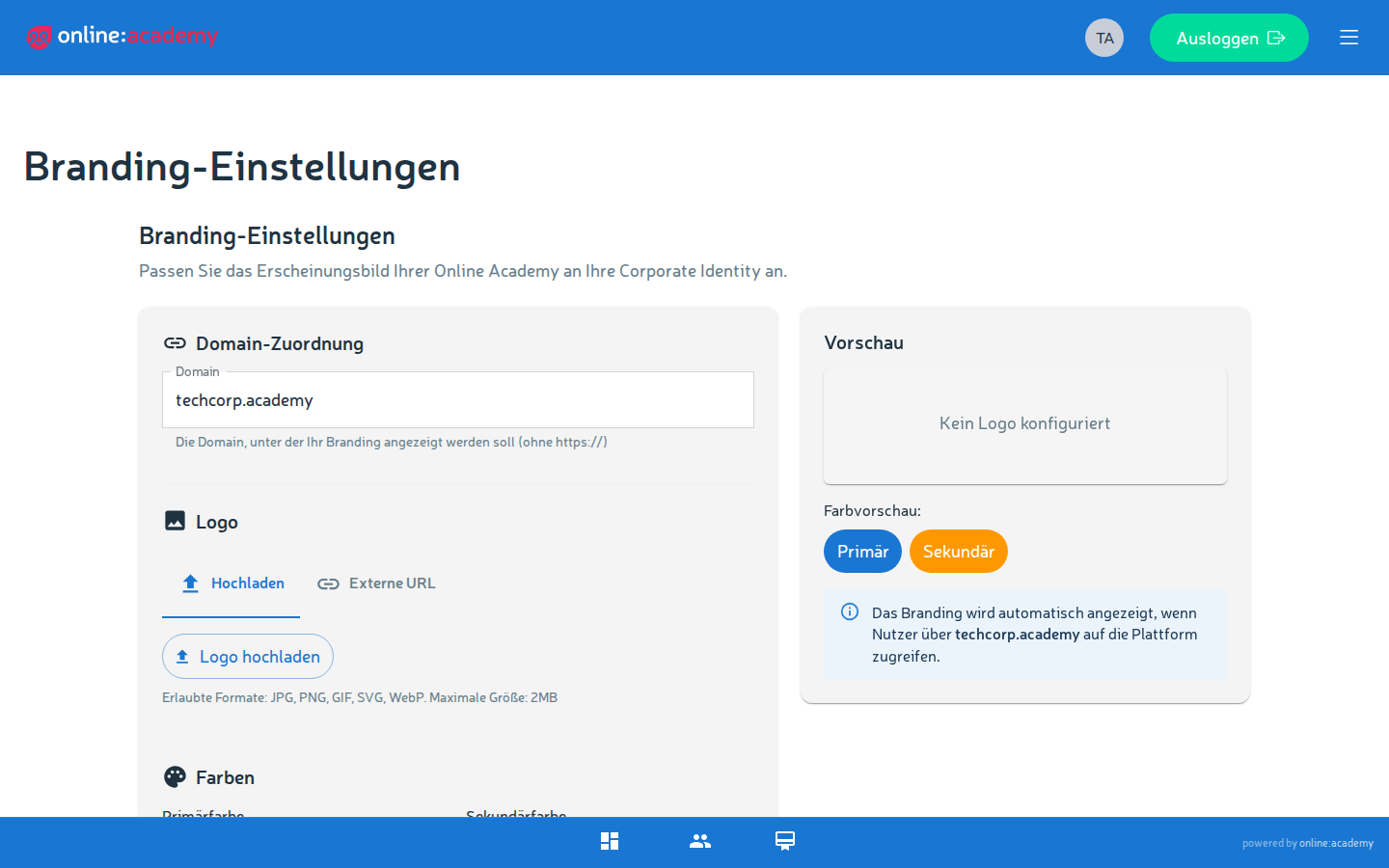
Mit dem Branding gibst du der online:academy euer Gesicht. Deine Einstellungen wirken auf die Login-Seite, die Lern-App und das Admin-Portal deines eigenen Unternehmens — eure Leute sehen also durchgängig eure Farben und euer Logo, nicht ein neutrales Standard-Design.
Was du anpassen kannst
| Einstellung | Bedeutung |
|---|---|
| Logo | Euer Firmenlogo, oben in der Anwendung sichtbar |
| Favicon | Das kleine Symbol im Browser-Tab |
| Login-Hintergrund | Hintergrundbild der Anmeldeseite |
| Primärfarbe | Hauptfarbe für Buttons, Akzente und Hervorhebungen |
| Sekundär-/Akzentfarbe | Ergänzende Farbe für Akzente |
| App-Titel | Name, der in der Anwendung und im Browser-Tab erscheint |
| „Powered by"-Text | Kleiner Zusatztext, z. B. ein Hinweis auf euer Unternehmen |
| Eigene Domain | Optionale eigene Web-Adresse für eure Academy (z. B. academy.deinefirma.de) |
Schritt für Schritt
- Im Admin-Portal zu Branding-Einstellungen wechseln.
- Logo, Favicon und Login-Hintergrund hinterlegen — per Datei-Upload oder per Bild-URL.
- Primär- und Akzentfarbe als Farbwert eintragen (Hex-Code, z. B.
#0B5FFF). Tipp: Nimm eure offiziellen Markenfarben. - App-Titel und optional den „Powered by"-Text setzen.
- Falls gewünscht: eine eigene Domain eintragen.
- Speichern — die Änderungen werden für alle Nutzer:innen deines Unternehmens übernommen.
Vorher kurz ausloggen und prüfen
Schau dir nach dem Speichern die Login-Seite einmal abgemeldet an. So siehst du genau das Bild, das auch eure Lernenden beim Anmelden bekommen.
Eigene Domain braucht etwas Vorlauf
Eine eigene Domain ist die Grundlage für ein vollständiges White-Label-Erscheinungsbild. Damit sie funktioniert, müssen DNS-Einträge passen. Wenn du eine eigene Domain einrichten möchtest, sprich das am besten frühzeitig mit dem Plattform-Team ab.
Unternehmensgruppen (Muttergesellschaft)
Gehört dein Unternehmen zu einem Verbund — etwa ein einzelnes Hotelhaus zu einer Hotelkette —, lässt es sich zu einer Unternehmensgruppe verknüpfen. Alle Mandanten mit derselben obersten Muttergesellschaft bilden dann gemeinsam eine Gruppe.
Der Nutzen: Innerhalb der Gruppe kann eine Zentrale Kurse gruppenintern bereitstellen — über den Marktplatz mit der Sichtbarkeit „Nur Unternehmensgruppe". So beziehen die einzelnen Häuser zentrale Inhalte, ohne sie selbst erstellen zu müssen. Wie diese gruppeninterne Lizenzierung im Detail abläuft, steht unter Marktplatz und Commerce.
Die Verknüpfung pflegt das Plattform-Team
Die Zuordnung zu einer Muttergesellschaft können nur Plattform-Operatoren vornehmen — nicht du als Company-Admin. In deiner Verwaltungs-Ansicht taucht die Gruppenzuordnung deshalb gar nicht auf; die Verknüpfung nimmt das Plattform-Team für euch vor. Wende dich dafür an euren Ansprechpartner auf Plattform-Seite.
Nach einer Änderung neu anmelden
Wurde die Gruppenzuordnung geändert, müssen sich die betroffenen Nutzer:innen einmal neu anmelden. Erst dann greift die neue Zuordnung — vorher werden gruppeninterne Inhalte noch nicht angezeigt.
Häufige Fragen
Meine neuen Farben werden nicht überall angezeigt. Lade die Seite neu und melde dich gegebenenfalls einmal ab und wieder an. Das Branding wirkt auf Login-Seite, Lern-App und Admin-Portal deines Unternehmens — andere Mandanten sind davon nicht betroffen.
Kann ich für einzelne Abteilungen unterschiedliche Farben festlegen? Nein. Branding gilt einheitlich für dein gesamtes Unternehmen. Abteilungen dienen der Strukturierung von Benutzer:innen, nicht dem Erscheinungsbild.
Wie wird unser Unternehmen einer Unternehmensgruppe zugeordnet? Die Verknüpfung setzt nur das Plattform-Team. Melde dich bei deinem Ansprechpartner auf Plattform-Seite, wenn euer Unternehmen einer Gruppe zugeordnet werden soll.
Eine Tochtergesellschaft sieht die zentral bereitgestellten Kurse nicht. Prüfe zwei Dinge: Ist die Gruppenzuordnung tatsächlich gesetzt (Plattform-Team), und haben sich die betroffenen Nutzer:innen seitdem neu angemeldet? Details zur gruppeninternen Bereitstellung unter Marktplatz und Commerce.