Lerngruppen managen
Lerngruppen sind Austausch-Räume mit Gruppen-Chat für Teilnehmende, die zusammen lernen — z. B. eine Onboarding-Gruppe neuer Mitarbeitender, ein Ausbildungs-Jahrgang oder eine Schulungs-Welle für ein neues Tool. In der Administration legst du die Gruppen an, pflegst die Mitglieder und nutzt den Chat für Ansagen an alle.
Was eine Lerngruppe ausmacht
Eine Lerngruppe besteht aus Mitgliederliste + Gruppen-Chat. Für Massen-Zuweisungen von Pflichtaufgaben und für gefilterte Auswertungen nutzt die Plattform Abteilungen und Benutzergruppen (aus dem Admin-Portal). Wer eine Gruppe von Lernenden sowohl betreuen als auch beauftragen will, führt sie am besten doppelt: als Lerngruppe (für den Austausch) und als Benutzergruppe (für Zuweisungen und Reports).
Wann eine Lerngruppe sinnvoll ist
- Gemeinsame Lernreise mehrerer Personen — z. B. Onboarding-Wellen oder Auszubildende, die sich austauschen sollen
- Cross-Team-Initiativen — Lernende aus mehreren Abteilungen, die zusammenhalten sollen
- Kurz-Kommunikation an Teilnehmende über den Gruppen-Chat
Wenn du nur einer einzelnen Person einen Kurs zuweisen willst: einfach direkt als Pflichtaufgabe — keine Gruppe nötig.
Eine neue Lerngruppe anlegen
Anlegen können Gruppen Content-Manager und Company-Admins.
- Im Hauptmenü zu Verwaltung → Lerngruppen.
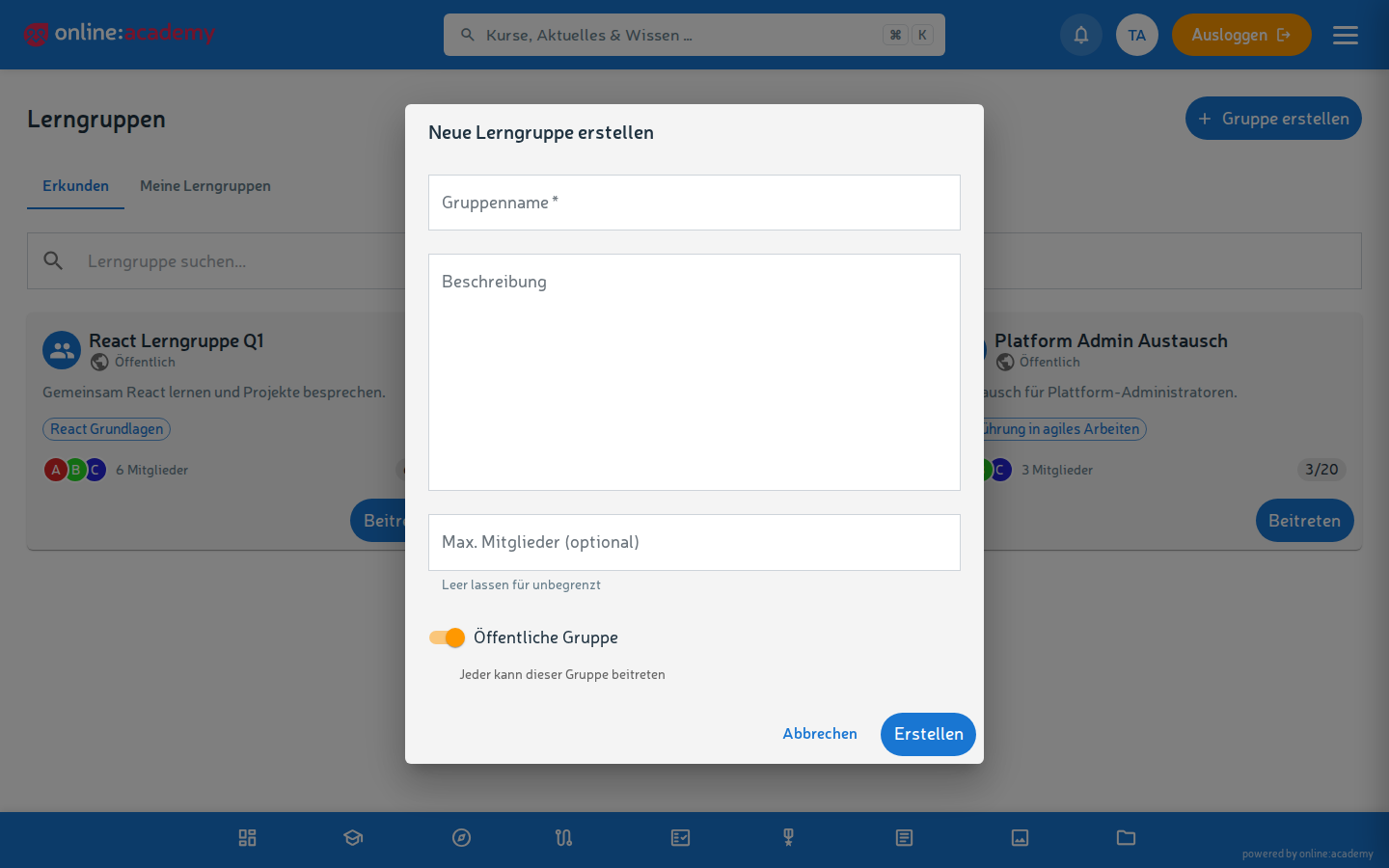
- Gruppe erstellen klicken.
- Felder ausfüllen:
- Name — z. B. „Onboarding Q1 2026" oder „Vertrieb Refresh 2026"
- Beschreibung — Zweck der Gruppe, Zielgruppe, Zeitraum
- Maximale Mitglieder (optional) — bei dem bestehenden Wunsch, eine bestimmte Teilnehmendenzahl nicht zu überschreiten
- Öffentliche Gruppe — standardmäßig eingeschaltet: alle im Unternehmen können die Gruppe sehen und selbst beitreten. Für bereits definierte Gruppen von Lernenden den Schalter ausschalten (private Gruppe) — dann kommen Mitglieder nur durch Hinzufügen rein
- Erstellen.
Mitglieder hinzufügen
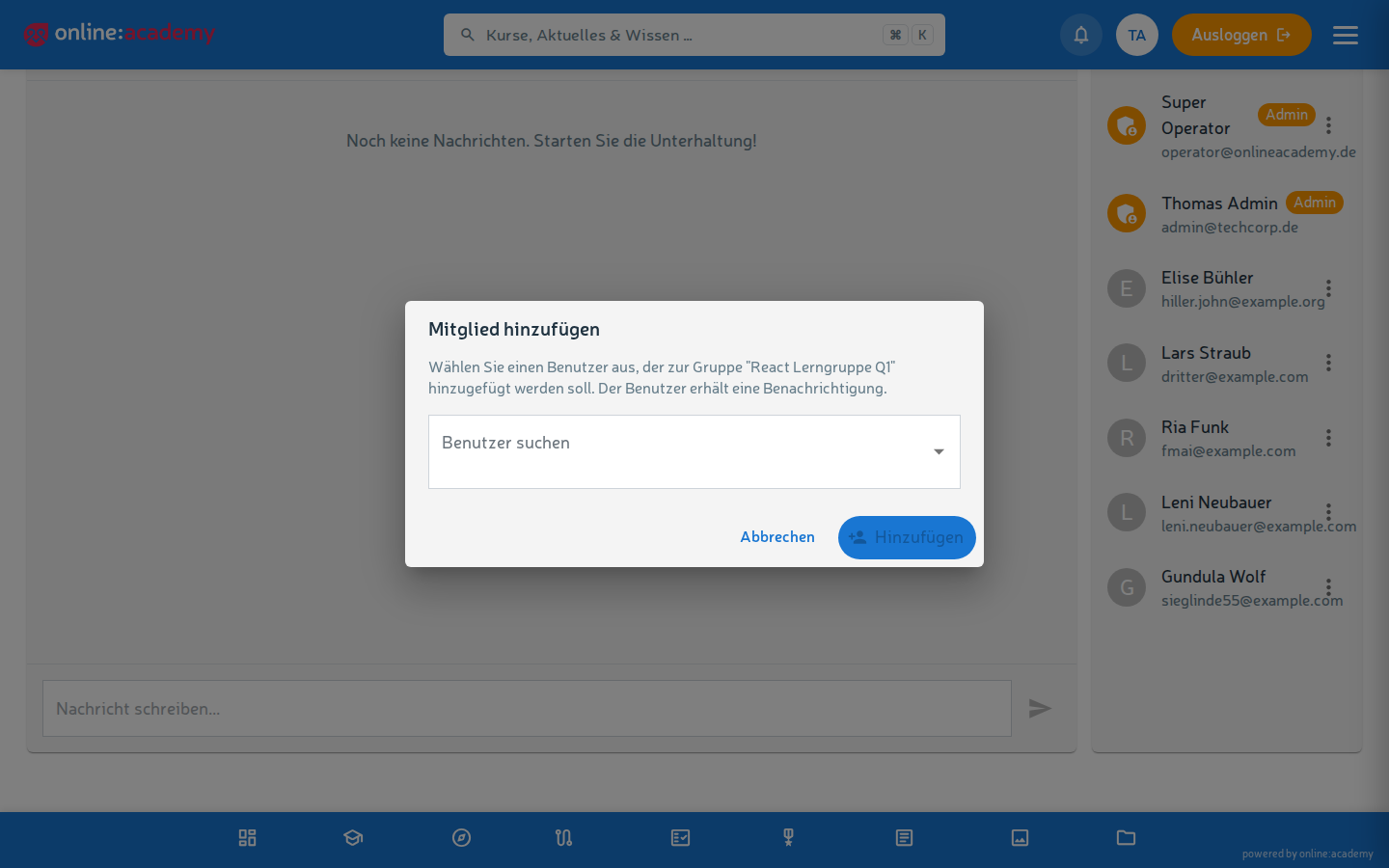
- Gruppe öffnen — die Mitgliederliste steht neben dem Chat.
- Mitglied hinzufügen klicken.
- Personen namentlich eingeben und hinzufügen — dieser Vorgang muss für jeden Teilnehmenden der Lerngruppe wiederholt werden.
- Die Person bekommt eine Benachrichtigung „Sie wurden zur Lerngruppe ‚xyz' hinzugefügt".
Mit dem Hinzufügen sind die Personen automatisch Teil der Gruppe. Einzelne Mitglieder kannst du zu Gruppen-Admins befördern (z. B. die betreuende Person) — sie verwalten dann Mitglieder und Chat selbst.
Mitglieder entfernen
In der Mitgliederliste → Person auswählen → Entfernen. Gib bei betreuten Gruppen kurz selbst Bescheid, damit die Person es erfährt. Ihre Kurs-Fortschritte bleiben erhalten; sie sehen den Gruppen-Chat danach nicht mehr.
Gruppen-Chat
In jeder Lerngruppe gibt es ein Chat-Fenster. Darüber kannst du:
- Hinweise an alle senden („bitte an die Frist denken", „neue Lektion verfügbar")
- Fragen stellen oder beantworten
- Lob und Anerkennung verteilen — gut sichtbar für die ganze Gruppe
Chat-Nachrichten lösen keine Benachrichtigung aus
Neue Gruppen-Nachrichten erscheinen im Chat selbst und werden beim nächsten Besuch der Gruppe gelesen. Für fristenkritische Ansagen zusätzlich Pflichtaufgaben-Erinnerungen konfigurieren oder direkt ansprechen.
Eine Gruppe schließen
Wenn eine Gruppe ihren Zweck erfüllt hat (Onboarding abgeschlossen, Ausbildung abgeschlossen): Löschen — Chat und Mitgliederliste werden entfernt. Lernfortschritte der einzelnen Mitglieder bleiben im jeweiligen Kurs erhalten.
Häufige Fragen
Können Personen in mehreren Lerngruppen gleichzeitig sein? Ja — beliebig viele. Zum Beispiel zwei Onboarding-Phasen + ein Vertriebs-Refresh + eine Themen-Gruppe parallel sind kein Problem.
Was sehen Mitglieder einer Gruppe übereinander? Name und dazugehörige Mailadresse sowie den gemeinsamen Chat.
Können Mitglieder selbst Personen einladen? Mitglieder hinzufügen können Gruppen-Admins und Company-Admins. Bei öffentlichen Gruppen können alle im Unternehmen selbst beitreten.
Wie sehe ich den Gesamt-Fortschritt einer Gruppe? Über die Analytics mit Abteilungs-/Benutzergruppen-Filter oder die Einschreibungs-Übersicht mit Kurs-Filter.
Kann eine Gruppe Personen aus anderen Unternehmen enthalten? Lerngruppen sind auf das eigene Unternehmen beschränkt.