Gestionar grupos de aprendizaje
Los grupos de aprendizaje son espacios de intercambio con chat de grupo para cohortes que aprenden juntas — p. ej. un grupo de onboarding de nuevos empleados/as, una promoción de formación o una oleada de capacitación para una herramienta nueva. Como gestor/a creas los grupos, mantienes a los miembros y utilizas el chat para avisos a todo el grupo.
Qué son los grupos de aprendizaje — y qué no
Un grupo de aprendizaje consta de lista de miembros + chat de grupo. Para las asignaciones masivas de tareas obligatorias y para los análisis filtrados, en cambio, la plataforma utiliza departamentos y grupos de usuarios (del Portal de Administración). Quien quiera tanto tutorizar como encomendar tareas a una cohorte, lo mejor es que la lleve por duplicado: como grupo de aprendizaje (para el intercambio) y como grupo de usuarios (para asignaciones e informes).
Cuándo tiene sentido un grupo de aprendizaje
- Trayectoria de aprendizaje común de varias personas — p. ej. oleadas de onboarding, cohortes de formación que deben intercambiar experiencias
- Iniciativas transversales — estudiantes de varios departamentos que deben mantenerse unidos
- Comunicación breve con una cohorte a través del chat de grupo
Si solo quieres asignar un curso a una persona concreta: simplemente directamente como tarea obligatoria — no hace falta un grupo.
Crear un nuevo grupo de aprendizaje
Pueden crear grupos los/as Content-Managers y Company-Admins.
- En el menú principal, ve a Administración → Grupos de aprendizaje.
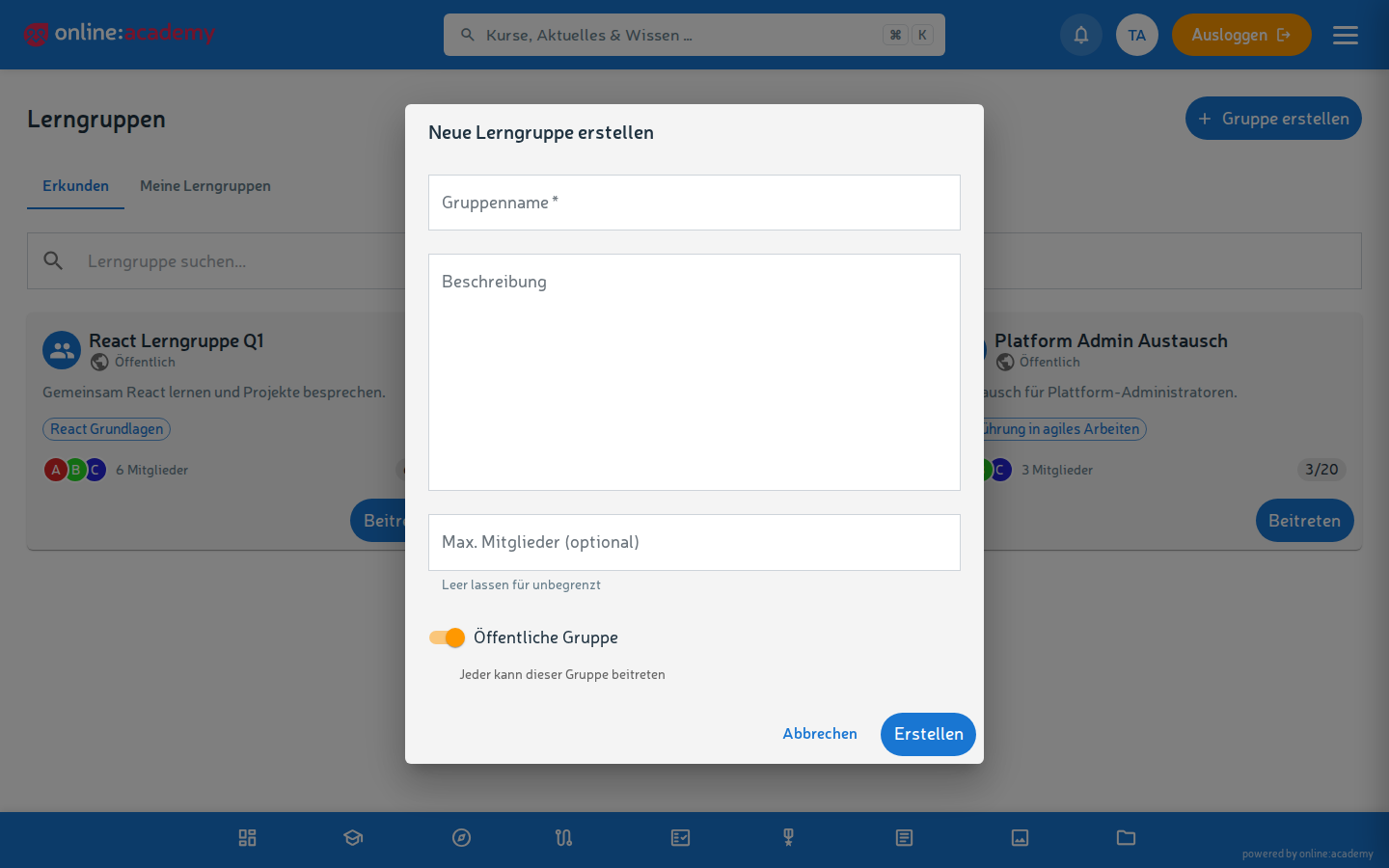
- Haz clic en Crear grupo.
- Rellena los campos:
- Nombre — p. ej. «Onboarding Q1 2026» o «Ventas Refresco 2026»
- Descripción — propósito del grupo, público objetivo, periodo
- Máximo de miembros (opcional) — para tamaños de cohorte fijos
- Grupo público — activado por defecto: cualquier persona de la empresa puede ver el grupo y unirse por su cuenta. Para cohortes tutorizadas, desactiva el interruptor (grupo privado) — entonces los miembros solo entran si se les añade
- Crear.
Añadir miembros
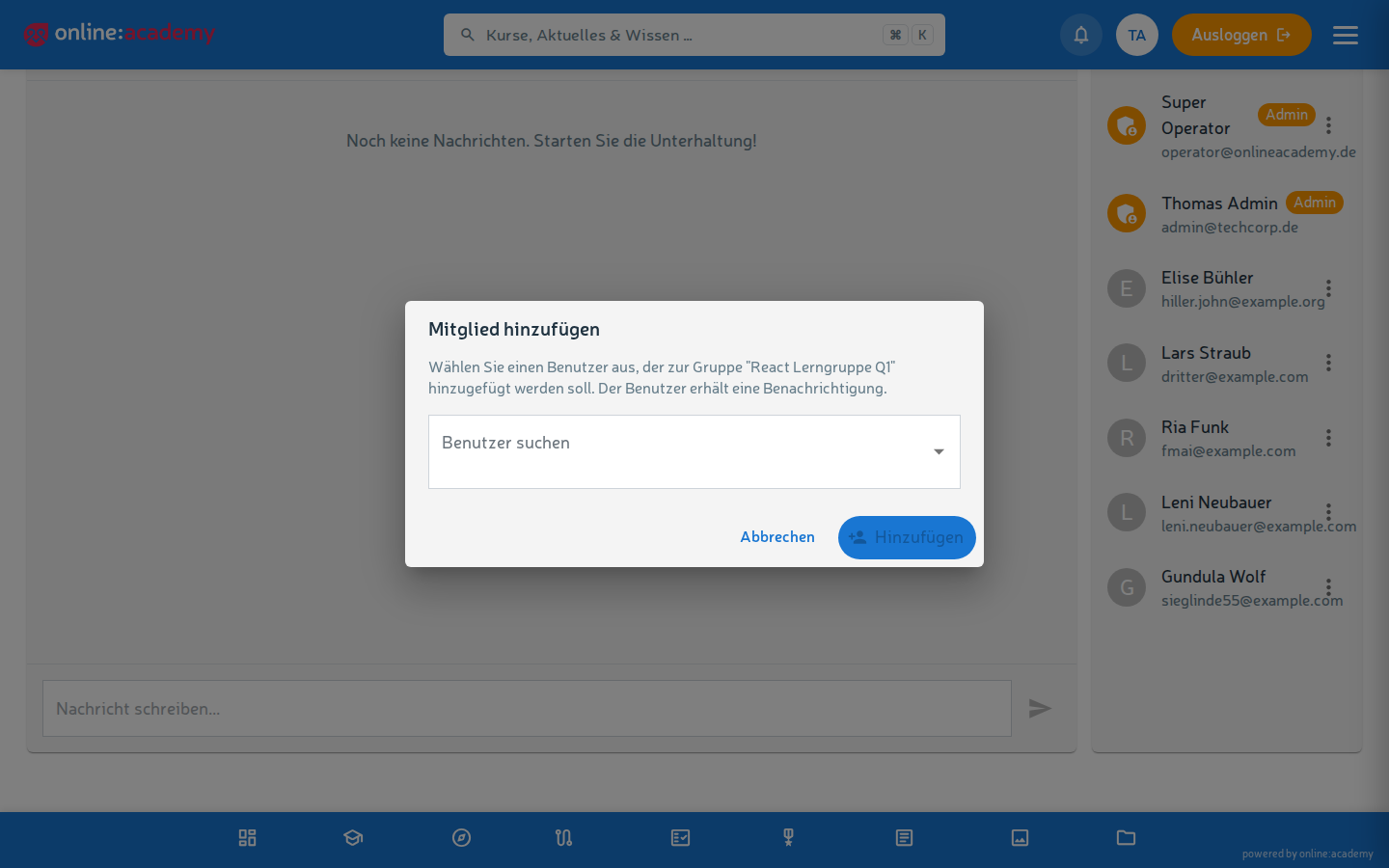
- Abre el grupo — la lista de miembros está junto al chat.
- Haz clic en Añadir miembro.
- Selecciona a la persona mediante la búsqueda con autocompletado (una persona por operación; para una cohorte, repite la operación).
- La persona recibe una notificación «has sido añadido/a al grupo».
Las personas no tienen que «unirse» activamente al grupo — al añadirlas, forman parte automáticamente. A algunos miembros los puedes ascender a administradores/as del grupo (p. ej. al formador/a que tutoriza) — entonces gestionan ellos mismos los miembros y el chat.
Eliminar miembros
En la lista de miembros → selecciona a la persona → Eliminar. La persona no recibe ninguna notificación automática al respecto — en grupos tutorizados, avísala brevemente. Su progreso en los cursos se conserva; después ya no ve el chat del grupo.
Asignar tareas obligatorias a una cohorte
La asignación masiva de tareas obligatorias trabaja con departamentos y grupos de usuarios — los grupos de aprendizaje no se pueden elegir allí como objetivo. Por eso, lleva la cohorte además como grupo de usuarios (Portal de Administración → Ajustes de la organización); entonces la asignación se hace con dos clics mediante la pestaña Por grupo.
Chat del grupo
En cada grupo de aprendizaje hay una ventana de chat. Como gestor/a, a través de ella puedes:
- Enviar avisos a todos («por favor, recordad el plazo», «nueva lección disponible»)
- Hacer o responder preguntas
- Repartir elogios y reconocimiento — bien visible para todo el grupo
Los mensajes de chat no generan ninguna notificación
Los mensajes nuevos del grupo aparecen solo en el propio chat — los miembros no reciben ni notificación en la campana ni por correo electrónico. Para avisos críticos en cuanto a plazos, configura además recordatorios de tareas obligatorias o habla directamente con las personas.
Ver el progreso de la cohorte
Actualmente no existe una vista de progreso o de estadística por grupo de aprendizaje. Para el estado del aprendizaje utilizas las analíticas (filtro por departamento/grupo de usuarios) o la vista general de inscripciones con filtro de curso — consulta Progreso del equipo.
Cerrar un grupo
Cuando un grupo ha cumplido su propósito (onboarding finalizado, cohorte de formación terminada): Eliminar — se eliminan el chat y la lista de miembros. El progreso de aprendizaje de cada miembro se conserva en el curso correspondiente.
Preguntas frecuentes
¿Pueden las personas estar en varios grupos de aprendizaje a la vez? Sí — en tantos como se quiera. Dos fases de onboarding + un refresco de ventas + un grupo temático en paralelo no son ningún problema.
¿Qué ven los miembros de un grupo unos sobre otros? La lista de miembros (nombres, roles) y el chat común. El progreso de aprendizaje, las puntuaciones o las actividades de los demás miembros no son visibles.
¿Pueden los propios miembros invitar a personas? Los miembros simples: no. Pueden añadir miembros los administradores/as del grupo y los Company-Admins. En los grupos públicos, cualquier persona de la empresa puede unirse por su cuenta.
¿Cómo veo el progreso total de un grupo? No a través del grupo de aprendizaje — utiliza las analíticas con el filtro de departamento/grupo de usuarios o la vista general de inscripciones con filtro de curso.
¿Puede un grupo contener personas de otras empresas? No — los grupos de aprendizaje están limitados a la propia empresa.