Primeros pasos
Así te configuras como formador:a o docente en online:academy y creas tu primer curso.
Iniciar sesión
Recibes —igual que el resto de usuarios:as— un correo de invitación. Haz clic en el enlace y define tu contraseña. Tu cuenta está marcada como formador:a desde el principio; tras iniciar sesión verás áreas adicionales que otras personas que aprenden no ven.
Completa tu perfil
- Avatar arriba a la derecha → Perfil.
- Sube una foto de perfil (máx. 2 MB) y comprueba tu nombre y apellidos.
- Opcional: añade tus datos de contacto y tu puesto.
- En el perfil también puedes descargar tus datos almacenados como PDF o como JSON para otros proveedores, y solicitar la eliminación de tu cuenta.
La foto de perfil aparece en tu avatar arriba a la derecha.
Áreas de formador que ahora ves adicionalmente
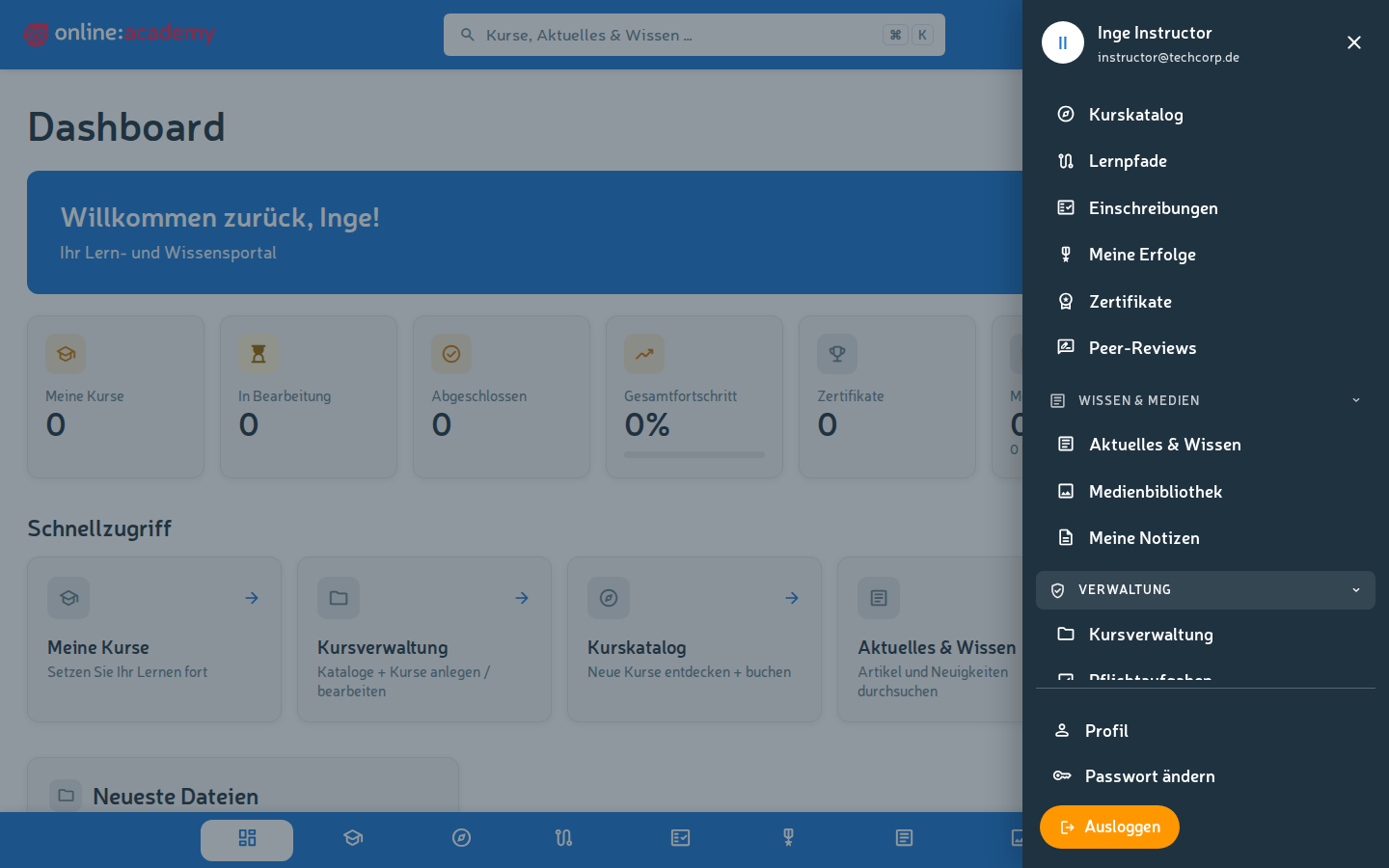
En la navegación principal encuentras, como formador:a, además las siguientes secciones:
- Inscripciones — resumen de las inscripciones a cursos de tu empresa, incluida la aprobación de solicitudes
- Biblioteca de medios — subir y versionar archivos para tus cursos
- En la sección de menú Administración: Gestión de cursos (crear y mantener cursos), Tareas obligatorias, Grupos de aprendizaje, Evaluaciones con IA y Panel del formador (estadísticas de tus cursos)
(Por cierto, «Mis cursos» muestra —igual que para el resto de usuarios:as— tus propias inscripciones como estudiante, no los cursos que has creado.)
Crear tu primer curso
¿Listo para crear tu primer curso? Merece la pena ordenar antes algunas ideas:
- ¿Qué deben saber hacer los estudiantes después del curso? — formula los objetivos de aprendizaje
- ¿Cuánto debe durar el curso? — típicamente de 30 min a 4 h
- ¿Qué contenidos tienes ya? — vídeos, PDF, diapositivas, textos propios
- ¿Cómo compruebas si los contenidos han calado? — cuestionario, revisión entre pares, tarea de texto libre
Cuando eso esté más o menos claro, sigue por aquí:
Lo que aún deberías saber
- Los cursos nuevos están activos de forma predeterminada — desactiva el interruptor «Activo» si primero quieres construirlo con calma. Los estudiantes no ven los cursos inactivos; tus colegas con permisos de gestión de cursos los siguen viendo en la gestión de cursos.
- Los cursos pertenecen a tu empresa — solo son visibles para los usuarios:as de vuestra empresa. Los cursos de otras empresas solo llegan a vosotros a través del marketplace (licencia).
- Herramientas para la calidad del curso: el Control de calidad con IA y el Tutor IA son interesantes tanto para ti como formador:a como para tus estudiantes.
- Coautoría: si trabajáis en equipo en un curso, coordinaos para que no haya solapamientos.
Ayuda y soporte
- En la página de inicio para formadores/docentes encuentras guías sobre la creación de cursos
- FAQ para formadoras/formadores — las preguntas más habituales de la práctica
- Para problemas técnicos o preguntas sobre el alcance de las funciones: dirígete a los:las administradores:as de tu empresa o al equipo de generation:l