Dirigir grupos de aprendizaje
Un grupo de aprendizaje agrupa a varias personas que aprenden juntas — p. ej. una cohorte para tu curso, una promoción de formación profesional o una tanda de formación. El núcleo del grupo es el chat de grupo: un espacio común para preguntas, avisos y motivación mutua.
¿A nivel de toda la organización en vez de para tu cohorte?
Esta guía está pensada para tus grupos y cursos. Si gestionas grupos de aprendizaje a través de varios:as formadores:as o departamentos, echa un vistazo a la guía para administradores Gestionar grupos de aprendizaje a nivel de toda la organización.
Cuándo merece la pena un grupo de aprendizaje
- Viaje de aprendizaje común — una cohorte recorre el mismo curso al mismo tiempo e intercambia en el chat
- Motivación mutua — preguntas, consejos y elogios llegan a todos a la vez
- Comunicación breve — avisos como «nueva lección disponible» o «por favor, completar antes del viernes» para todos
Si solo quieres asignar de forma vinculante un curso a una única persona, no necesitas un grupo — asigna directamente una tarea obligatoria.
Dónde encuentras los grupos de aprendizaje
En el menú principal, en Administración → Grupos de aprendizaje. El área es visible a partir del rol de formador.
Crear un grupo de aprendizaje
Crear grupos pueden hacerlo los:las gestores:as de contenido y los:las administradores:as de empresa — como formador:a a secas no ves el botón de creación. En ese caso, pide a tu gestor:a de contenido que cree el grupo y te designe como administrador:a del grupo — después gestionas tú mismo los miembros y el chat.
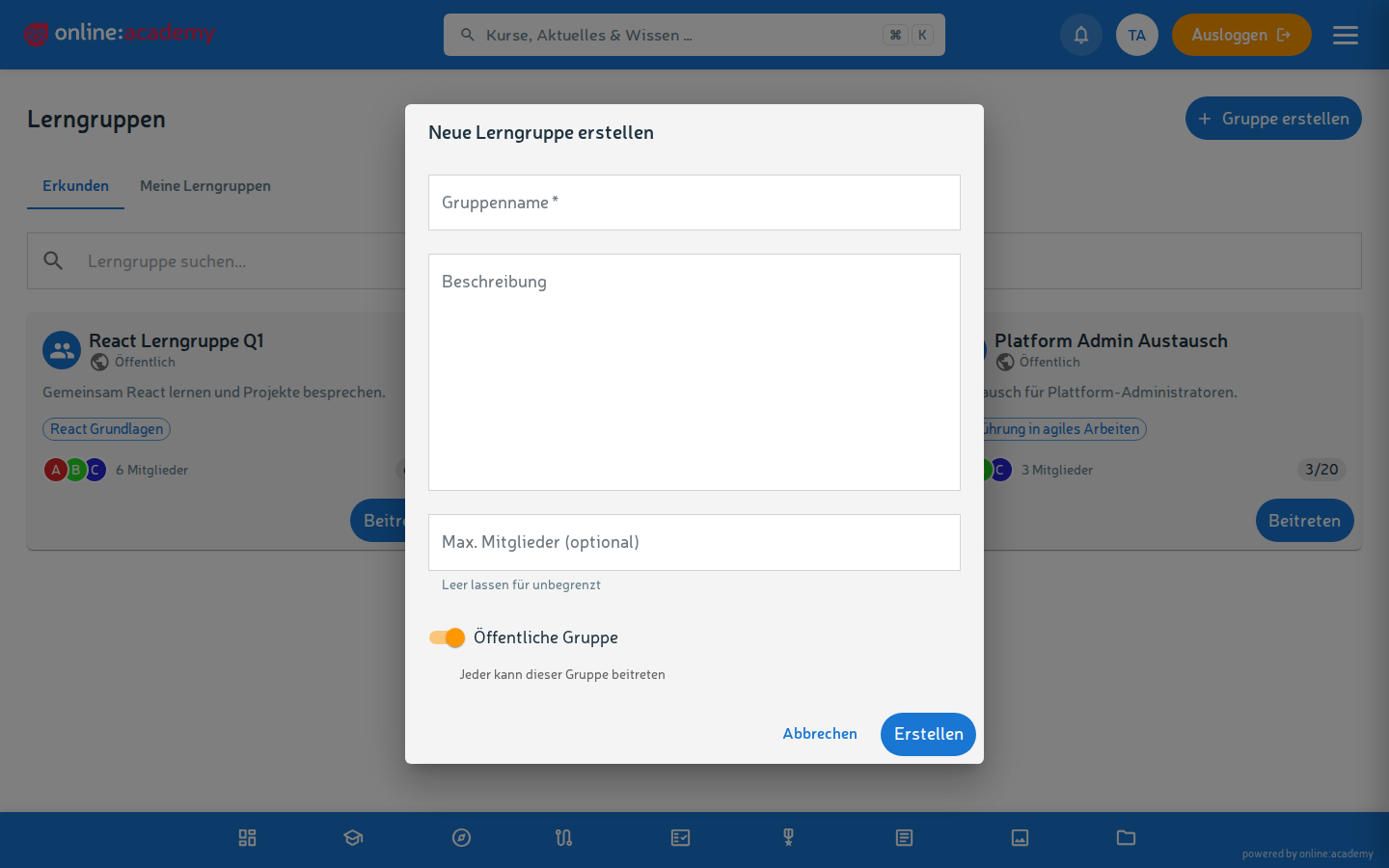
El diálogo de creación (Crear grupo) tiene estos campos:
| Campo | Qué se introduce |
|---|---|
| Nombre | p. ej. «Onboarding Q1 2026» o «Curso XY – Cohorte de primavera» |
| Descripción | Finalidad, público objetivo, periodo |
| Máximo de miembros (opcional) | Para tamaños de cohorte fijos |
| Grupo público | Activado de forma predeterminada — cualquiera de la empresa puede ver el grupo y unirse por su cuenta. Para cohortes acompañadas, desactiva el interruptor (grupo privado): entonces los miembros solo entran si se les añade |
Añadir miembros
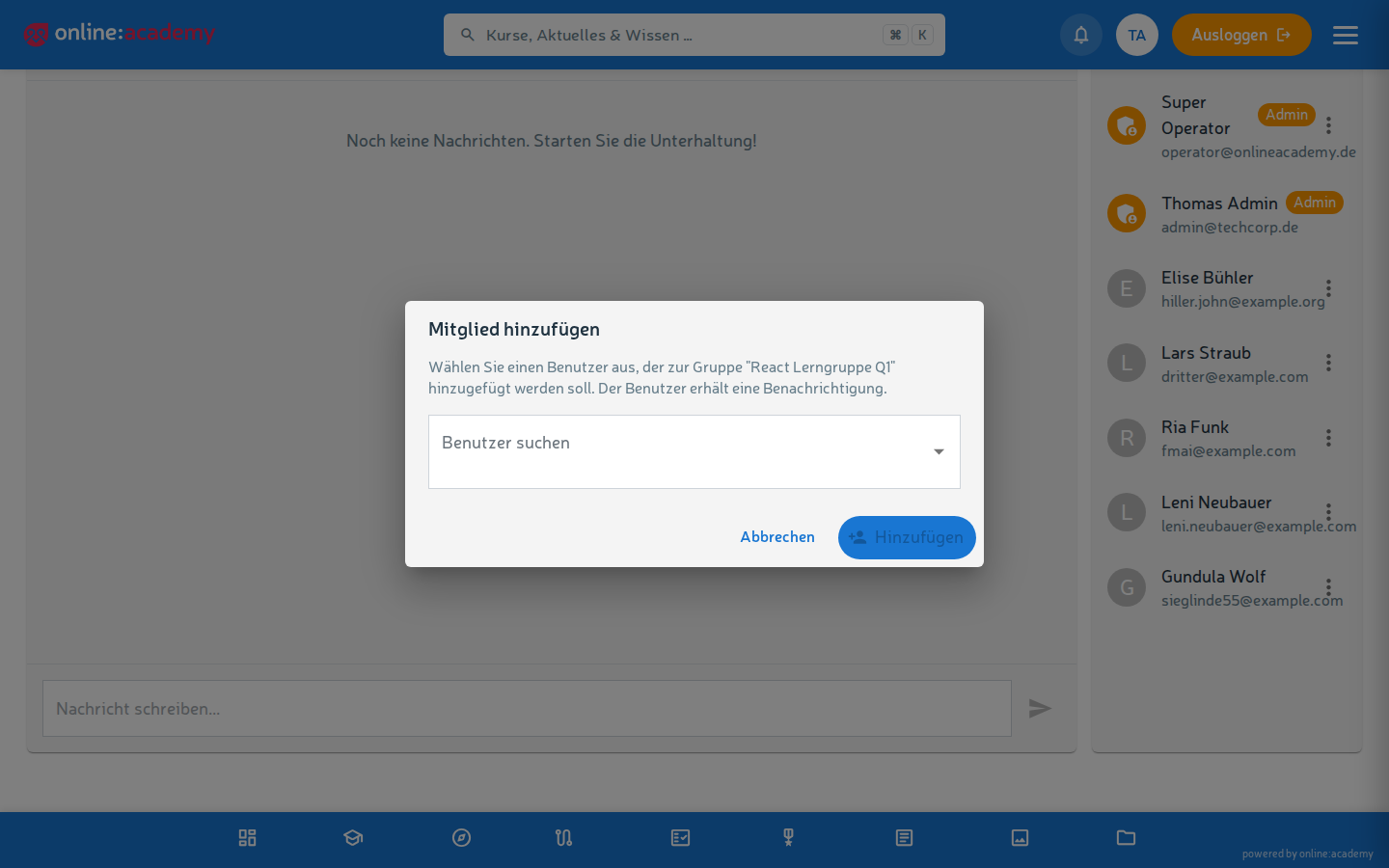
- Abre el grupo — la lista de miembros está junto al chat.
- Haz clic en Añadir miembro.
- Selecciona a la persona mediante la búsqueda (una persona por operación; para toda una cohorte, repite la operación).
- La persona recibe una notificación de que pertenece al grupo.
Las personas no tienen que «unirse» activamente al grupo — al añadirlas están dentro automáticamente. En los grupos públicos, los estudiantes pueden además unirse por su cuenta.
Eliminar miembros
En la lista de miembros → selecciona a la persona → Eliminar. La persona no recibe una notificación automática al respecto — en grupos acompañados, avísale brevemente en persona. Su progreso en el curso se conserva; simplemente ya no ve el chat del grupo después.
Tareas obligatorias comunes para la cohorte
La asignación masiva de tareas obligatorias trabaja con departamentos y grupos de usuarios (de la gestión de usuarios) — los grupos de aprendizaje no se pueden seleccionar allí como destino actualmente. Si tu cohorte debe recibir tareas obligatorias comunes con regularidad, pide a tu administrador:a que gestione además a esas personas en un grupo de usuarios — así la asignación se hace con dos clics: Asignar tareas obligatorias.
Mensajes al grupo
En cada grupo de aprendizaje hay un chat de grupo. A través de él puedes:
- Enviar avisos a todos («nueva lección disponible», «por favor, completar antes del viernes»)
- Responder preguntas que son relevantes para varios
- Repartir elogios y reconocimiento — visibles para todo el grupo
Los mensajes del chat no generan notificación
Los mensajes nuevos del grupo aparecen solo en el propio chat — los miembros no reciben ni notificación en la campana ni por correo. Para avisos críticos en cuanto a plazos, utiliza además una tarea obligatoria con recordatorios.
Ver el progreso del grupo
Actualmente no existe una vista de progreso o de estadísticas por grupo de aprendizaje. Para el estado de aprendizaje de tu cohorte, utiliza el resumen de inscripciones con el filtro de curso.
Cerrar un grupo
Cuando el grupo ha cumplido su finalidad: Eliminar — se retiran el chat y la lista de miembros. Los progresos de aprendizaje de cada miembro se conservan en el curso correspondiente.
Preguntas frecuentes
¿Pueden los estudiantes estar en varios grupos a la vez? Sí, en tantos como quieras — p. ej. un grupo de onboarding y en paralelo una cohorte temática.
¿Qué ven los miembros unos de otros? La lista de miembros (nombres) y el chat común. Los progresos de aprendizaje, las puntuaciones o las actividades de los demás no son visibles.
¿Pueden los propios miembros invitar a otros? No — añadir miembros solo pueden hacerlo los:las administradores:as del grupo (y los:las administradores:as de empresa). En los grupos públicos, en cambio, cualquiera de la empresa puede unirse por su cuenta. Cómo se siente el grupo desde la perspectiva de los estudiantes está en para estudiantes: grupos de aprendizaje.
¿Puede un grupo contener personas de otras empresas? No — los grupos de aprendizaje están limitados a la propia empresa.
Una persona falta en la selección al añadir. Puedes añadir personas de vuestra empresa. Si falta alguien en la selección, probablemente esa persona aún no tenga cuenta — entonces primero tiene que invitarla un:a administrador:a. Para la gestión entre grupos, consulta Gestionar grupos de aprendizaje a nivel de toda la organización.