Gestionar participantes
En cuanto tu curso está en marcha, tienes como formador:a una visión de conjunto y herramientas para gestionar a las personas que lo cursan — desde las solicitudes de inscripción hasta el resumen de progreso.
Dónde encuentras el resumen
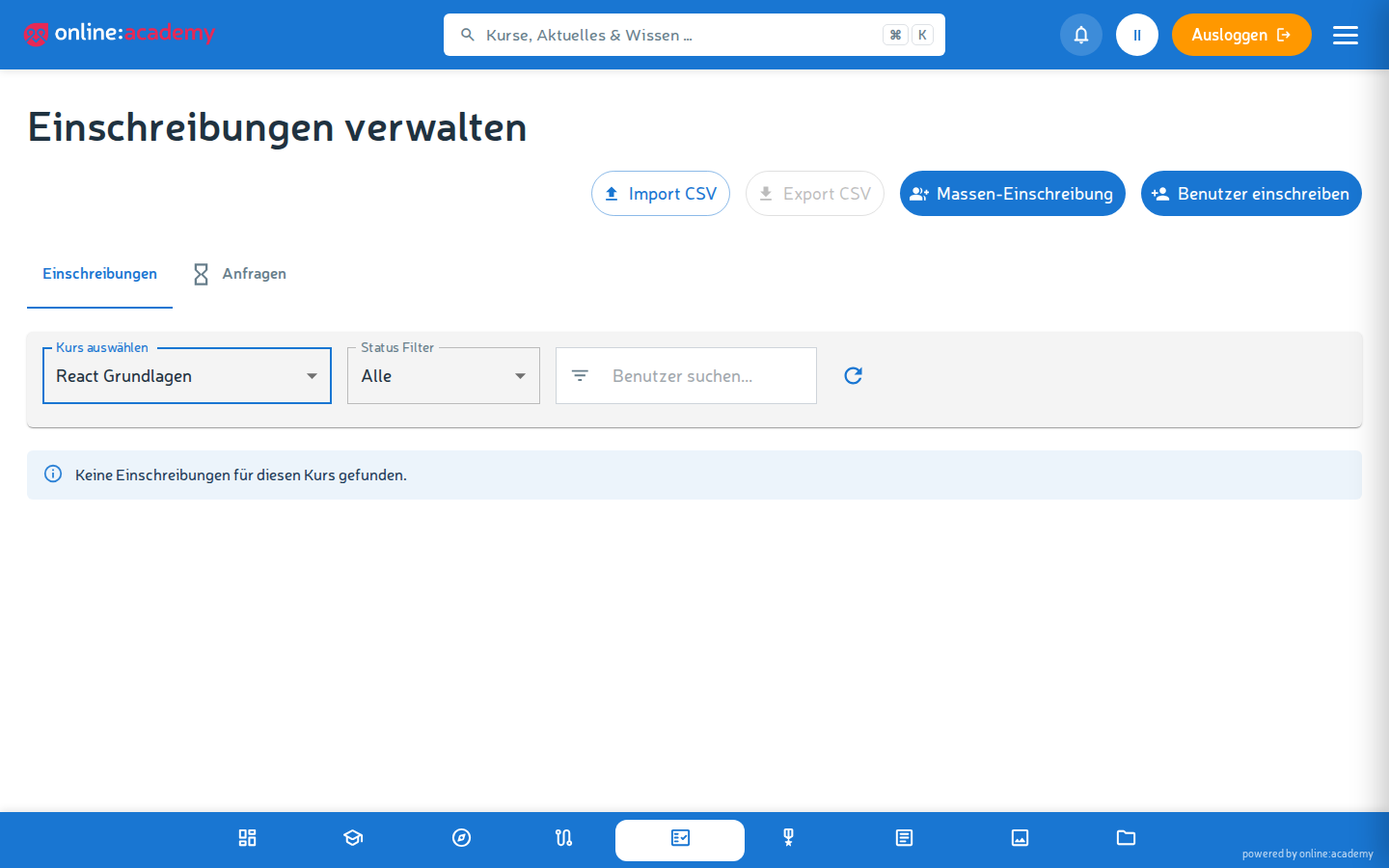
- En el menú principal, ve a Inscripciones — la lista muestra todas las inscripciones a cursos de tu empresa (no solo las de tus propios cursos).
- Aplica filtros:
- Por curso (para un curso concreto)
- Por estado (Inscrito / En curso / Finalizado / No superado)
- Búsqueda de texto libre por persona
Qué ves de cada persona
| Columna | Contenido |
|---|---|
| Nombre / correo | Quién está inscrito |
| Curso | En qué curso |
| Estado | Inscrito / En curso / Finalizado / No superado |
| Progreso | Valor en porcentaje |
| Puntuación | Puntuación actual |
| Inscrito / Iniciado / Finalizado | Los momentos correspondientes |
| Tiempo | Tiempo total de aprendizaje en el curso |
Inscribir a una persona manualmente
Si quieres incorporar a una persona a tu curso al margen del modo de registro normal:
- En el resumen de inscripciones, pulsa Inscribir usuario.
- Selecciona la persona (búsqueda por nombre o correo).
- Selecciona el curso.
- Inscribir.
La persona recibe una notificación sobre la inscripción. Si la inscripción debe tener un plazo, crea en su lugar una tarea obligatoria — esa inscribe automáticamente.
Inscribir a varias personas a la vez
Con grupos más grandes merece la pena la inscripción masiva:
- Arriba, en el resumen, selecciona el curso en el filtro (con «Todos los cursos» el botón está desactivado).
- Haz clic en Inscripción masiva.
- En el diálogo, elige las personas — mediante las pestañas Usuarios individuales, Por departamento, Por grupo (grupos de usuarios de la gestión de usuarios) o Filtro.
- Opcionalmente consulta la vista previa (número + lista de las personas afectadas) y confirma.
Las personas ya inscritas se omiten automáticamente — sin inscripciones dobles.
Tramitar solicitudes de inscripción
Si tu curso tiene el modo Solicitar inscripción (ver Crear un curso), ves en la pestaña Solicitudes todas las solicitudes en espera — por cada solicitud, la persona, el curso y la fecha de la solicitud.
Al Aprobar: la persona se inscribe y recibe una notificación. Al Rechazar: la persona recibe una notificación, opcionalmente con tu motivo.
Supervisar los progresos
El resumen de inscripciones muestra el progreso, la puntuación y el tiempo de aprendizaje por persona. Los análisis más detallados (progreso por lección, última actividad por persona) están en Administración → Analítica e informes, en la pestaña Detalle del curso — esta área es visible a partir del rol de gestor:a de contenido.
Captura de pantalla pendiente
Analítica con resumen de progreso por persona
Enviar recordatorios
En las tareas obligatorias, el sistema envía los correos de recordatorio automáticamente — siempre que hayas configurado recordatorios al crear la tarea. Para las inscripciones normales sin plazo no existe función de recordatorio. Solución alternativa: publicar un mensaje a todos los miembros a través de un grupo de aprendizaje — ten en cuenta, eso sí, que los mensajes de grupo no generan notificación — o recordar fuera de la plataforma.
Finalizar una inscripción
Si un:a estudiante debe salir del curso por motivos organizativos:
- Encuentra a la persona en el resumen de inscripciones.
- Elimina la inscripción con el icono de eliminar.
Atención: la eliminación borra definitivamente la inscripción junto con el progreso del curso — no existe un estado intermedio de «pausado» o «abandonado». En las tareas obligatorias, retira además la asignación en Administración → Tareas obligatorias, de lo contrario seguirá abierta.
Preguntas frecuentes
Una persona se queja de que no consigue acceder al curso — aunque está «inscrita». Comprueba: - ¿Están el curso (y su catálogo) activos? - ¿Tiene tu empresa todavía una licencia válida para el curso (ver la guía para administradores:as Licencias y acceso)? - ¿Se cumplen todos los requisitos previos obligatorios del curso?
¿Cómo veo cuánto tiempo ha estado cada persona activa en el curso? La columna Tiempo del resumen de inscripciones muestra el tiempo total de aprendizaje. Los análisis más detallados por persona están en Administración → Analítica e informes → Detalle de usuario (a partir del rol de gestor:a de contenido).
¿Pueden los estudiantes darse de baja por su cuenta del curso? No — en «Mis cursos» no existe una función de baja. Si alguien quiere salir, elimina la inscripción en el resumen (ver arriba; atención: se pierde el progreso).
Una persona ya no debe ver el curso porque deja la empresa. La persona responsable de la plataforma puede archivar la cuenta — después la persona ya no tiene acceso, pero sus datos anteriores (lecciones completadas, certificados) se conservan en el sistema.
En la lista veo también estudiantes de otros:as formadores:as. Sí — la gestión de inscripciones muestra todas las inscripciones de tu empresa, independientemente de quién haya creado el curso. Usa el filtro de curso para limitarte a tus cursos.
¿Puedo configurar recordatorios para cursos voluntarios (no obligatorios)? Actualmente no de forma automatizada. Solución alternativa: crea un grupo de aprendizaje por curso y publica ahí mensajes motivadores con regularidad (sin notificación push), o asigna el curso como tarea obligatoria con un plazo generoso y recordatorios configurados.