Gestionar usuarios
Como gestor/a de tu empresa, decides quién obtiene acceso a online:academy, qué rol tiene la persona y a qué departamento pertenece. Esta página te muestra cómo invitar personas — de forma individual o como lista completa — y cómo mantener a los usuarios existentes.
Dónde ocurre esto
Los usuarios y las invitaciones los gestionas en el Portal de Administración — esa es la interfaz de administración separada, no la App de aprendizaje habitual. Temas como tareas obligatorias, itinerarios de aprendizaje o analíticas están, en cambio, en la App bajo Administración.
Invitar a una persona de forma individual
La vía más rápida para incorporar a una nueva compañera o compañero:
- En el Portal de Administración, cambia a Invitaciones.
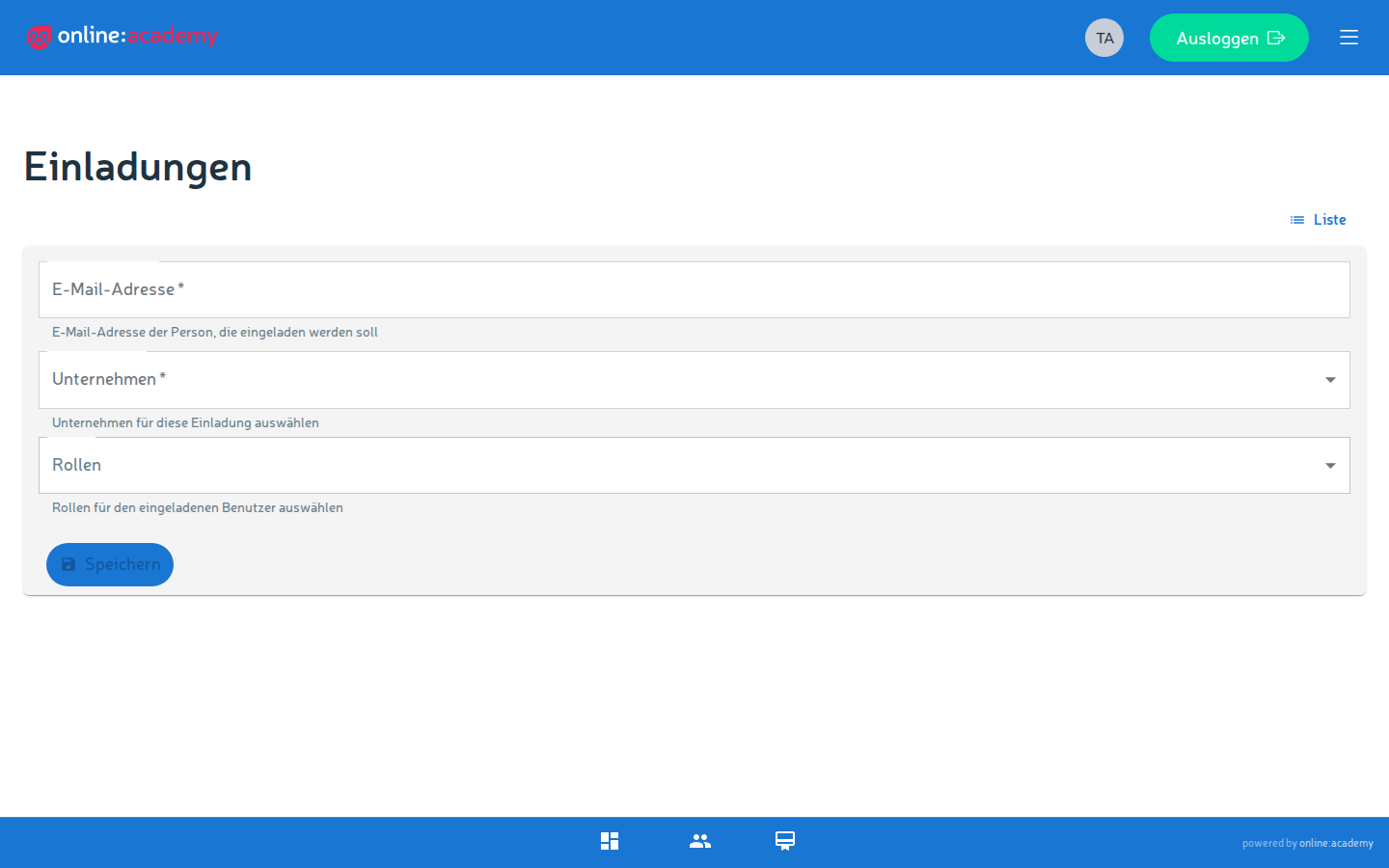
- Haz clic en Crear.
- Rellena los campos:
| Campo | Obligatorio | Nota |
|---|---|---|
| Correo electrónico | sí | La dirección a la que llega la invitación. Por dirección solo puede haber una invitación pendiente — una nueva reemplaza a la antigua. |
| Empresa | sí | Como administrador/a de empresa, aquí solo puedes elegir tu propia empresa. |
| Roles | no | Qué puede hacer la persona. Solo puedes asignar roles que estén por debajo del tuyo (consulta Roles y permisos). Sin selección de roles se crea una cuenta sin permisos especiales — para estudiantes, asigna el rol Student. |
- Guardar — el sistema envía un correo con un enlace de registro personal.
El departamento no lo elige la persona invitada: las invitaciones de administración se lo preguntan durante el registro; a todas las demás personas se lo asignas después en el usuario (ver más abajo).
¿Cuánto tiempo es válida la invitación?
El enlace de registro es válido por defecto 7 días y funciona exactamente una vez. Si caduca, simplemente vuelves a invitar a la persona.
Invitar a muchas personas a la vez (importación CSV)
Si quieres incorporar a todo un equipo, merece la pena la invitación masiva por archivo:
- En el Portal de Administración, ve a Invitaciones → Importar CSV.
- Sube el archivo CSV. Formato:
- Una dirección de correo por línea
- Sin fila de encabezado, sin más columnas
- Opcional: elige el/los rol(es) que recibirán todas las personas invitadas — solo se ofrecen roles por debajo del tuyo.
- Inicia la importación.
Tras la importación, el sistema te informa de cuántas invitaciones se generaron, cuántas líneas se omitieron (direcciones de correo no válidas) y si hubo errores. Las direcciones para las que ya existe una invitación pendiente reciben una invitación nueva (la antigua se reemplaza).
Consejo para el archivo CSV
Una hoja de cálculo como Excel o LibreOffice exporta limpiamente una única columna de direcciones como CSV. Asegúrate de eliminar antes de exportar una posible fila de encabezado (p. ej. «Correo») — y de que cada dirección aparezca solo una vez en el archivo.
Creación directa en lugar de invitación
Bajo Usuarios existen además Crear y una importación CSV propia — ambas crean cuentas directamente con contraseña, sin correo de invitación. Está pensado para casos especiales (p. ej. cuentas de prueba); la vía normal para empleados/as reales es la invitación, en la que la persona establece ella misma su contraseña.
Qué ocurre al aceptar la invitación
La persona invitada recibe un correo con un enlace. Al hacer clic, llega a una página de registro y allí rellena ella misma:
- Obligatorio: nombre y apellidos, contraseña (mínimo 12 caracteres)
- Opcional: teléfono, dirección, cargo, idioma preferido
Tras enviar, la cuenta queda activa, se adoptan los roles de la invitación y se redirige a la persona al inicio de sesión. A partir de ahí puede empezar — encontrará una guía para empezar en Primeros pasos para estudiantes.
Captura de pantalla próximamente
Página de registro que ve la persona invitada tras hacer clic en el enlace
Editar un usuario existente
¿Cambian los datos o el rol de una persona? Eso lo mantienes directamente en el usuario:
- En el Portal de Administración, ve a Usuarios.
- Busca a la persona en la lista (por nombre o correo) y ábrela.
- Ajusta lo que sea necesario:
| Qué | Cómo |
|---|---|
| Cambiar el rol | Elige un nuevo rol — de nuevo solo roles por debajo del tuyo. Detalles en Roles y permisos. |
| Departamento / grupos de usuarios | Asigna a la persona a un departamento y a tantos grupos de usuarios como quieras. Los grupos de usuarios son prácticos para acciones masivas (p. ej. tareas obligatorias masivas «Por grupo»). |
| Datos maestros | Corrige nombre, datos de contacto y campos de perfil. |
- Guardar.
El cambio de rol surte efecto tras volver a iniciar sesión
Si cambia el rol de una persona, esta debería cerrar sesión y volver a iniciarla una vez para que los nuevos permisos surtan pleno efecto.
Archivar / desactivar frente a eliminar
Cuando alguien deja la empresa o temporalmente ya no necesita acceso, hay dos vías muy distintas:
| Acción | Qué ocurre | Cuándo tiene sentido |
|---|---|---|
| Archivar / desactivar | La persona ya no puede iniciar sesión. Pero sus datos — lecciones finalizadas, progreso de aprendizaje, certificados — se conservan. | Caso estándar: la persona se va, pero los justificantes deben quedar documentados. |
| Eliminar | Todos los datos personales de la cuenta (nombre, correo, datos de contacto, foto de perfil) se anonimizan y el acceso se bloquea de forma permanente. La dirección de correo vuelve a quedar libre y puede usarse para una cuenta nueva. | Solo cuando los datos personales deban eliminarse realmente (p. ej. una solicitud de protección de datos). |
En caso de duda, archivar, no eliminar
Archivar es casi siempre la elección correcta: el acceso desaparece de inmediato, pero los certificados y el historial de aprendizaje no se pierden. Eliminar no se puede deshacer — el nombre y los datos de contacto quedan después anonimizados de forma permanente. Piensa antes si aún se necesitan justificantes (p. ej. para obligaciones de formación).
Relación con las licencias
El acceso a los cursos depende de la licencia de tu empresa, no de plazas de licencia personales: si alguien no ve un curso licenciado, normalmente la licencia de la empresa ha caducado o el contingente de plazas del curso está agotado (las plazas se ocupan automáticamente al inscribirse). Detalles en Licencias y acceso.
Número máximo de usuarios
Según el contrato, tu empresa puede tener un límite máximo de número de usuarios. Cuenta todas las cuentas creadas — también las archivadas. Si se alcanza el límite, solo ayuda un aumento a través del equipo de plataforma.
Preguntas frecuentes
La persona invitada no ha recibido ningún correo. Pídele primero que revise la carpeta de spam. Si no llega nada, vuelve a invitar a la persona — con ello se genera un enlace nuevo. Asegúrate de que la dirección de correo esté escrita correctamente.
El enlace de invitación dice «caducado» o «ya utilizado». Los enlaces son válidos 7 días y solo se pueden usar una vez. Simplemente vuelve a invitar a la persona. Si ya se ha registrado correctamente, en su lugar debe iniciar sesión con normalidad.
No puedo seleccionar un rol determinado. Solo puedes asignar roles que estén por debajo del tuyo. Los roles superiores debe asignarlos una persona con la autorización correspondiente — consulta Roles y permisos.
Una persona archivada debe volver a tener acceso. Búscala en la lista de usuarios (las cuentas archivadas también se muestran allí) y haz clic en Reactivar — después podrá volver a iniciar sesión.
Páginas relacionadas: Roles y permisos · Licencias y acceso