Plantillas de documentos y correos
Las plantillas controlan qué aspecto y qué tono tienen los contenidos generados automáticamente: facturas, correos del sistema (p. ej. confirmación de pedido, acceso al curso, asignación de tarea obligatoria, recordatorio de curso), certificados y recordatorios de tareas obligatorias. En lugar de dejar esos textos fijos en el código, puedes diseñarlos tú mismo/a — con tu redacción, tu logotipo y tu diseño corporativo.
Cada empresa mantiene sus propias plantillas. Si para un caso de uso no hay una plantilla propia, se aplica automáticamente una plantilla estándar del sistema razonable — el envío funciona, por tanto, siempre, incluso sin que configures nada.
¿Quién puede editar plantillas?
El área de plantillas se puede utilizar a partir de Company-Admin. (La entrada de menú ya es visible a partir de Content-Manager, pero los contenidos solo se cargan con permisos de Company-Admin.)
Para qué sirven las plantillas
Flujo de trabajo (p. ej. asignar una tarea obligatoria)
        ↓
¿Qué plantilla está asignada a este propósito?
   ↓ plantilla propia         ↓ ninguna propia
Se utiliza tu             Se utiliza la plantilla
plantilla                 estándar del sistema
Una plantilla tiene un tipo (la categoría general) y se asigna a un propósito (el caso de uso concreto). Solo a través del propósito sabe el sistema qué plantilla debe cargar en un determinado flujo.
| Tipo | Para qué |
|---|---|
Factura (invoice) |
Diseño y texto de los PDF de factura |
Correo electrónico (email) |
Correos del sistema: confirmación de pedido, acceso al curso, asignación de tarea obligatoria, correo de bienvenida, recordatorio de curso, entre otros |
Certificado (certificate) |
Diseño y texto de los certificados de finalización |
Recordatorio de asignación (assignment-reminder) |
Correos de recordatorio de tareas obligatorias vencidas |
Contexto sobre los certificados
Cómo se controla la emisión de certificados por curso (interruptor del curso, variantes «aprobado»/«participado») y qué marcadores de posición conocen los certificados se explica en Certificados y plantillas de certificado.
Ver las plantillas existentes
- En la App, abre la sección del menú Administración → Plantillas de documentos (pestaña Plantillas).
- Ves todas las plantillas de tu empresa como lista de tarjetas, con filtro por tipo y una pequeña vista previa.
- Un clic en una tarjeta abre el editor con vista previa y opciones de edición.
Por tarjeta puedes:
- Editar — abre el editor
- Duplicar — crea una copia como punto de partida para una nueva variante
- Eliminar
Primero copiar, después adaptar
En vez de construir cada plantilla desde cero, merece la pena duplicar una existente — a menudo ya existe una plantilla estándar con logotipo y diseño que puedes tomar como base.
Crear una nueva plantilla
- Haz clic en Nueva.
- Rellena los campos:
- Nombre — p. ej. «Correo de bienvenida 2026»
- Tipo — factura, correo electrónico, certificado o recordatorio de asignación
- Slug (identificador corto) — debe ser único dentro de tu empresa y del mismo tipo
- opcionalmente, una descripción
- Redacta el contenido en el editor — consulta las secciones siguientes.
- Revisa la vista previa (HTML y/o PDF).
- Guardar.
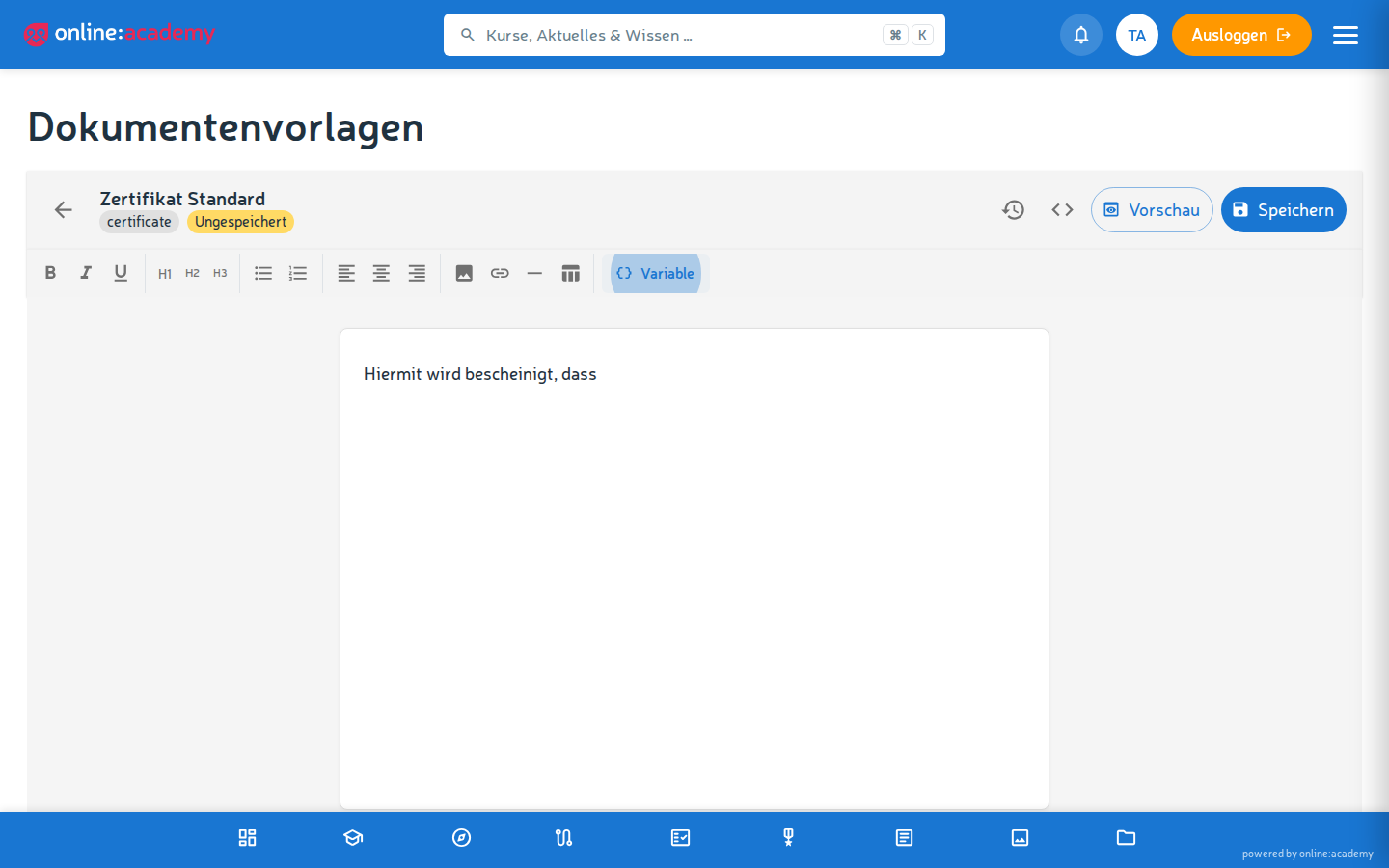
El editor
El editor es un editor WYSIWYG («lo que ves es lo que obtienes») — formateas directamente, sin conocimientos de HTML:
- Formato de texto: negrita, cursiva, subrayado
- Encabezados, listas, alineación
- Imágenes, enlaces, líneas de separación, tablas
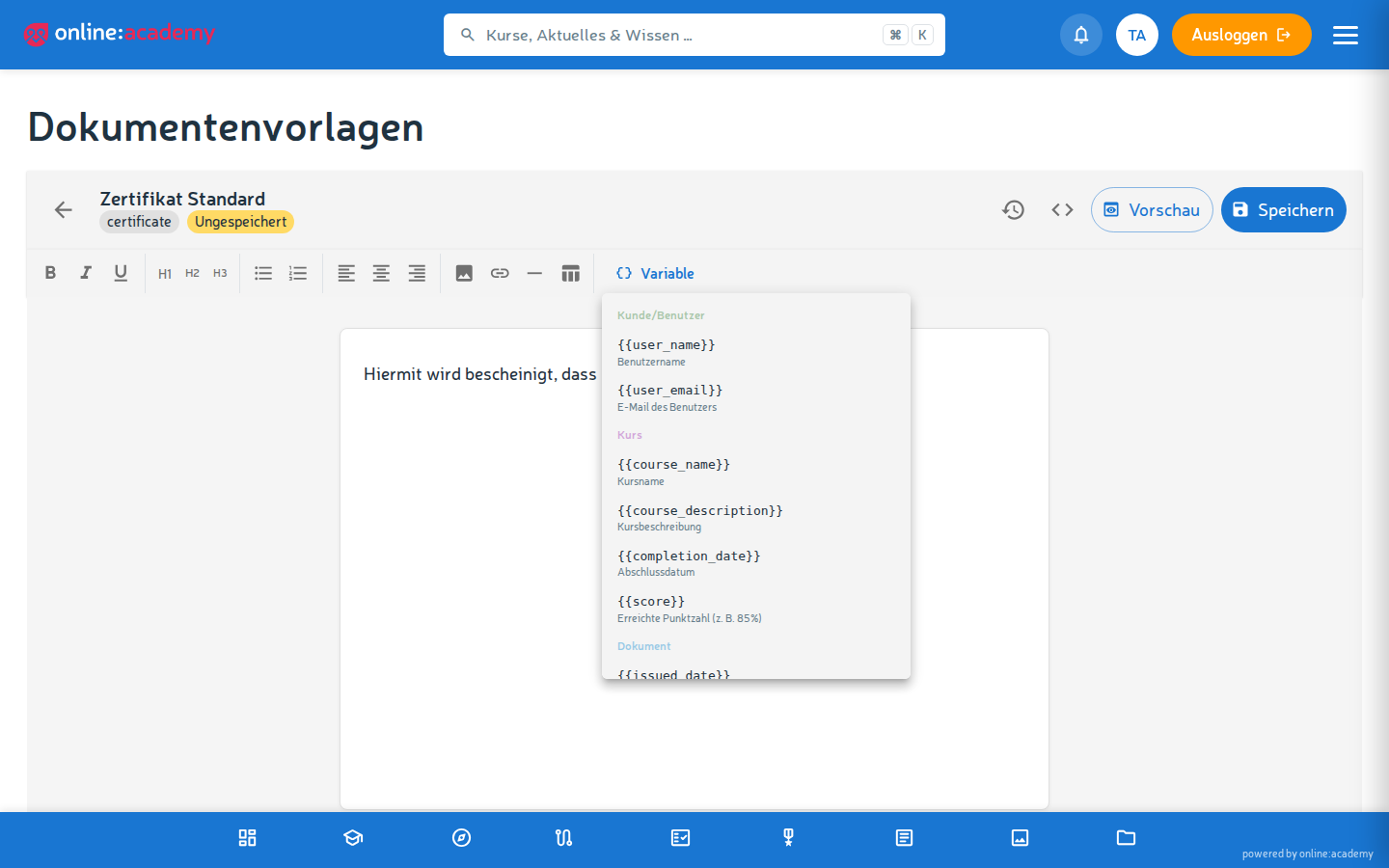
- Insertar marcadores de posición: mediante un desplegable eliges marcadores categorizados (empresa, cliente, pedido, curso, documento). El marcador elegido aparece como una píldora de color en el texto y se adopta automáticamente de forma correcta al guardar.
- Bloques de factura (solo en plantillas de factura): bloques prediseñados para el encabezado de la factura, el bloque de cliente, la tabla de posiciones, el bloque de totales y el pie de página.
- Modo HTML para usuarios/as con experiencia que quieran editar directamente el código fuente.
Utilizar marcadores de posición
Los marcadores de posición son huecos que se rellenan con datos reales en el momento del envío — p. ej. el nombre de la persona o el nombre del curso. La forma más sencilla de insertarlos es mediante el desplegable.
Atención a la grafía
Las plantillas del tipo recordatorio de tarea obligatoria utilizan marcadores en camelCase (p. ej. firstName, courseUrl). Todos los demás tipos utilizan snake_case con guiones bajos (p. ej. first_name, course_url). Lo más seguro es insertar los marcadores mediante el desplegable, para que la grafía sea correcta.
Una selección de los marcadores más importantes por tipo:
| Tipo | Marcadores de ejemplo |
|---|---|
| Factura | company_name, company_logo, invoice_number, invoice_date, customer_name, total, currency |
| Correo electrónico | first_name (nombre de pila), user_name, course_name, course_url (enlace al curso), company_name, company_logo, login_url |
| Certificado | user_name, course_name, completion_date, score_percent, completion_type («aprobado»/«participado»), qr_code, company_name, company_logo |
| Recordatorio de asignación | firstName (nombre de pila), studentName, courseName, dueDate, daysRemaining, courseUrl (enlace al curso), companyName |
Marcadores más recientes
Desde junio de 2026 existen el nombre de pila (first_name o firstName, obtenido automáticamente del nombre completo) y un enlace directo al curso (course_url o courseUrl). Para los certificados están disponibles además completion_type (variante de finalización «aprobado»/«participado»), qr_code (código QR para la verificación), company_name y company_logo (branding de la empresa). La selección completa por plantilla te la muestra el desplegable de marcadores del editor.
Los marcadores de fecha se representan automáticamente como DD.MM.AAAA. Si escribes mal un marcador (es decir, uno que el sistema no conoce), se resalta en rojo en la vista previa — así detectas los errores tipográficos de inmediato.
Utilizar la vista previa
Antes de que una plantilla entre en producción, revísala siempre en la vista previa. El modo depende del tipo de plantilla:
- Las plantillas de certificado muestran una vista previa en PDF (A4 horizontal), incrustada en el diálogo de vista previa.
- Todos los demás tipos (factura, correo electrónico, recordatorio de asignación) muestran una vista previa HTML con datos de ejemplo (p. ej. «Muster GmbH», «Max Mustermann»).
A qué debes prestar atención:
- ¿Se sustituyen correctamente todos los marcadores? (Ya sin marcas rojas.)
- ¿Es correcto el diseño — no se sale ningún texto del margen?
- ¿Está el logotipo bien colocado y nítido?
- Si algo no encaja: ajustar, nueva vista previa, hasta que quede bien.
Versiones — recuperar estados anteriores
Cada vez que guardas se crea automáticamente una nueva versión. Así puedes deshacer cambios en cualquier momento:
- En el editor, abre el historial de versiones (barra lateral/panel).
- Ves el número de versión, la marca de tiempo y — si se ha registrado — un comentario del cambio.
- Un clic en una versión anterior la restaura en el editor para la vista previa.
- Para adoptarla definitivamente, después guarda — con lo que se vuelve a crear una nueva versión.
Captura de pantalla próximamente
Historial de versiones con marcas de tiempo y acción de restaurar
Asignar una plantilla a un propósito
Para que una plantilla se utilice realmente, debe estar asignada a un propósito.
- En Administración → Plantillas de documentos, abre la pestaña Asignaciones.
- Ves, por propósito, qué plantilla está activa en ese momento:
- Estándar del sistema (marcado en gris) — no hay plantilla propia; el sistema usa su plantilla estándar.
- Plantilla propia — hay asignada una plantilla mantenida por tu empresa.
- Por propósito hay tres acciones disponibles:
- Crear nueva — crea una plantilla vacía para ese propósito
- Asignar existente — selecciona una plantilla ya existente
- Quitar asignación — vuelve al estándar del sistema
Siempre sale algo
También sin plantilla propia funciona el envío: el sistema utiliza primero tu propia plantilla y, si no, el estándar del sistema. El diseño y la redacción son entonces genéricos — pero nadie recibe un correo vacío.
Asignar referencia, no copia
«Asignar existente» crea una referencia a tu plantilla, no una copia. Puedes, por tanto, asignar la misma plantilla a varios propósitos y, si la editas, el cambio surte efecto de inmediato en todas partes. «Quitar asignación» solo elimina la referencia — la plantilla en sí permanece en la lista.
Preguntas frecuentes
He creado una plantilla, pero no se utiliza. Comprueba en Asignaciones si la plantilla está asignada al propósito correspondiente. Con crear la plantilla no basta — todavía hay que asignarla.
Mi marcador de posición aparece en rojo en la vista previa.
Entonces el sistema no lo conoce — normalmente es un error tipográfico. Fíjate en la grafía correcta (recordatorio de asignación: camelCase; en el resto, snake_case) — lo más seguro es insertarlo mediante el desplegable.
¿Puedo deshacer un cambio? Sí, restaurando una versión anterior desde el historial de versiones y guardando.
¿Cómo creo y diseño exactamente los certificados? Contexto sobre la emisión de certificados y los marcadores en Certificados y plantillas de certificado.
¿Qué relación tienen los recordatorios de tareas obligatorias con las plantillas? Los correos de recordatorio de tareas obligatorias vencidas utilizan la plantilla del tipo recordatorio de asignación. Cómo asignas tareas obligatorias se explica en Tareas obligatorias.