Certificados y plantillas de certificado
Los certificados son las confirmaciones en PDF que reciben tus estudiantes al finalizar un curso. Esta página explica cómo controlas la emisión de certificados por curso, qué variantes existen y cómo funciona el sistema de plantillas que hay detrás.
Cómo funciona la interacción
Dos ajustes determinan quién recibe qué:
- Por curso: el interruptor «Emitir certificado al finalizar» del formulario del curso decide si al finalizar ese curso hay certificado (por defecto: activado).
- Por empresa: qué plantilla se usa para ello está fijado a nivel de toda la empresa — mediante la asignación de plantillas en el área de plantillas de documento. Si no hay ninguna plantilla propia asignada, se aplica automáticamente la plantilla estándar integrada. Así que también hay certificado sin plantilla propia.
No existe una asignación «plantilla por curso» — todos los cursos de tu empresa utilizan la misma plantilla (la asignada o la estándar).
Aprobado o participación — las dos variantes
El certificado distingue automáticamente dos variantes de finalización:
- Aprobado — el curso contiene al menos una lección con puntuación mínima (> 0), es decir, los estudiantes tuvieron que superar un listón de rendimiento. En el certificado estándar se lee «finalizado con éxito y aprobado».
- Participación — el curso no tiene un listón de rendimiento obligatorio. En el certificado se lee «participó».
En tus propias plantillas controlas esto mediante el marcador de posición {{ completion_type }} (ver la tabla más abajo).
Quién edita las plantillas
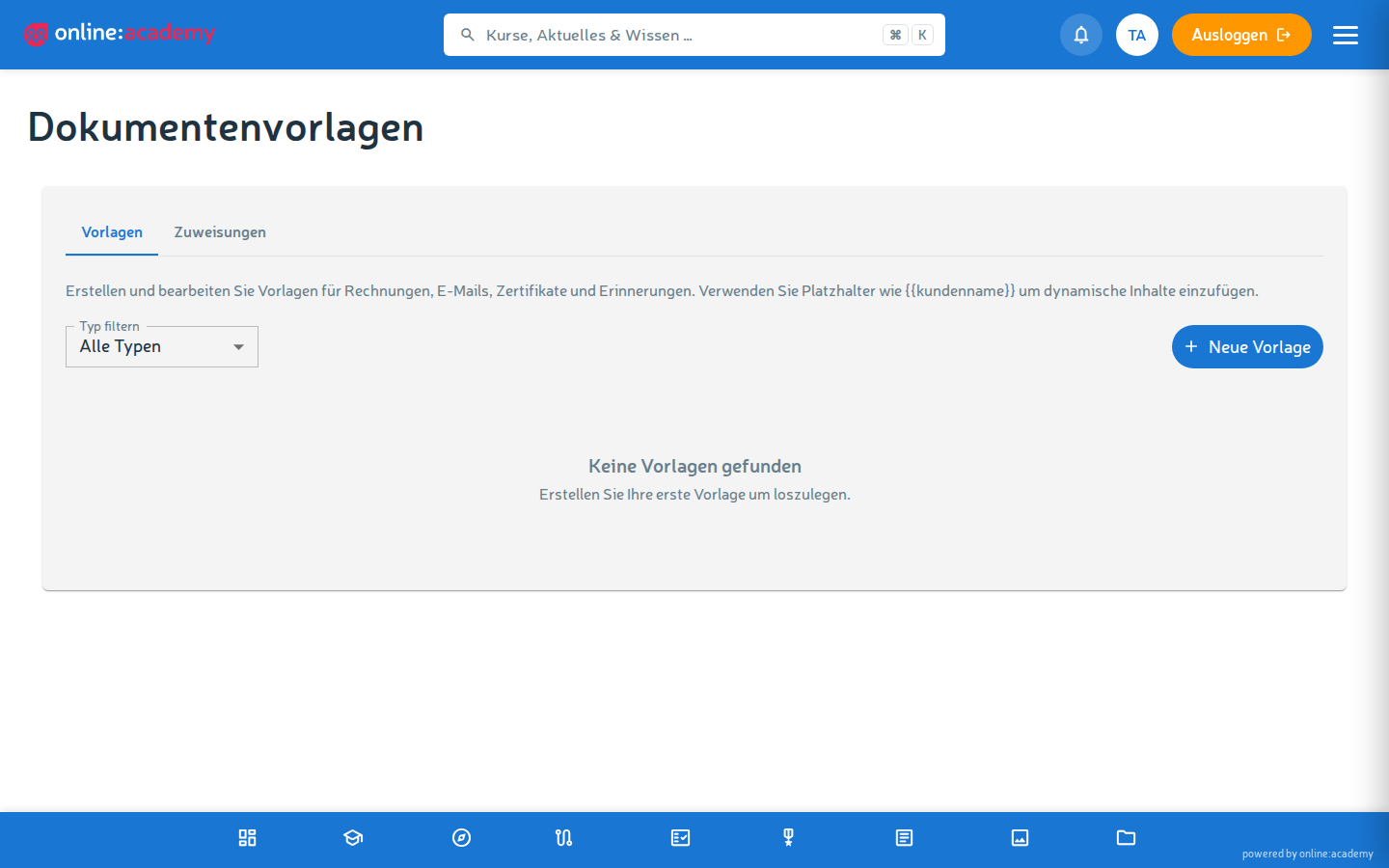
El área de plantillas (Administración → Plantillas de documento) pertenece a la administración de la empresa — utilizable a partir del rol de administrador:a de empresa. Como formador:a solo eliges el interruptor de certificado en el curso; los deseos de diseño los trasladas a tu administrador:a. La guía completa del editor de plantillas está en la documentación para administradores Plantillas.
Lo más importante, en breve: las plantillas de tipo certificate se mantienen en un editor de texto enriquecido (texto, tablas, colores, píldoras de marcadores de posición); el PDF se genera siempre en A4 horizontal. Merece la pena duplicar la plantilla estándar existente en lugar de empezar de cero.
Marcadores de posición disponibles
En la plantilla puedes usar marcadores de posición que, al generar el certificado, se sustituyen por datos reales:
| Marcador de posición | Qué se inserta |
|---|---|
{{ user_name }} |
Nombre completo de la persona que aprende |
{{ user_email }} |
Correo de la persona que aprende |
{{ course_name }} |
Nombre del curso |
{{ course_description }} |
Descripción del curso |
{{ completion_date }} |
Fecha de finalización |
{{ issued_date }} |
Fecha de emisión |
{{ score }} / {{ score_percent }} |
Puntuación alcanzada en porcentaje |
{{ completion_type }} |
Variante de finalización: «aprobado» o «participó» |
{{ company_name }} |
Nombre de la empresa |
{{ company_logo }} |
Logotipo de la empresa (se inserta como imagen) |
{{ verification_code }} |
Código único para la verificación en línea |
{{ verification_url }} |
URL completa a la página de verificación |
{{ qr_code }} |
Código QR para la verificación (se inserta como imagen) |
{{ assigned_by_name }} |
Persona que asignó (vacío si no hay una tarea obligatoria detrás) |
La grafía es snake_case (con guiones bajos). Los marcadores de imagen como {{ company_logo }} y {{ qr_code }} se renderizan automáticamente como imagen.
Texto de plantilla de ejemplo
                    Certificado

      {{ user_name }}
      ha {{ completion_type }} el curso

      «{{ course_name }}»

      el {{ completion_date }}
      (puntuación: {{ score }}).


      ___________________________
      {{ company_name }}

      Verificación: {{ verification_code }}
      {{ qr_code }}
Validez y caducidad
Que un certificado caduque depende de la obligación de repetición del curso: si el curso tiene un intervalo de repetición (p. ej. una formación obligatoria anual, ver Tareas obligatorias), el certificado recibe automáticamente una fecha de «Válido hasta» acorde. Sin intervalo de repetición, el certificado tiene validez ilimitada. No existe un ajuste de validez separado en la plantilla.
Tras la caducidad:
- La página de verificación indica que el certificado ha caducado
- Si la persona vuelve a finalizar el curso, se actualiza su certificado existente — nueva fecha, nueva puntuación, mismo código de verificación
Probar la plantilla
Antes del primer uso productivo, merece la pena la vista previa integrada: genera un PDF de ejemplo con datos de prueba. Comprobación visual:
- ¿Están todos los marcadores de posición correctamente sustituidos? (Un marcador desconocido aparece marcado en rojo en la vista previa)
- ¿Ningún texto se sale del margen?
- ¿El logotipo está bien colocado y nítido?
Preguntas frecuentes
Mi logotipo se renderiza borroso. Guarda el logotipo con mayor resolución en el branding — como PNG o SVG.
Un marcador de posición no se sustituye y aparece literalmente en el PDF.
Comprueba la grafía — los marcadores de certificado son snake_case ({{ user_name }}, no {{ userName }} ni {{ studentName }}). En la vista previa, los marcadores desconocidos se marcan en rojo.
Una plantilla debe valer para muchos cursos — ¿cómo hacerlo de forma eficiente? Ese es el caso normal: la plantilla asignada a nivel de toda la empresa vale automáticamente para todos los cursos. Los cambios posteriores en la plantilla se aplican a todos los certificados que se emitan en el futuro.
¿Qué pasa con los certificados existentes si modifico la plantilla? Los certificados ya emitidos quedan sin cambios (el PDF está generado y guardado). Solo los certificados generados de nuevo usan la plantilla modificada.
¿Puedo usar plantillas distintas para idiomas distintos? Por empresa está activa exactamente una plantilla de certificado — actualmente no son posibles plantillas distintas por curso ni por idioma. Las empresas multilingües harán mejor en redactar la plantilla en dos idiomas.
¿Puedo crear un certificado manualmente / emitirlo a posteriori para alguien que hizo el curso fuera de línea? Actualmente no de forma directa en la interfaz. La persona puede realizar el curso en línea — al finalizarlo, el certificado se genera automáticamente (siempre que esté activado en el curso).