Certificats et modèles de certificats
Les certificats sont les confirmations PDF que tes apprenant:es reçoivent à l'achèvement d'un cours. Cette page explique comment tu pilotes la remise de certificats par cours, quelles variantes existent et comment fonctionne le système de modèles derrière.
Comment l'ensemble s'articule
Deux réglages déterminent qui reçoit quoi :
- Par cours : l'interrupteur « Délivrer un certificat à l'achèvement » dans le formulaire du cours décide s'il y a un certificat à l'achèvement de ce cours (par défaut : activé).
- Par entreprise : quel modèle est utilisé pour cela est défini à l'échelle de l'entreprise — via l'attribution de modèles dans la section Modèles de documents. Si aucun modèle propre n'est attribué, le modèle par défaut intégré prend automatiquement le relais. Il y a donc aussi un certificat sans modèle propre.
Il n'existe pas d'attribution « un modèle par cours » — tous les cours de ton entreprise utilisent le même modèle (attribué ou par défaut).
Réussi ou participé — les deux variantes
Le certificat distingue automatiquement deux variantes d'achèvement :
- Réussi — le cours contient au moins une leçon avec un score minimum (> 0), les apprenant:es ont donc dû franchir une barre de performance. Sur le certificat standard, il est écrit « achevé avec succès et réussi ».
- Participé — le cours n'a pas de barre de performance imposée. Sur le certificat, il est écrit « participé ».
Dans tes propres modèles, tu pilotes cela via l'espace réservé {{ completion_type }} (voir le tableau ci-dessous).
Qui modifie les modèles
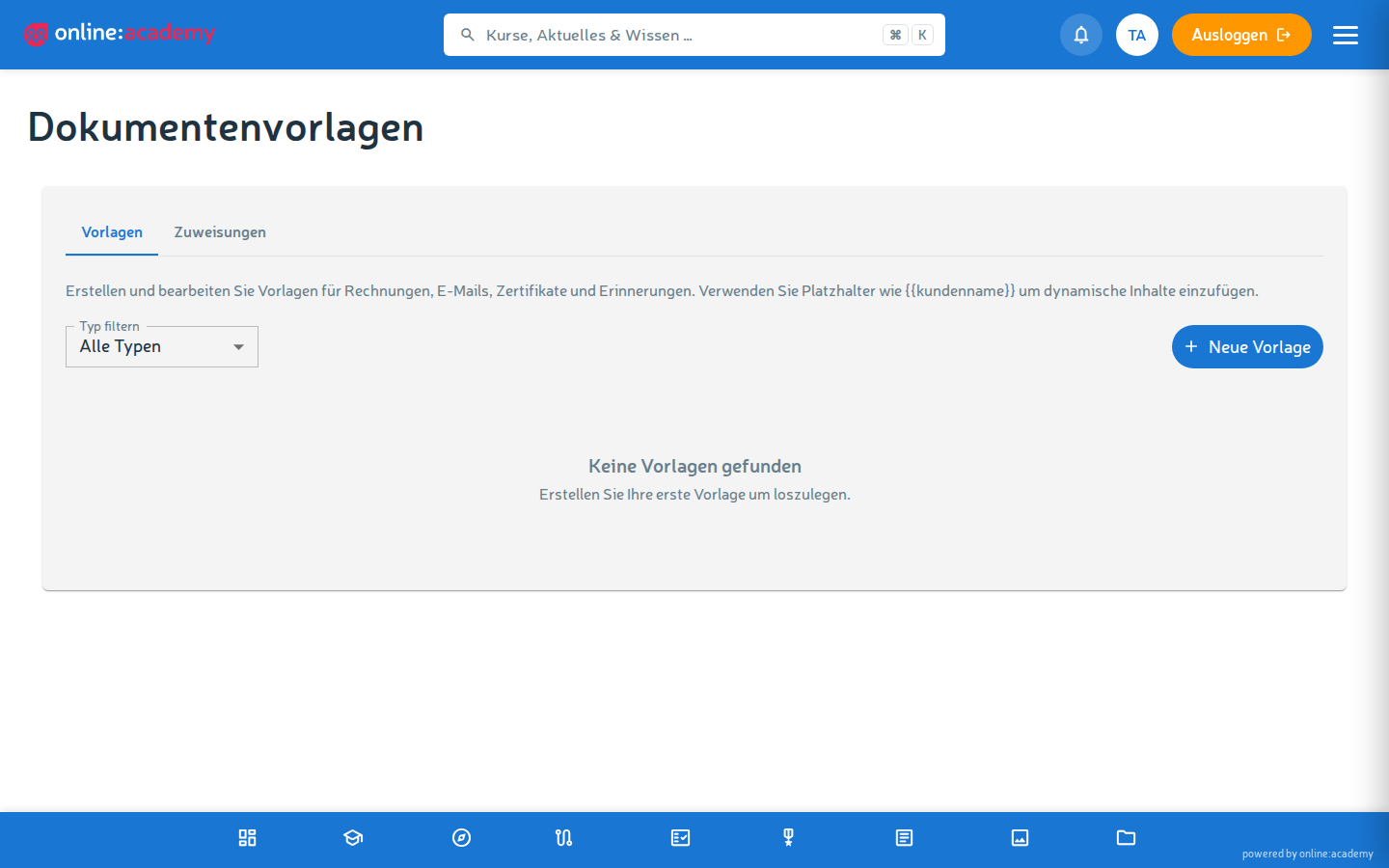
La section des modèles (Administration → Modèles de documents) relève de l'administration de l'entreprise — utilisable à partir du rôle company admin. En tant que formateur:rice, tu ne choisis sur le cours que l'interrupteur de certificat ; tu transmets tes souhaits de mise en page à ton administrateur:rice. Le guide complet de l'éditeur de modèles se trouve dans la documentation administrateur:rice : Modèles.
L'essentiel en bref : les modèles de type certificate s'entretiennent dans un éditeur de texte enrichi (texte, tableaux, couleurs, pastilles d'espaces réservés) ; le PDF est généré de façon fixe en A4 paysage. Cela vaut le coup de dupliquer le modèle par défaut existant plutôt que de partir de zéro.
Espaces réservés disponibles
Dans le modèle, tu peux utiliser des espaces réservés qui sont remplacés par des données réelles lors de la génération du certificat :
| Espace réservé | Ce qui est inséré |
|---|---|
{{ user_name }} |
Nom complet de la personne apprenante |
{{ user_email }} |
E-mail de la personne apprenante |
{{ course_name }} |
Nom du cours |
{{ course_description }} |
Description du cours |
{{ completion_date }} |
Date de l'achèvement |
{{ issued_date }} |
Date de délivrance |
{{ score }} / {{ score_percent }} |
Nombre de points obtenu en pourcentage |
{{ completion_type }} |
Variante d'achèvement : « réussi » ou « participé » |
{{ company_name }} |
Nom de l'entreprise |
{{ company_logo }} |
Logo de l'entreprise (inséré comme image) |
{{ verification_code }} |
Code unique pour la vérification en ligne |
{{ verification_url }} |
URL complète vers la page de vérification |
{{ qr_code }} |
Code QR de vérification (inséré comme image) |
{{ assigned_by_name }} |
Personne qui a attribué (vide s'il n'y a pas de tâche obligatoire derrière) |
L'orthographe est en snake_case (avec des tirets bas). Les espaces réservés d'image comme {{ company_logo }} et {{ qr_code }} sont automatiquement rendus comme image.
Exemple de texte de modèle
                    Certificat

      {{ user_name }}
      a suivi le cours

      «{{ course_name }}»

      le {{ completion_date }} — {{ completion_type }}
      (nombre de points : {{ score }}).


      ___________________________
      {{ company_name }}

      Vérification : {{ verification_code }}
      {{ qr_code }}
Validité et expiration
Le fait qu'un certificat expire dépend de l'obligation de répétition du cours : si le cours a un intervalle de répétition (par ex. formation obligatoire annuelle, voir Tâches obligatoires), le certificat reçoit automatiquement une date « valable jusqu'au » correspondante. Sans intervalle de répétition, le certificat est valable sans limite. Il n'existe pas de réglage de validité séparé dans le modèle.
Après expiration :
- La page de vérification signale le certificat comme expiré
- Si la personne achève à nouveau le cours, son certificat existant est rafraîchi — nouvelle date, nouveau score, même code de vérification
Tester le modèle
Avant la première utilisation en production, l'aperçu intégré vaut le coup : il génère un PDF d'exemple avec des données de test. À vérifier visuellement :
- Tous les espaces réservés sont-ils correctement remplacés ? (Un espace réservé inconnu est marqué en rouge dans l'aperçu.)
- Aucun texte ne dépasse-t-il du bord ?
- Le logo est-il bien placé et net ?
Questions fréquentes
Mon logo est rendu flou. Dépose le logo en plus haute résolution dans le branding — en PNG ou SVG.
Un espace réservé n'est pas remplacé et apparaît littéralement sur le PDF.
Vérifie l'orthographe — les espaces réservés de certificat sont en snake_case ({{ user_name }}, pas {{ userName }} ni {{ studentName }}). Dans l'aperçu, les espaces réservés inconnus sont marqués en rouge.
Un modèle doit valoir pour de nombreux cours — comment faire efficacement ? C'est le cas normal : le modèle attribué à l'échelle de l'entreprise vaut automatiquement pour tous les cours. Les modifications ultérieures du modèle s'appliquent à tous les certificats délivrés par la suite.
Qu'advient-il des certificats existants quand le modèle est modifié ? Les certificats déjà délivrés restent inchangés (le PDF est généré et enregistré). Seuls les certificats nouvellement générés utilisent le modèle modifié.
Puis-je utiliser des modèles différents pour différentes langues ? Par entreprise, un seul modèle de certificat est actif — des modèles différents par cours ou par langue ne sont actuellement pas possibles. Les entreprises multilingues ont intérêt à formuler le modèle en deux langues.
Puis-je créer un certificat manuellement / le délivrer a posteriori à quelqu'un qui a fait le cours hors ligne ? Pas directement dans l'UI pour l'instant. La personne peut suivre le cours en ligne — le certificat est créé automatiquement à l'achèvement (à condition qu'il soit activé sur le cours).