Le lecteur de cours
Le lecteur de cours est ton interface d'apprentissage. Dès que tu ouvres un cours, tu y arrives.
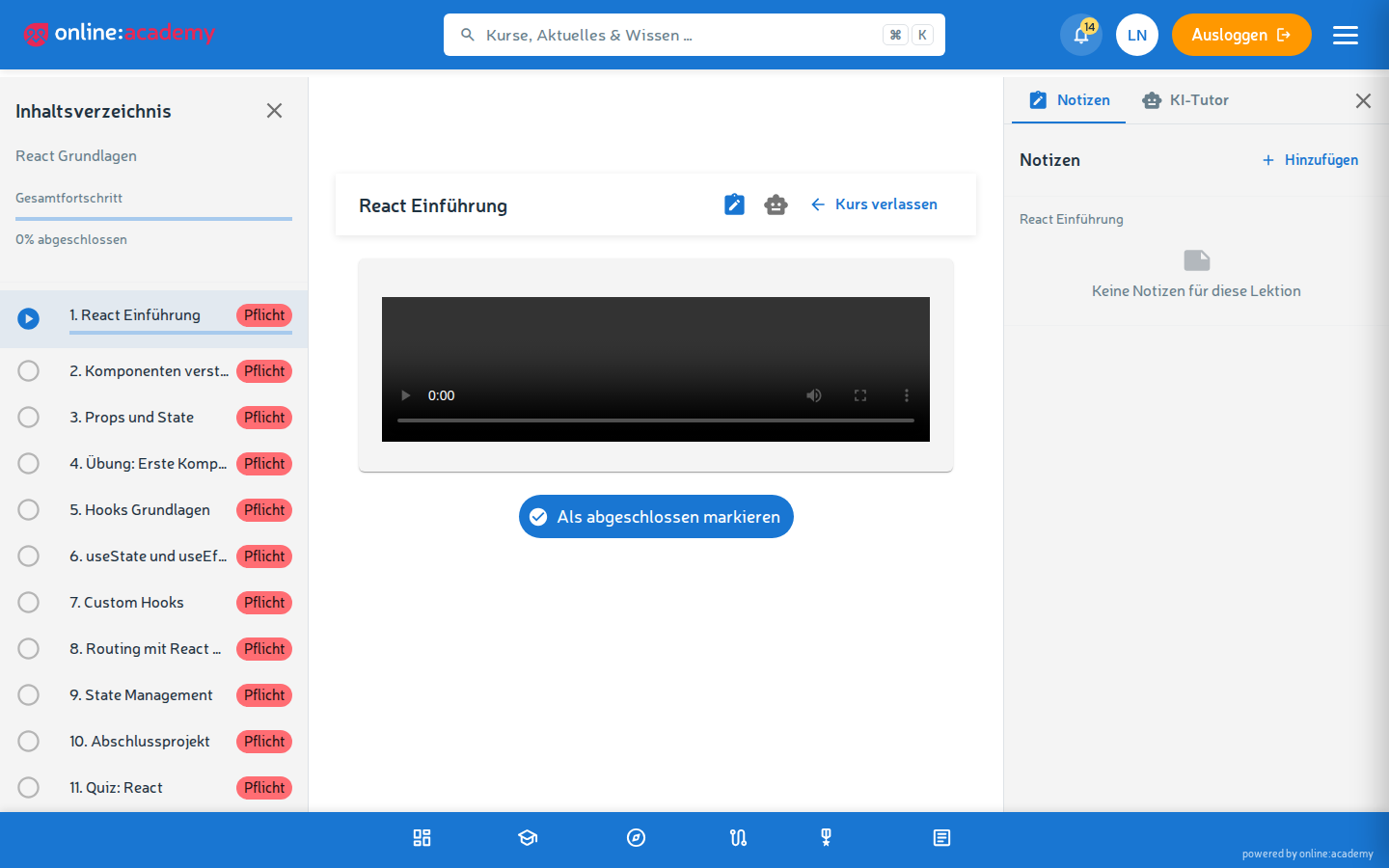
Structure de l'interface
| Zone | Ce que tu y trouves |
|---|---|
| Liste des leçons à gauche | Toutes les leçons du cours avec une icône de statut |
| Contenu au centre | La leçon actuellement ouverte |
| Barre de progression en haut | Où tu en es dans le cours |
| Boutons Suivant / Précédent | Navigation entre les leçons |
| Tiroir de droite | Onglets pour les notes et le tuteur IA |
Les icônes de statut dans la liste des leçons t'indiquent en un coup d'œil où tu en es :
| Icône | Signification |
|---|---|
| Coche verte | Leçon terminée |
| Symbole de lecture bleu | Leçon en cours (avec barre de progression) |
| Gris | Pas encore commencée |
| Cadenas | Le cours est séquentiel, il manque encore la leçon précédente |
Parcourir une leçon
Une leçon peut avoir différents types de contenu :
| Type | Ce qui se passe |
|---|---|
| Vidéo | Lire la vidéo, texte d'accompagnement à côté |
| Document | Afficher un PDF, le télécharger le cas échéant |
| Texte d'information | Contenu purement textuel à lire |
| Choix multiple | Question de quiz avec options de réponse |
| Texte libre | Question ouverte, évaluation assistée par IA |
| Texte à trous | Texte avec des mots à compléter |
| Association | Apparier correctement des termes |
| Glisser-déposer | Trier ou placer des éléments |
| Point sensible | Image avec des zones cliquables |
| Frise chronologique | Ordonner des événements dans le temps |
| Contenu H5P | Contenu d'apprentissage interactif (quiz, présentation, jeu…) |
| SCORM | Unité d'apprentissage externe |
Quand tu as terminé, clique sur Suivant — le système marque automatiquement la leçon comme terminée, à condition qu'il n'y reste aucun devoir en suspens.
Quiz et évaluation
Pour les leçons de type quiz, tu vois après l'envoi :
- Ton score (par ex. 7 sur 10)
- Quelles réponses étaient justes / fausses
- Le score minimal que tu dois atteindre pour réussir
Tu peux refaire les leçons — le meilleur score compte pour ta progression.
Le tiroir de droite
Clique sur la flèche à droite ou sur l'icône pour ouvrir le tiroir. Deux onglets :
- Notes — tes propres annotations sur la leçon actuelle → voir Notes
- Tuteur IA — clarifier des questions sur le contenu (visible uniquement si le tuteur est activé pour le cours) → voir Utiliser le tuteur IA
Le tiroir reste ouvert jusqu'à ce que tu le refermes activement — parfait pour prendre des notes en parallèle pendant l'apprentissage.
Questions fréquentes
J'ai fait toutes les leçons, mais le cours n'est toujours pas « terminé ». Vérifie si tu as atteint le score minimal dans chaque leçon de quiz. Une leçon avec 4 points sur 10 n'est pas considérée comme terminée, même si tu l'as envoyée. Refais-la et essaie d'obtenir plus de points.
Une leçon est marquée d'un cadenas. Que faire ? Le cours est structuré de façon séquentielle — tu dois d'abord terminer la leçon précédente, puis la suivante s'ouvre. L'indication du cadenas renvoie directement à la leçon qui manque encore.
Puis-je sauter des leçons ? Pour les cours séquentiels, non. Pour les cours libres, oui — mais seule la progression des leçons réellement terminées compte alors.
La vidéo ne se lit pas / le contenu H5P ne charge pas.
Recharge la page (F5). Si ça n'aide pas, vérifie ta connexion Internet. Si le contenu manque toujours, adresse-toi à ton·ta formateur·rice — il est possible qu'un fichier ait échoué lors du chargement.