Premiers pas
Voici comment tu t'y retrouves dans l'administration d'online:academy et obtiens une vue d'ensemble de la gestion de ton entreprise.
Se connecter
Tu reçois — comme tou·te·s les autres utilisateur·rice·s — un e-mail d'invitation. Clique sur le lien et choisis ton mot de passe. Ton compte est marqué avec un rôle de gestion (p. ex. Company-Admin) ; c'est ce qui te donne accès à des zones d'administration supplémentaires.
Les deux interfaces
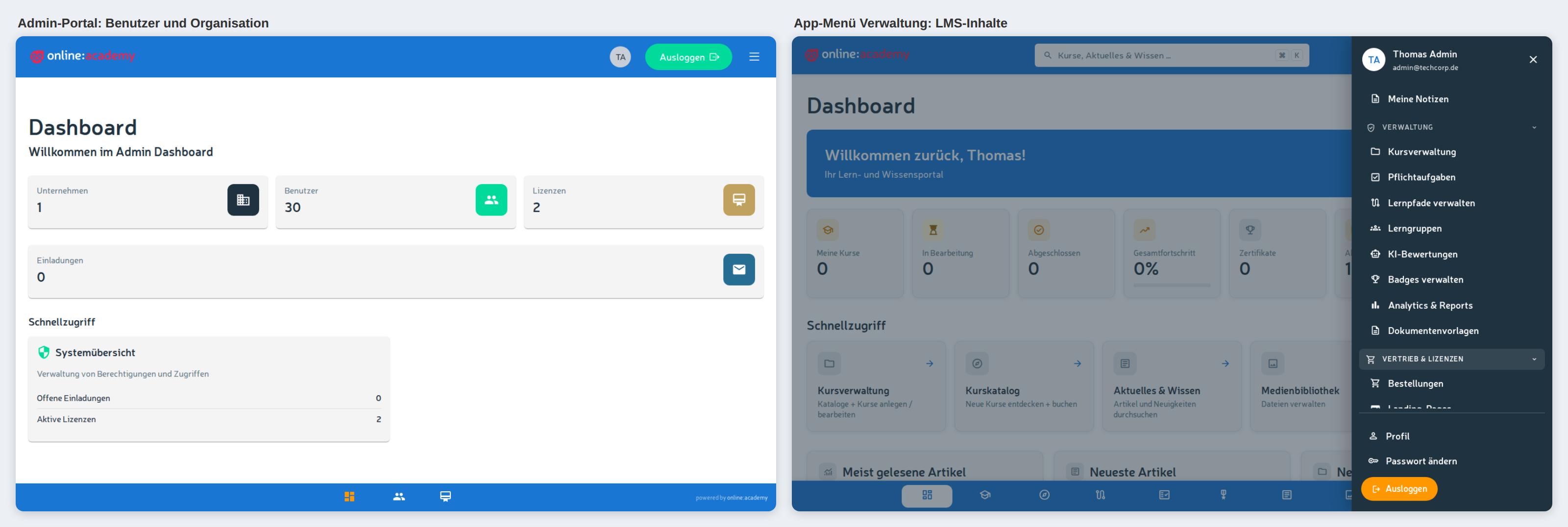
Dans l'administration, tu travailles avec deux interfaces — selon la tâche :
| Interface | Pour quoi | Exemples |
|---|---|---|
| Portail Admin | Comptes utilisateurs et structure de l'entreprise | Utilisateurs, paramètres de l'organisation (départements, groupes d'utilisateurs), données de base de l'entreprise |
| Plateforme d'apprentissage → menu « Administration » | Gestion de l'apprentissage et présentation | Gestion des cours, tâches obligatoires, parcours d'apprentissage, groupes d'apprentissage, analytics & rapports, modèles de documents, invitations, branding |
| Plateforme d'apprentissage → menu « Ventes & licences » | Vente et licences de cours | Commandes, landing pages, place de marché, cours sous licence, paramètres de paiement |
Où se trouve quoi ?
Chaque guide de cette section indique en haut où se trouve la fonction. Règle générale : tu gères les comptes utilisateurs et la structure de l'entreprise dans le portail Admin, et tout ce qui concerne l'apprentissage, les invitations, la présentation et la vente sur la plateforme d'apprentissage.
Compléter son profil
Tu gères ton profil sur la plateforme d'apprentissage : clique en haut à droite sur ton avatar (le cercle avec tes initiales), et ton profil s'ouvre. Vérifie-y ton nom et téléverse une photo. Dans le portail Admin, il n'existe pas d'entrée de menu propre pour cela.
Les autres voient ta photo + ton nom, p. ex. lorsque tu leur attribues une tâche obligatoire.
Ce que tu pilotes dans l'administration
Contrairement aux apprenant·e·s ou aux formateur·rice·s, tu as accès à l'entreprise entière — pas seulement à des cours individuels. Tes tâches centrales :
- Utilisateurs et accès (portail Admin) — gérer les utilisateurs, attribuer des rôles, archiver des comptes. Voir Gérer les utilisateurs, Rôles et droits.
- Configurer l'entreprise — données de base et départements dans le portail Admin, branding et domaine personnalisé sur la plateforme d'apprentissage sous Administration → Branding. Voir Entreprise et branding.
- Piloter l'apprentissage (plateforme d'apprentissage → Administration) — attribuer des tâches obligatoires, gérer les groupes d'apprentissage. Voir Attribuer des tâches obligatoires, Gérer les groupes d'apprentissage.
- Évaluer (plateforme d'apprentissage → Administration) — observer la progression, tirer des rapports et des analytics. Voir Progression de l'équipe, Rapports et export, Analytics et évaluations.
- Contenus et vente (plateforme d'apprentissage → Administration ou Ventes & licences) — entretenir les modèles, place de marché et commandes. Voir Modèles de documents et d'e-mails, Place de marché, vente et commandes.
Comment regarder un groupe de façon ciblée
Dans l'administration, tu vois par principe toutes les personnes de ton entreprise. Pour regarder de façon ciblée un sous-ensemble, tu filtres dans les vues d'ensemble (tâches obligatoires, analytics) par département ou par groupe d'utilisateurs.
Créer de la structure : départements et groupes d'utilisateurs
Avant de te lancer, un peu de structure vaut la peine :
- Les départements et groupes d'utilisateurs classent les utilisateur·rice·s sur le plan organisationnel (p. ex. « Ventes », « Onboarding mai 2026 »). Ils sont la base d'attributions de masse ciblées et d'évaluations filtrées. Voir Entreprise et branding.
- Les groupes d'apprentissage sont des espaces d'échange avec chat de groupe pour les collaborateur·rice·s qui apprennent ensemble. Voir Gérer les groupes d'apprentissage.
Ce que tu trouveras ailleurs
- Créer des cours — en tant que Company-Admin, tu peux créer et modifier des cours toi-même, tu n'as pas besoin d'un rôle supplémentaire pour cela. La marche à suivre se trouve dans l'aide pour les formateur·rice·s, sous Créer un cours. Si d'autres personnes doivent créer des cours, donne-leur le rôle ROLE_INSTRUCTOR (voir Rôles et droits).
- Fonctions d'IA — ce que l'IA sait faire et où se situent ses limites est expliqué sous Utiliser l'IA de façon responsable.
- Configuration à l'échelle de la plateforme (cluster, domaines techniquement, liaison des groupes d'entreprises) — c'est l'équipe de generation:l qui s'en occupe.
Tâches typiques dans ton rôle
- Onboarding de nouveaux·elles collaborateur·rice·s — inviter, attribuer rôle et département, parcours d'apprentissage d'entrée en tant que tâche obligatoire. Voir Gérer les utilisateurs.
- Attribuer des formations obligatoires récurrentes — p. ex. protection des données, protection incendie, conformité (avec répétition). Voir Attribuer des tâches obligatoires.
- Vérifier régulièrement l'état d'avancement — qui est dans les temps, qui est à la traîne. Voir Progression de l'équipe.
- Tirer des rapports pour le dossier du personnel ou les justificatifs de conformité. Voir Rapports et export, Analytics et évaluations.
Aide et support
- Ce recueil de guides — Index
- FAQ pour l'administration
- En cas de problèmes techniques : contacte ton équipe de generation:l