Eerste stappen
Zo vind je je weg in de administratie van de online:academy en krijg je een overzicht van het beheer van je bedrijf.
Aanmelden
Je krijgt — net als alle andere gebruikers — een uitnodigingsmail. Klik op de link en stel je wachtwoord in. Je account is gemarkeerd met een beheerdersrol (bijv. Company-Admin); daardoor zie je extra beheergedeelten.
De twee interfaces
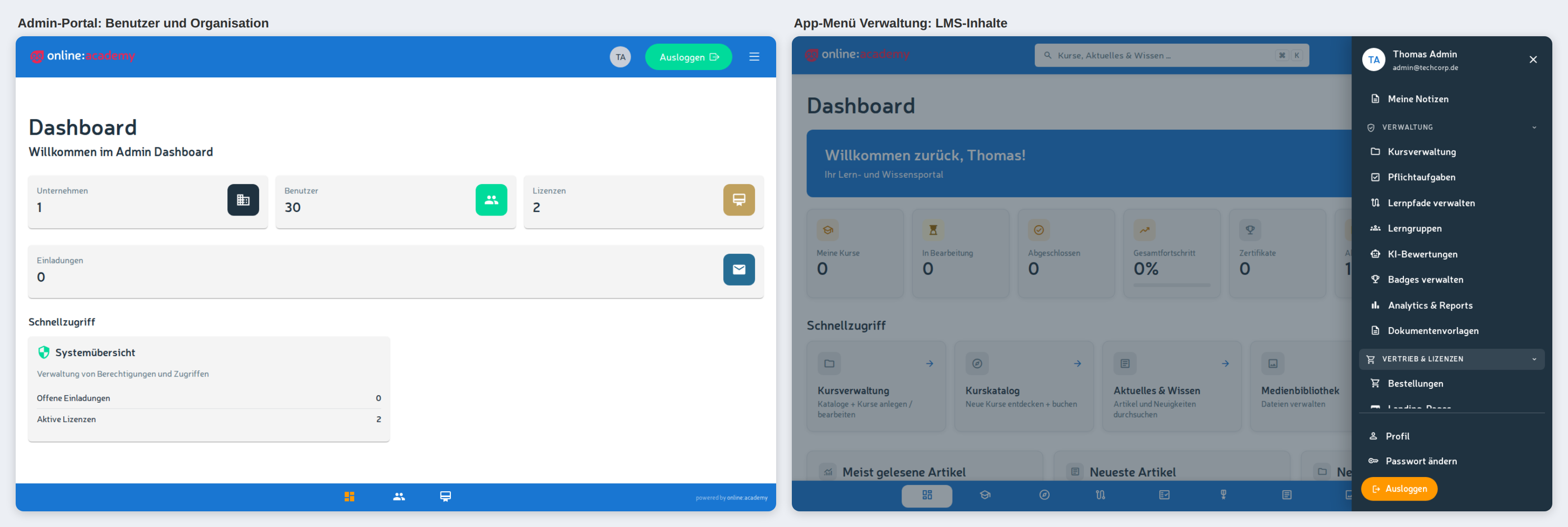
In de administratie werk je met twee interfaces — afhankelijk van de taak:
| Interface | Waarvoor | Voorbeelden |
|---|---|---|
| Admin-portaal | Gebruikersaccounts en bedrijfsstructuur | Gebruikers, organisatie-instellingen (afdelingen, gebruikersgroepen), bedrijfsstamgegevens |
| Leerplatform → menu „Beheer" | Leerbeheer en uitstraling | Cursusbeheer, verplichte taken, leerpaden, leergroepen, analytics & rapporten, documentsjablonen, uitnodigingen, branding |
| Leerplatform → menu „Verkoop & licenties" | Verkoop en cursuslicenties | Bestellingen, landingspagina's, marktplaats, gelicentieerde cursussen, betaalinstellingen |
Waar zit wat?
Bij elke handleiding in dit gedeelte staat bovenaan waar de functie zit. Vuistregel: gebruikersaccounts en bedrijfsstructuur onderhoud je in het Admin-portaal, alles rond leren, uitnodigingen, uitstraling en verkoop op het leerplatform.
Profiel compleet maken
Je profiel beheer je op het leerplatform: klik rechtsboven op je avatar (de cirkel met je initialen), dan opent je profiel. Controleer daar je naam en upload een foto. In het Admin-portaal is hiervoor geen eigen menu-item.
Anderen zien je foto + naam bijvoorbeeld wanneer je hun een verplichte taak toewijst.
Wat je in de administratie aanstuurt
Anders dan lerenden of trainers heb je toegang tot het hele bedrijf — niet alleen tot afzonderlijke cursussen. Je kerntaken:
- Gebruikers & toegang (Admin-portaal) — gebruikers beheren, rollen toekennen, accounts archiveren. Zie Gebruikers beheren, Rollen en rechten.
- Bedrijf inrichten — stamgegevens en afdelingen in het Admin-portaal, branding en eigen domein op het leerplatform onder Beheer → Branding. Zie Bedrijf en branding.
- Leren aansturen (Leerplatform → Beheer) — verplichte taken toewijzen, leergroepen beheren. Zie Verplichte taken toewijzen, Leergroepen beheren.
- Analyseren (Leerplatform → Beheer) — voortgang volgen, rapporten en analytics trekken. Zie Voortgang in het team, Rapporten en export, Analytics en analyses.
- Content & verkoop (Leerplatform → Beheer resp. Verkoop & licenties) — sjablonen onderhouden, marktplaats en bestellingen. Zie Document- en mailsjablonen, Marktplaats, verkoop en bestellingen.
Zo kijk je gericht naar een groep
In de administratie zie je in principe alle personen van je bedrijf. Om gericht naar een deel te kijken, filter je in de overzichten (verplichte taken, analytics) op afdeling of gebruikersgroep.
Structuur aanbrengen: afdelingen en gebruikersgroepen
Voordat je begint, loont het om structuur aan te brengen:
- Afdelingen en gebruikersgroepen ordenen gebruikers organisatorisch (bijv. „Verkoop", „Onboarding mei 2026"). Ze vormen de basis voor gerichte massatoewijzingen en gefilterde analyses. Zie Bedrijf en branding.
- Leergroepen zijn uitwisselingsruimtes met groepschat voor medewerkers die samen leren. Zie Leergroepen beheren.
Wat je elders vindt
- Cursussen maken — als Company-Admin mag je zelf cursussen aanmaken en bewerken, een extra rol heb je daarvoor niet nodig. Hoe dat werkt, staat in de help voor trainers onder Een cursus maken. Moeten anderen cursussen bouwen, geef hun dan de rol ROLE_INSTRUCTOR (zie Rollen en rechten).
- AI-functies — wat de AI kan en waar de grenzen liggen, staat onder AI verantwoord gebruiken.
- Platformbrede configuratie (cluster, domeinen technisch, koppeling van bedrijfsgroepen) — dat neemt het team van generation:l voor zijn rekening.
Typische taken in jouw rol
- Onboarding van nieuwe medewerkers — uitnodigen, rol en afdeling toewijzen, instap-leerpad als verplichte taak. Zie Gebruikers beheren.
- Terugkerende verplichte trainingen toewijzen — bijv. gegevensbescherming, brandveiligheid, compliance (met herhaling). Zie Verplichte taken toewijzen.
- Regelmatig de leerstatus controleren — wie ligt op schema, wie hangt achter. Zie Voortgang in het team.
- Rapporten trekken voor het personeelsdossier of compliance-bewijzen. Zie Rapporten en export, Analytics en analyses.
Hulp & support
- Deze verzameling handleidingen — Index
- FAQ voor de administratie
- Bij technische problemen: naar je team van generation:l