Lessen bouwen
Lessen zijn de bouwstenen van je cursus. Ze kunnen verschillende inhoudstypen hebben — van eenvoudige tekst via video tot interactieve H5P. Deze pagina legt uit hoe je lessen aanmaakt en welk type waarvoor past.
Een nieuwe les aanmaken
Het aanmaken verloopt in twee stappen: eerst de les met haar basisgegevens, dan de inhoud.
Stap 1 — les aanmaken:
- Open je cursus in het cursusbeheer en ga naar de lessenlijst.
- Klik op Nieuwe les.
- Geef een titel — lerenden zien die in de lessenlijst.
- Kies het lestype (zie de tabel hieronder).
- Optioneel: beschrijving, geschatte duur, minimumscore, verplicht-schakelaar.
- Opslaan.
Stap 2 — inhoud onderhouden:
Klik bij de opgeslagen les op Inhoud bewerken. De inhoudseditor past zich aan het gekozen type aan (quizvragen, videokeuze, teksteditor, …).
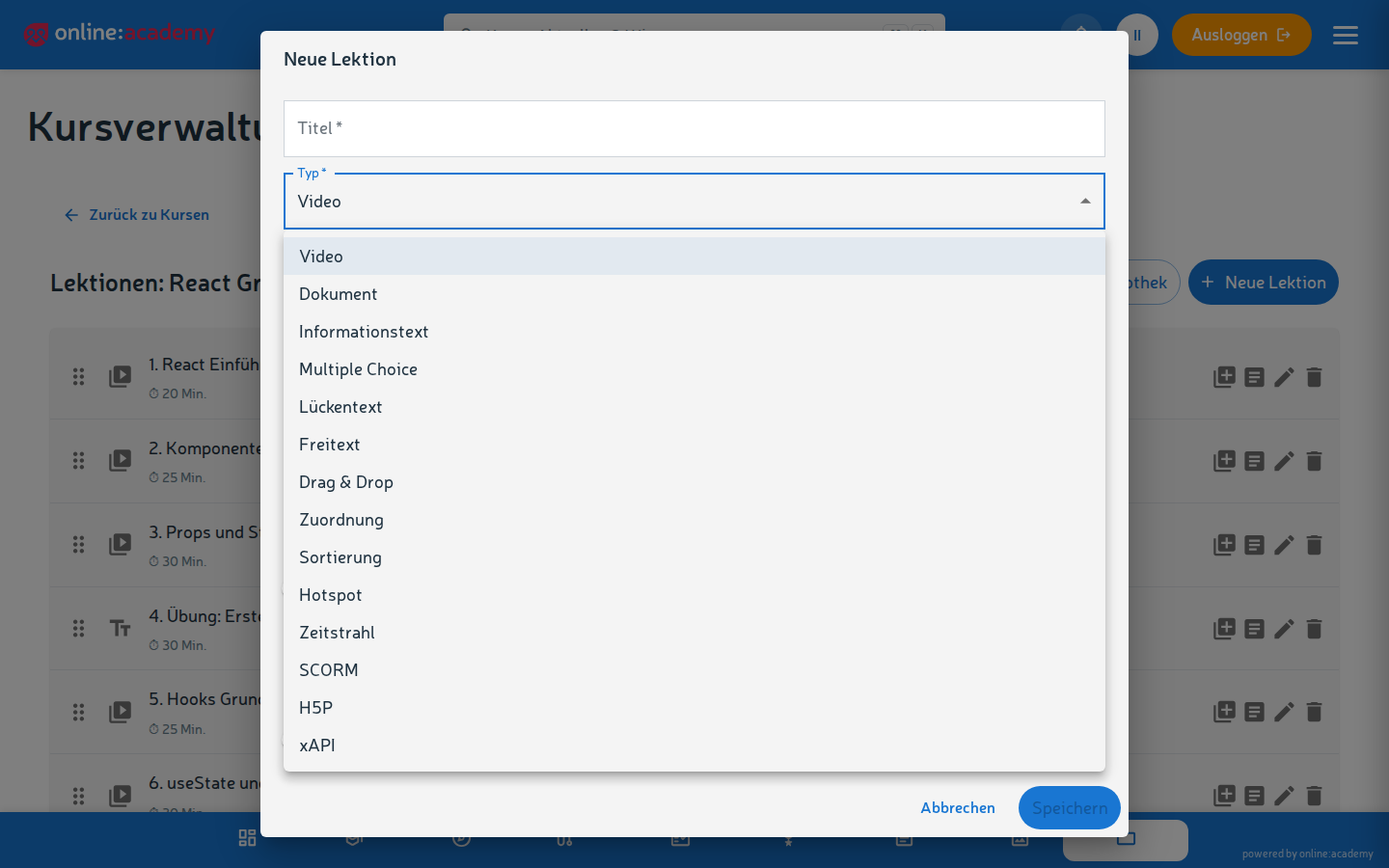
Welke lestypen er zijn
| Type | Wat kan | Wanneer zinvol |
|---|---|---|
| Video | Video uit de mediabibliotheek insluiten + optioneel begeleidende tekst | Demonstratie, uitleg, lezing |
| Document | Pdf of ander bestand om te bekijken / downloaden | Readers, hand-outs, referentiemateriaal |
| Informatietekst | Pure tekst met opmaak | Uitleg, overzichten, inleidingen |
| Multiple choice | Vragen met antwoordopties, één of meerdere goed | Kennistoets, zelftest |
| Vrije tekst | Open vraag, het antwoord wordt automatisch door de AI beoordeeld | Reflectie, vakinhoudelijke toepassing, diepgang |
| Invultekst | Tekst met gaten om aan te vullen | Woordenschat, vaktermen inoefenen |
| Toewijzing | Begrippen aan categorieën toewijzen | Classificatie leren |
| Drag & drop | Elementen naar vastgelegde zones slepen | Ordeningen, plaatsingen |
| Sortering | Elementen in de juiste volgorde zetten | Volgordes, processen |
| Hotspot | Afbeelding met aanklikbare gebieden | Anatomie, diagrammen, schema's uitleggen |
| Tijdlijn | Gebeurtenissen chronologisch ordenen | Geschiedenis, processen |
| H5P | Interactieve content (Interactive Video, Memory, …) | Zeer interactieve leereenheden — zie H5P-content maken |
| SCORM | Extern SCORM-pakket insluiten | Bestaande SCORM-content uit andere tools |
| xAPI | Extern xAPI-leerpakket insluiten | Bestaande xAPI-content uit andere tools |
De keuze is groot — als vuistregel: multiple choice voor snelle kennistoetsen, H5P als je wat meer wow-effect wilt, vrije tekst als je diepgang wilt afdwingen.
Volgorde en sequentieel
In de lessenlijst kun je lessen met drag-and-drop opnieuw ordenen. Bij een sequentiële cursus bepaalt de volgorde wat lerenden wanneer te zien krijgen.
Per les stuur je bovendien met een toggle of ze verplicht of optioneel is.
Volgordedwang bestaat alleen cursusbreed
Of lessen op volgorde moeten worden afgewerkt, bepaalt uitsluitend de cursusschakelaar „Sequentieel" (zie Een cursus maken). Afzonderlijke vrijgaveregels per les („deze pas na die") bestaan niet.
Tips voor elk type
Videolessen
- Video's uit de mediabibliotheek insluiten — upload de video vóór het aanmaken van de les.
- Begeleidende tekst onder de video is zinvol voor: centrale leerdoelen, verwijzingen naar bepaalde plekken in de video, bronvermeldingen.
- Lange video's (>15 min) kun je vaak beter in meerdere kortere lessen opsplitsen.
Multiplechoicequiz
- Per vraag 3-5 antwoordopties, waarvan idealiter alle plausibel (geen overduidelijk foute afleiders).
- Markeer de juiste antwoorden — het systeem beoordeelt automatisch. Meerdere markeringen maken van de vraag automatisch een meerkeuzevraag.
- Uitleg per vraag (optioneel) — lerenden zien die na het inzenden en leren dus ook van foute antwoorden.
Lessen met vrije tekst en AI-beoordeling
- Duidelijke opdracht — wat moet er worden beoordeeld, welke aspecten zijn belangrijk?
- Modelantwoord vastleggen — de AI vergelijkt daarmee; hoe preciezer, hoe beter de beoordeling
- Beoordelingscriteria definiëren — bijv. „vakinhoudelijke correctheid", „volledigheid", „eigen inbreng"
- Maximum aantal punten vastleggen — lerenden zien hun score
De AI-beoordeling is een hulpmiddel, geen eindoordeel. Zet bij kritische beoordelingen (verplichte cursussen met certificaat) de cursusschakelaar „AI-beoordelingen vereisen goedkeuring van de trainer" aan — zie Quiz en beoordeling.
Invultekst
- Zet precieze gaten — één gat per begrip, niet hele zinnen
- Alternatieve juiste antwoorden schrijf je met
|direct in het gat:{{Antwoord|Synoniem}} - Hoofdletters en kleine letters spelen bij de vergelijking geen rol — het systeem beoordeelt altijd tolerant
H5P
→ Eigen handleiding: H5P-content maken
SCORM
- Het SCORM-pakket (ZIP) kun je direct in de inhoudseditor van de SCORM-les uploaden — of een ZIP kiezen dat al in de mediabibliotheek staat
- Let op: SCORM-content wordt in een iframe geladen — die kan stilistisch van je cursus afwijken
Lessen kopiëren
Via de Bibliotheek:
- Klik bij de les op het symbool In bibliotheek opslaan.
- Kies in de doelcursus (dezelfde of een andere) in de lessenlijst Uit bibliotheek — de les wordt als zelfstandige kopie ingevoegd.
Lessen verwijderen
Via het verwijdersymbool in de lessenlijst. Bij cursussen die al lopen: bedenk dat lerenden het verband tussen hun notities en de les verliezen.
Veelgestelde vragen
Hoe lang zou een les moeten zijn? De meeste goed werkende lessen liggen op 5-15 min verwerkingstijd. Heel korte lessen (< 2 min) voelen als fragmenten, heel lange (> 30 min) vermoeien — dan liever splitsen.
Lerenden klagen dat quizantwoorden als „fout" worden gemarkeerd, hoewel ze zinvol zijn.
Bij invultekst: alternatieve antwoorden aanvullen met de schrijfwijze {{Antwoord|Synoniem}}. Bij multiple choice: controleren of de markering van het juiste antwoord echt klopt.
Kan ik content in de leseditor opmaken (vet, lijsten)? Bij lessen met informatietekst wel — een rich-teksteditor met vet/cursief/onderstreept, lijsten, citaten, codeblokken en links. Afbeeldingen en tabellen ondersteunt de leseditor niet — voor beeldrijke content zijn documentlessen (pdf) of H5P geschikt. Bij quizvragen alleen basistekst — een vraag moet kort en duidelijk geformuleerd zijn.
Hoe kan ik zien waar lerenden afhaken? Een analyse per les (afrondingspercentages, gemiddelde verwerkingstijd) vind je onder Beheer → Analytics & rapporten op het tabblad Cursusdetails — dit gedeelte is zichtbaar vanaf de rol contentmanager. Als trainer zonder die rol vraag je het aan je contentmanager of admin.
Kan ik lessen bij wijze van test als lerende doorlopen? Ja — in de lessenlijst is er de voorbeeldmodus, waarin je de cursus als lerende kunt doorlopen.