Construir lecciones
Las lecciones son los bloques de construcción de tu curso. Pueden tener distintos tipos de contenido — desde texto simple, pasando por vídeo, hasta H5P interactivo. Esta página explica cómo crear lecciones y qué tipo encaja para cada cosa.
Crear una nueva lección
La creación se hace en dos pasos: primero la lección con sus datos marco, después el contenido.
Paso 1 — crear la lección:
- En la gestión de cursos, abre tu curso y ve a la lista de lecciones.
- Haz clic en Nueva lección.
- Asigna un título — los estudiantes lo ven en la lista de lecciones.
- Selecciona el tipo de lección (ver la tabla de abajo).
- Opcional: descripción, duración estimada, puntuación mínima, interruptor de obligatoriedad.
- Guardar.
Paso 2 — introducir el contenido:
En la lección guardada, haz clic en Editar contenido. El editor de contenido se adapta al tipo elegido (preguntas de cuestionario, selección de vídeo, editor de texto, …).
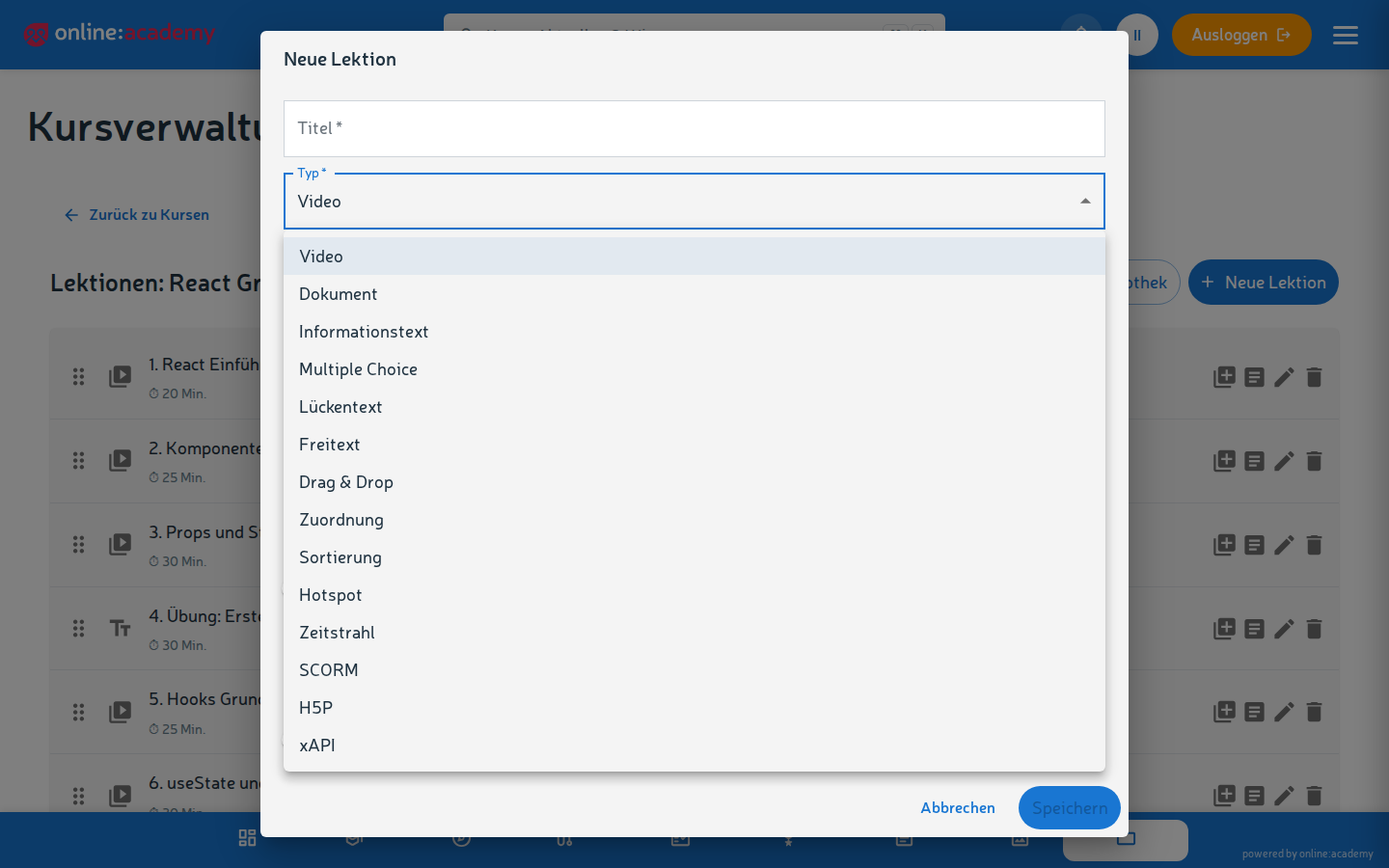
Qué tipos de lección existen
| Tipo | Qué permite | Cuándo tiene sentido |
|---|---|---|
| Vídeo | Integrar un vídeo de la biblioteca de medios + texto de acompañamiento opcional | Demostración, explicación, ponencia |
| Documento | PDF u otro archivo para visualizar / descargar | Apuntes, handouts, material de referencia |
| Texto informativo | Texto puro con formato | Explicaciones, resúmenes, introducciones |
| Opción múltiple | Preguntas con opciones de respuesta, una o varias correctas | Consulta de conocimientos, autotest |
| Texto libre | Pregunta abierta, la respuesta la evalúa automáticamente la IA | Reflexión, aplicación técnica, profundidad |
| Texto con huecos | Texto con huecos que completar | Practicar vocabulario, tecnicismos |
| Asignación | Asignar conceptos a categorías | Aprender clasificación |
| Arrastrar y soltar | Arrastrar elementos a zonas predefinidas | Disposiciones, colocaciones |
| Ordenación | Colocar elementos en el orden correcto | Secuencias, procesos |
| Hotspot | Imagen con zonas clicables | Explicar anatomía, diagramas, esquemas |
| Línea de tiempo | Ordenar eventos cronológicamente | Historia, procesos |
| H5P | Contenidos interactivos (Interactive Video, memoria, …) | Unidades de aprendizaje muy interactivas — ver Crear contenidos H5P |
| SCORM | Integrar un paquete SCORM externo | Contenidos SCORM existentes de otras herramientas |
| xAPI | Integrar un paquete de aprendizaje xAPI externo | Contenidos xAPI existentes de otras herramientas |
La oferta es amplia — como regla general: opción múltiple para consultas rápidas de conocimiento, H5P cuando quieres un poco más de efecto wow, texto libre cuando quieres exigir profundidad.
Orden y secuencial
En la lista de lecciones puedes reordenar las lecciones mediante arrastrar y soltar. En un curso secuencial, el orden determina qué ven los estudiantes y cuándo.
Además, por lección controlas con un interruptor si es obligatoria u opcional.
La obligatoriedad del orden solo existe a nivel de curso
Que las lecciones deban hacerse una tras otra lo decide únicamente el interruptor del curso «Secuencial» (ver Crear un curso). No existen reglas de desbloqueo individuales por lección («esta solo después de aquella»).
Consejos para cada tipo
Lecciones de vídeo
- Integra vídeos desde la Biblioteca de medios — sube el vídeo antes de crear la lección.
- El texto de acompañamiento bajo el vídeo es útil para: objetivos de aprendizaje centrales, indicaciones sobre determinados puntos del vídeo, referencias de fuentes.
- Los vídeos largos (>15 min) suelen ir mejor divididos en varias lecciones más cortas.
Cuestionarios de opción múltiple
- Por pregunta, 3-5 opciones de respuesta, idealmente todas plausibles (sin distractores obviamente falsos).
- Marca las respuestas correctas — el sistema evalúa automáticamente. Varias marcas convierten la pregunta automáticamente en una de selección múltiple.
- Explicación por pregunta (opcional) — los estudiantes la ven tras enviar, así aprenden también de las respuestas incorrectas.
Lecciones de texto libre con evaluación por IA
- Enunciado claro — ¿qué se debe evaluar, qué aspectos son importantes?
- Guarda una respuesta modelo — la IA compara con ella; cuanto más precisa, mejor la evaluación
- Define criterios de evaluación — p. ej. «corrección técnica», «completitud», «aportación propia»
- Fija un máximo de puntos — los estudiantes ven su puntuación
La evaluación con IA es una herramienta, no un juicio definitivo. En evaluaciones críticas (cursos obligatorios con certificado), activa el interruptor del curso «Las evaluaciones con IA requieren aprobación del formador» — ver Cuestionarios y evaluación.
Texto con huecos
- Coloca huecos precisos — un hueco por concepto, no frases enteras
- Las respuestas correctas alternativas se escriben con
|directamente en el hueco:{{Respuesta|Sinónimo}} - Las mayúsculas y minúsculas no influyen en la comparación — el sistema evalúa siempre de forma tolerante
H5P
→ Guía propia: Crear contenidos H5P
SCORM
- El paquete SCORM (ZIP) lo puedes subir directamente en el editor de contenido de la lección SCORM — o seleccionar un ZIP que ya esté en la Biblioteca de medios
- Atención: los contenidos SCORM se cargan en un iframe — pueden diferir estilísticamente de tu curso
Copiar lecciones
A través de la Biblioteca:
- En la lección, haz clic en el icono Guardar en la biblioteca.
- En el curso de destino (el mismo u otro), elige Desde la biblioteca en la lista de lecciones — la lección se inserta como una copia independiente.
Borrar lecciones
Mediante el icono de eliminar en la lista de lecciones. En cursos ya en marcha: ten en cuenta que los estudiantes perderán la referencia de sus notas a esa lección.
Preguntas frecuentes
¿Cuánto debería durar una lección? La mayoría de las lecciones que funcionan bien están en torno a 5-15 min de tiempo de trabajo. Las lecciones muy cortas (< 2 min) parecen fragmentos, las muy largas (> 30 min) cansan — mejor dividir.
Los estudiantes se quejan de que respuestas de cuestionario se marcan como «incorrectas» aunque tengan sentido.
En texto con huecos: añade respuestas alternativas con la notación {{Respuesta|Sinónimo}}. En opción múltiple: comprueba si la marca de la respuesta correcta encaja realmente.
¿Puedo dar formato al contenido en el editor de lecciones (negrita, listas)? En las lecciones de texto informativo sí — editor de texto enriquecido con negrita/cursiva/subrayado, listas, citas, bloques de código y enlaces. El editor de lecciones no admite imágenes ni tablas — para contenidos con muchas imágenes son adecuadas las lecciones de documento (PDF) o H5P. En las preguntas de cuestionario, solo texto básico — una pregunta debe formularse de forma breve y clara.
¿Cómo puedo ver dónde abandonan los estudiantes? Existe un análisis por lección (tasas de finalización, tiempo medio de trabajo) en Administración → Analítica e informes, en la pestaña Detalle del curso — esta área es visible a partir del rol de gestor:a de contenido. Como formador:a sin ese rol, dirígete a tu gestor:a de contenido o administrador:a.
¿Puedo recorrer las lecciones a modo de prueba como estudiante? Sí — en la lista de lecciones existe el modo de vista previa, que te permite recorrer el curso como estudiante.