Analíticas y análisis
Los dashboards de analíticas te muestran de un vistazo cómo va el aprendizaje en tu empresa — inscripciones, finalizaciones, engagement, resultados de cuestionarios y valoraciones de cursos. Puedes ver las cifras como dashboards en vivo, filtrarlas por periodo, departamento y grupo y exportarlas como archivo Excel para informes o expedientes personales.
¿Dónde encuentro los análisis?
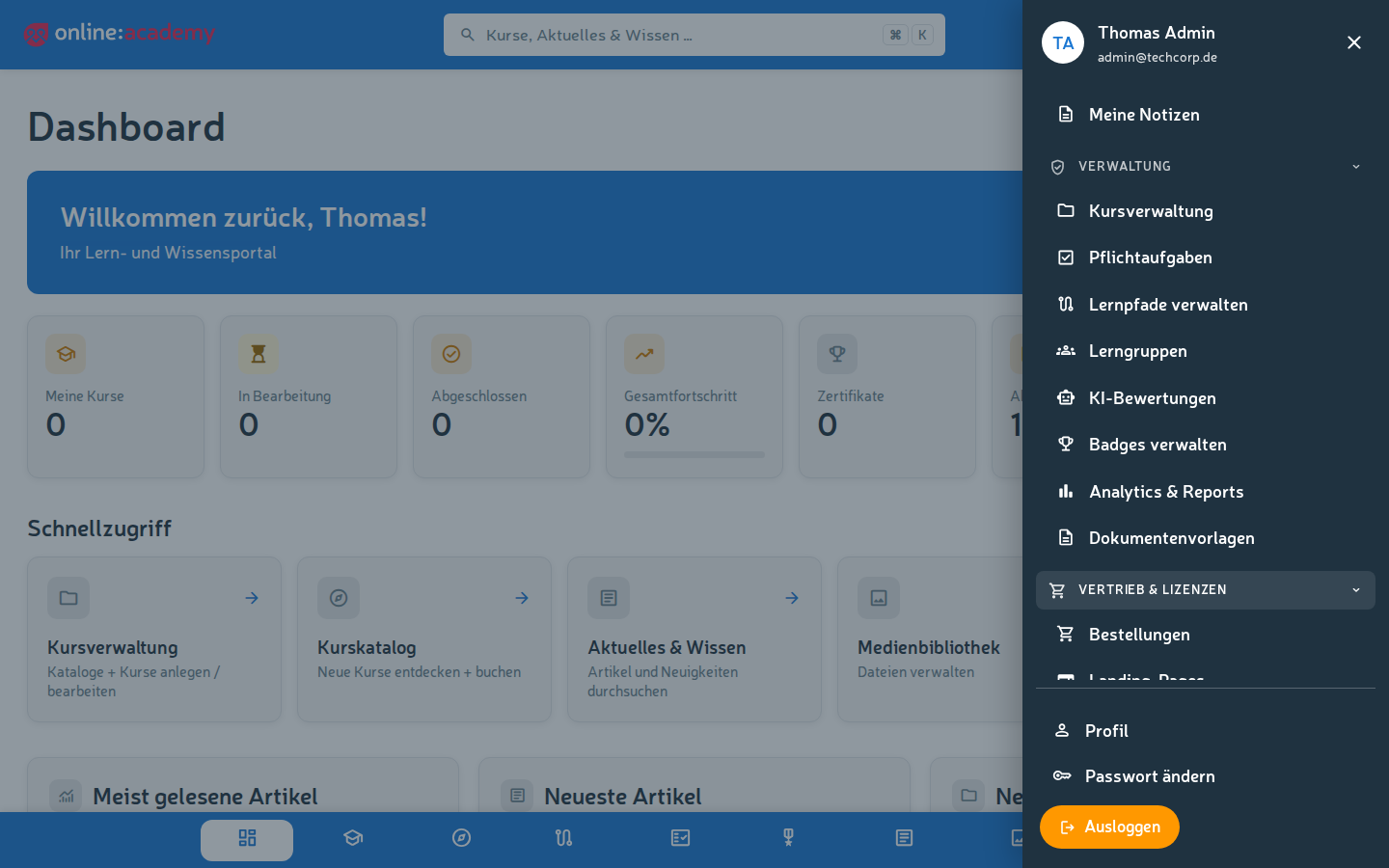
En la App, en el área Administración → Analíticas e informes. La entrada es visible a partir del rol Content-Manager — y presupone que la función de analíticas está incluida en la licencia de producto de vuestra empresa.
Vista de toda la empresa — no confundir con la estadística personal
Estos análisis muestran las cifras de todos los estudiantes de tu empresa (filtradas según tu ámbito de responsabilidad). Eso es algo distinto de la estadística de aprendizaje personal que cada estudiante ve para su propia cuenta. Más sobre esto en la sección Diferencia con la estadística de aprendizaje personal.
¿Qué dashboards existen?
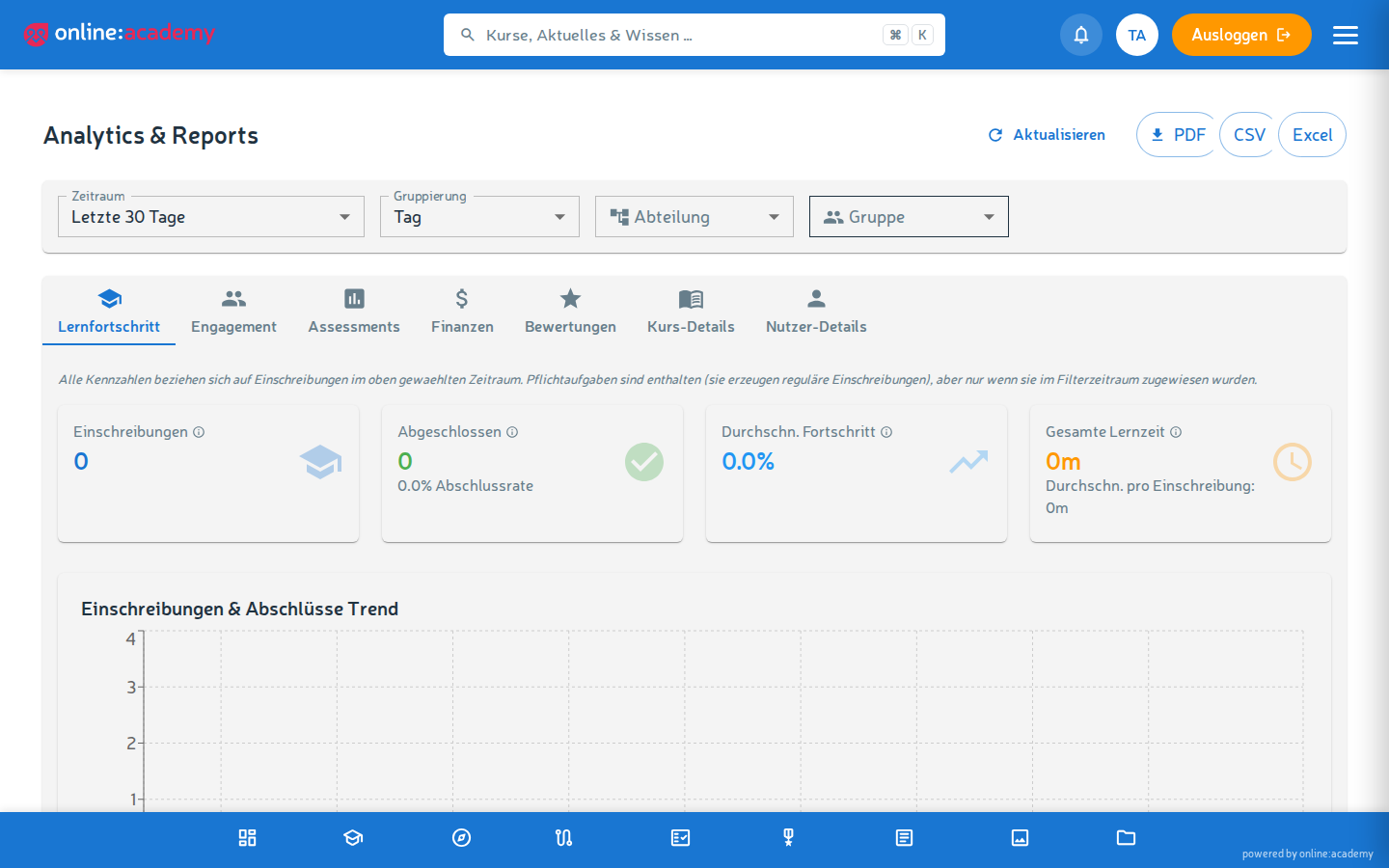
Según el rol, tienes a tu disposición varias pestañas. Los Content-Managers ven los análisis de aprendizaje; los Company-Admins, además, la vista financiera. Cada pestaña es un dashboard en vivo propio con gráficos y tablas.
| Pestaña | Visible a partir de | Qué muestra |
|---|---|---|
| Progreso de aprendizaje | Content-Manager | Tendencia de inscripciones y de finalizaciones a lo largo del tiempo, estadísticas de cursos |
| Engagement | Content-Manager | Personas activas (diaria/semanalmente), duración media de sesión, estadística de rachas, top performers |
| Evaluaciones | Content-Manager | Distribución de puntuaciones, así como tasas de suspenso y de aprobado (agregadas para toda la empresa) |
| Valoraciones | Content-Manager | Valoraciones de los cursos por parte de los estudiantes: media de estrellas, comentarios, valoraciones por curso |
| Finanzas | Company-Admin | Tendencias de facturación, análisis por moneda — agregado a partir de los pedidos |
| Detalles del curso | Content-Manager | Por curso: lista de participantes con progreso, puntuación y última actividad, progreso por lección |
| Detalles de usuario | Content-Manager | Por persona: perfil de aprendizaje con cursos, evaluaciones, racha e historial de actividad en el periodo elegido |
Así lees los dashboards más importantes
- Progreso de aprendizaje — La curva de inscripciones muestra cuántas personas empiezan de nuevo por unidad de tiempo; la curva de finalizaciones, cuántas terminan. Una diferencia grande significa «atasco»: muchos inicios, pocas finalizaciones — a menudo una señal de que los cursos son demasiado difíciles o de que hay demasiadas tareas obligatorias en paralelo.
- Engagement — ¿Cuántas personas de tu empresa están activas con regularidad? La estadística de rachas muestra quién sigue día a día. Los top performers se prestan bien al reconocimiento en las reuniones de equipo.
- Evaluaciones — Si se acumulan puntuaciones bajas, los cursos son demasiado difíciles o los materiales de aprendizaje tienen lagunas. Para el nivel de curso, merece la pena mirar en Detalles del curso; es una buena base para hablar con el formador/a.
- Valoraciones — ¿Cómo son recibidos los cursos por los estudiantes? Una media de estrellas baja y comentarios críticos muestran necesidad de actuación en el contenido del curso.
Filtrar por periodo, departamento y curso
Con los filtros situados encima de los gráficos acotas los datos mostrados:
| Filtro | Para qué |
|---|---|
| Periodo | Selección rápida de 7 / 30 / 90 / 365 días o una fecha de inicio y fin propias |
| Agrupación | Día, semana o mes — influye en el nivel de detalle con el que se resuelven los gráficos de tendencia |
| Departamento / grupo | Acotación a un departamento o a un grupo de usuarios de tu empresa (los grupos de usuarios los mantienes en el Portal de Administración — no confundir con los grupos de aprendizaje de la App) |
Los filtros actúan sobre los gráficos y las tablas de las pestañas de aprendizaje (la pestaña de valoraciones tiene su propio filtro de curso). Al cambiar de pestaña, los filtros establecidos se conservan. Un análisis de un curso concreto lo obtienes a través de la pestaña Detalles del curso.
Primero acotar, después analizar
Con un año entero sobre muchas personas, el sistema tarda un rato en calcular. Elige el periodo lo más estrecho posible para tu pregunta — eso hace los dashboards notablemente más rápidos.
Exportación para el expediente personal y el reporting
Los dashboards básicos (progreso de aprendizaje, engagement, evaluaciones, finanzas) se pueden exportar directamente como archivo. Para ello hay en el dashboard un botón de Exportar:
| Formato | Para qué |
|---|---|
| Rápido de compartir, las visualizaciones se conservan — bueno como anexo de un informe o para el reporting a dirección | |
| CSV | Datos de tabla para seguir procesándolos en Excel u otras herramientas |
| Excel (.xlsx) | Como CSV, pero formateado con estilo de encabezado y codificación correcta |
Exportación en las pestañas de detalle
También las pestañas de detalle pueden exportar — a su manera: Detalles del curso ofrece la impresión de la lista de participantes (PDF) y la descarga agrupada de certificados (ZIP); Detalles de usuario exporta el informe de la persona como PDF, CSV o Excel. La pestaña de valoraciones no tiene exportación.
¿Excel abre mal los caracteres acentuados?
Al abrirlo en Excel, impórtalo mediante Datos → Desde texto/CSV en vez de con doble clic. Así Excel reconoce correctamente la codificación y los caracteres especiales se muestran bien.
Ocasiones típicas:
- Trimestralmente, extraer el progreso de aprendizaje como Excel e incorporarlo al sistema de RR. HH.
- Antes de reuniones importantes, exportar como PDF el informe actual de progreso de aprendizaje — buena base de discusión.
- Para el expediente personal normalmente necesitas el historial de aprendizaje de una sola persona — consulta Informes y exportación.
- Los justificantes de compliance sobre certificados los extraes de forma agrupada mediante la descarga de certificados en la pestaña Detalles del curso.
Diferencia con la estadística de aprendizaje personal
Hay dos vistas separadas — no las confundas:
- Analíticas (Administración → Analíticas e informes) — la vista agregada de toda la empresa sobre todos los estudiantes de tu ámbito de responsabilidad. Pensada para el reporting y la dirección. Visible solo para los roles de gestión.
- Estadística de aprendizaje personal — lo que cada estudiante ve en su propio portal sobre su propia cuenta: sus cursos, su progreso, su historial de aprendizaje. Cada persona puede descargársela como PDF/CSV.
Si necesitas el historial detallado de exactamente una persona, mira en la pestaña Detalles de usuario o extrae un informe de persona a través de Informes y exportación.
Nota sobre protección de datos
En las analíticas trabajas con dos niveles de detalle:
- Los dashboards agregados (tendencias, distribuciones) muestran sumas y tasas sobre muchas personas — la lista de top performers y las pestañas de detalle muestran personas concretas.
- Las vistas con datos personales (detalles de usuario, informes de persona) muestran personas concretas con nombre e historial de aprendizaje completo.
Por favor, maneja las vistas con datos personales de forma responsable: úsalas solo para fines legítimos, como entrevistas de personal o justificantes de compliance, y comparte las exportaciones solo con personas autorizadas.
Cursos de terceros licenciados
Los análisis pueden incluir también actividades de aprendizaje en cursos que tu empresa ha licenciado de otros proveedores — eso es intencionado y correcto. Tenlo presente en las informaciones sobre protección de datos.
Temas relacionados
- Progreso del equipo — mantener a la vista el estado de aprendizaje de tu departamento o grupo
- Informes y exportación — exportar informes como dashboard en vivo y para expedientes personales/compliance