Asignar tareas obligatorias
Una tarea obligatoria es la variante vinculante de una inscripción: asignas a un:a estudiante o a todo un grupo un curso o itinerario de aprendizaje con un plazo. El sistema inscribe automáticamente, envía los recordatorios configurados y te muestra el estado de avance. Así te aseguras de que tus estudiantes completan realmente una formación hasta una fecha límite — no solo «en algún momento».
¿A nivel de toda la organización en vez de para tus cursos?
Esta guía está pensada para tus cursos y tus estudiantes. Si gestionas tareas obligatorias a través de varios:as formadores:as, departamentos o de toda la empresa, echa un vistazo a la guía para administradores Gestionar tareas obligatorias a nivel de toda la organización.
Dónde encuentras las tareas obligatorias
En el menú principal, en Administración → Tareas obligatorias. El área es visible a partir del rol de formador.
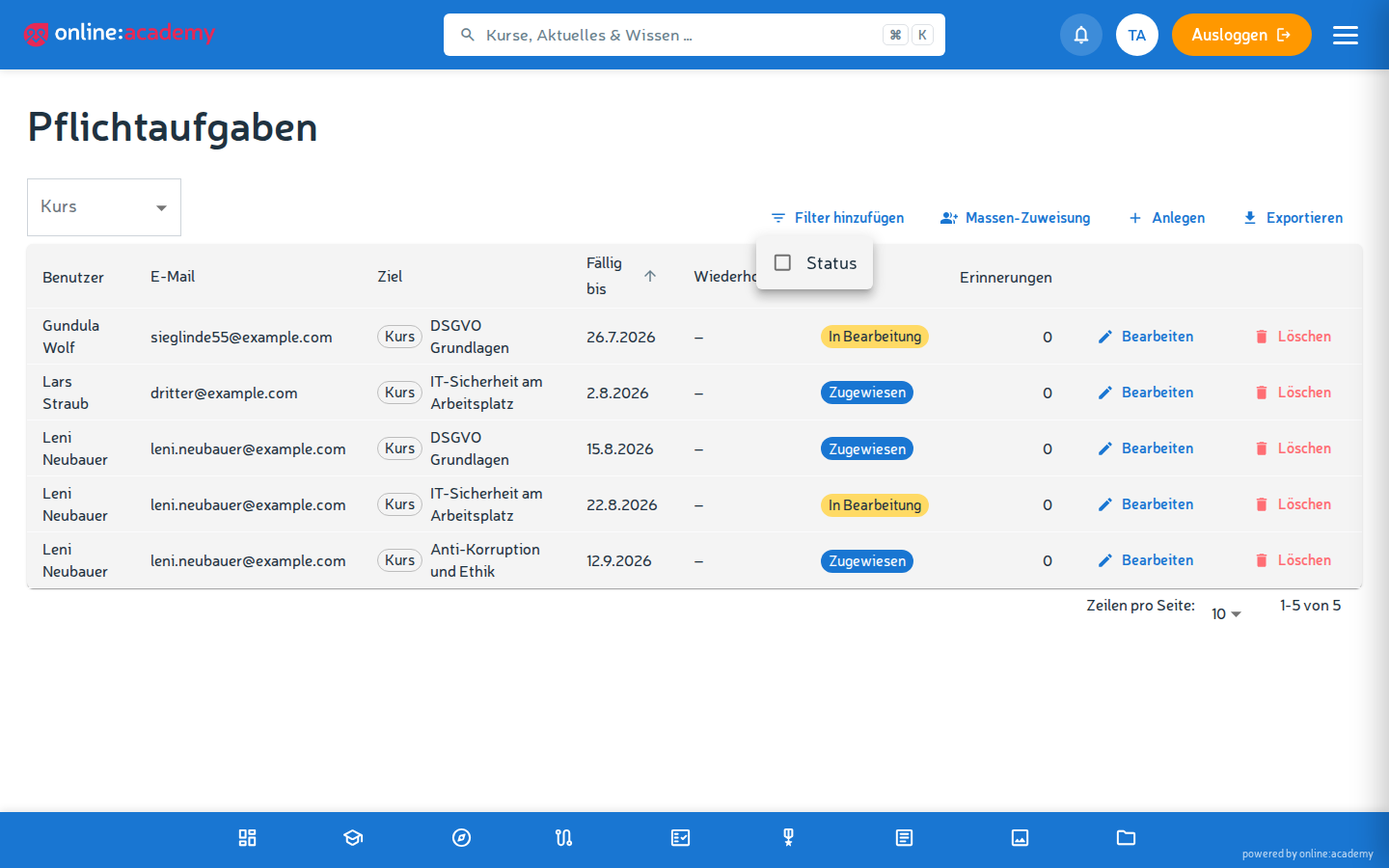
Dar una tarea obligatoria a una persona
- Abre Administración → Tareas obligatorias.
- Haz clic en Nueva.
- Rellena los campos:
| Campo | Qué introduces |
|---|---|
| Objetivo | Elige Curso o Itinerario de aprendizaje. En un itinerario, la persona se inscribe automáticamente en todos los cursos obligatorios del itinerario; la tarea solo queda hecha cuando todo el itinerario está completado. |
| Persona | El:la estudiante (búsqueda por nombre o correo) |
| Fecha de vencimiento | Campo obligatorio |
| Repetición (semanas) (opcional) | p. ej. 52 para una repetición anual — ver Tareas obligatorias recurrentes |
| Nota (opcional) | Se muestra a la persona en el reproductor de curso, p. ej. «Por favor, antes de la próxima reunión de equipo» |
- Configura los recordatorios — ver más abajo.
- Guardar.
La persona recibe una notificación en la plataforma y por correo. Se inscribe automáticamente — no hace falta una inscripción aparte a través de Gestionar participantes.
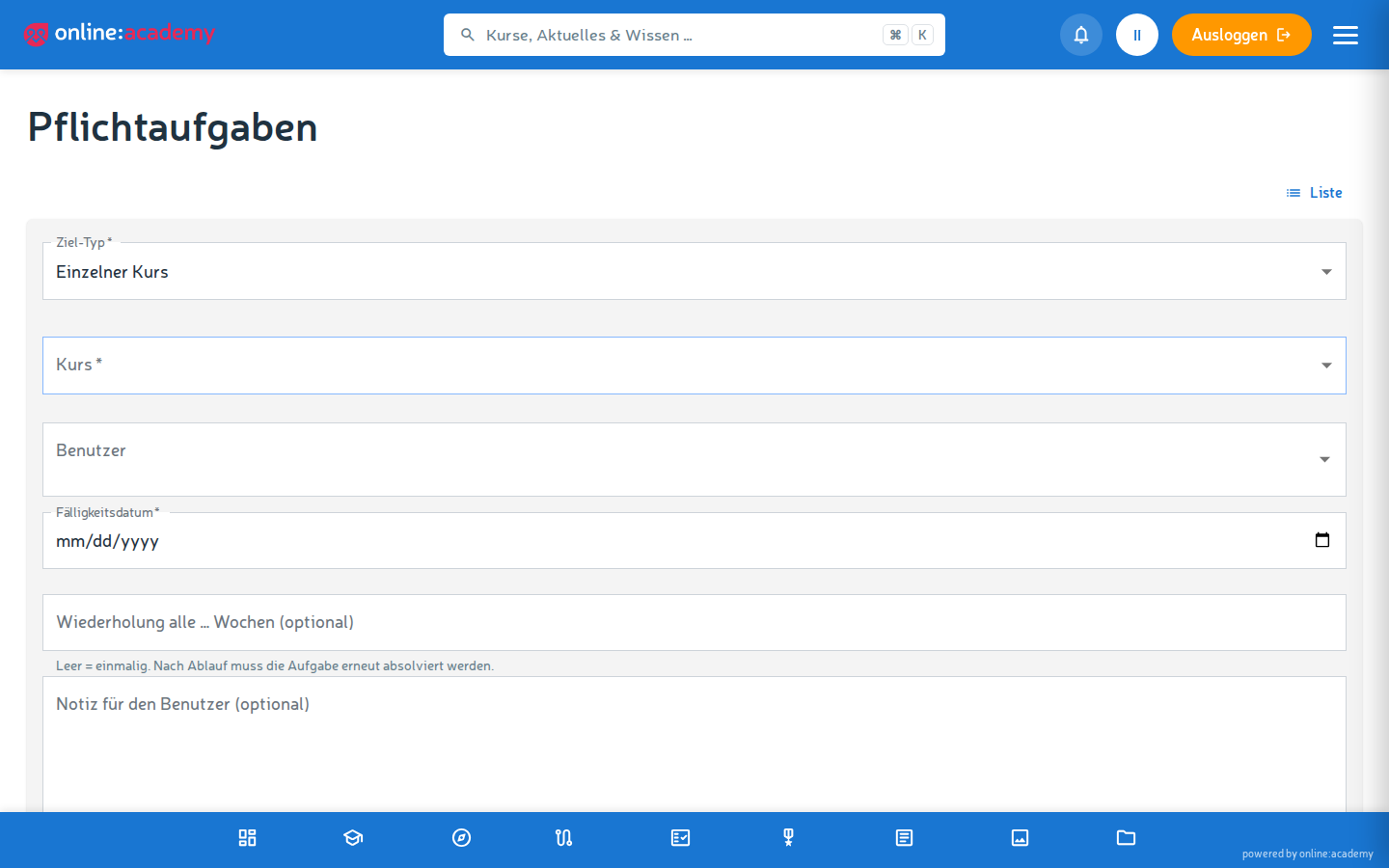
¿Curso o itinerario de aprendizaje?
Un curso individual basta para una formación puntual. Si tu cohorte debe recorrer una secuencia de varios cursos, asigna un itinerario de aprendizaje — ver Componer itinerarios de aprendizaje.
Configurar recordatorios
Puedes definir tantos recordatorios como quieras por tarea obligatoria.
Sin recordatorio configurado no hay correo de recordatorio
No existe un recordatorio estándar automático. Si dejas vacía la sección de recordatorios, la persona solo recibe la notificación de asignación — nada más. Para plazos con insistencia, crea siempre al menos un recordatorio.
Por cada recordatorio fijas:
| Campo | Qué significa |
|---|---|
| Días relativos al vencimiento | Número positivo = antes del plazo (las líneas nuevas empiezan con 3). Número negativo = después del plazo (aviso, si va con retraso). |
| Plantilla de correo (opcional) | Si no eliges una plantilla propia, sale un correo estándar. |
| Destinatario | Por recordatorio, exactamente un destinatario: la propia persona o la persona que asigna (tú). Para «ambos», crea simplemente dos recordatorios con el mismo momento. |
Configuraciones típicas:
| Caso de uso | Recordatorios |
|---|---|
| Tarea obligatoria relajada | Un correo 3 días antes del vencimiento a la persona |
| Formación de cumplimiento importante | Correos 14 / 7 / 3 / 1 día(s) antes del vencimiento; + aviso de 1 día de prórroga a la persona y otro a ti |
| Obligación de onboarding | Solo en caso de retraso — aviso 7 días después del plazo |
Los recordatorios se ejecutan automáticamente
No tienes que enviar nada manualmente — el sistema envía los recordatorios que corresponden una vez al día, a primera hora de la mañana (hacia las 6 h), para que el correo esté arriba en la bandeja de entrada al empezar la jornada.
Varios estudiantes a la vez — asignación masiva
Para toda una cohorte, un onboarding o una tanda de formación, merece la pena la asignación masiva.
- En el resumen de tareas obligatorias, haz clic en Asignación masiva.
- En el diálogo Crear tarea obligatoria masiva, rellena todo en una misma superficie:
- Información base: objetivo (curso o itinerario), fecha de vencimiento, opcionalmente repetición y nota
- Seleccionar personas mediante tres pestañas:
- Usuarios individuales — escoger personas una a una desde la búsqueda
- Por departamento — un departamento completo
- Por grupo — todos los miembros de un grupo de usuarios (de la gestión de usuarios — no confundir con los grupos de aprendizaje de la app)
- Recordatorios (desplegable): como en la asignación individual, se aplican igual a todas las tareas generadas
- Opcionalmente consulta la vista previa: número + lista de todas las personas
- Crear — el sistema crea todas las tareas obligatorias a la vez.
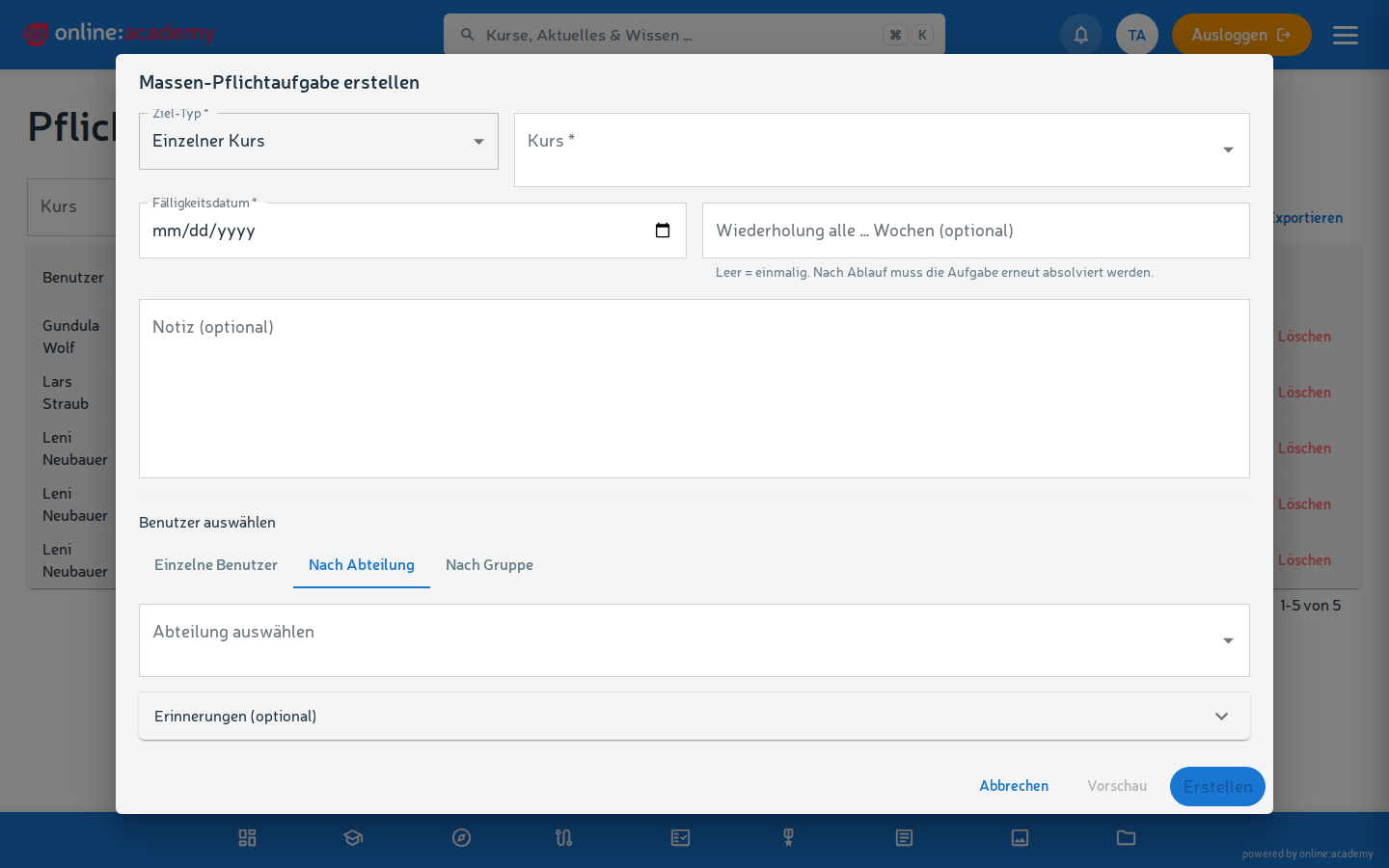
Las tareas obligatorias existentes (mismo objetivo + misma persona) se omiten — sin asignaciones dobles. El mensaje de resultado muestra cuántas tareas se han creado y cuántas se han omitido.
Tareas obligatorias recurrentes (suscripción)
Si una formación debe repetirse con regularidad — p. ej. una instrucción anual de protección de datos — al crearla fija el campo Repetición (semanas), por ejemplo 52 para anual.
Tras la finalización, el sistema planifica la siguiente vuelta: transcurrido el intervalo de repetición desde la finalización, la tarea vuelve automáticamente al estado «Asignada», con un nuevo plazo (de nuevo un intervalo más tarde). Se notifica a la persona y los recordatorios se ejecutan de nuevo. Esto funciona también en una asignación masiva a todo un grupo.
Seguir el estado
En el resumen de tareas obligatorias ves, por tarea:
| Estado | Qué significa |
|---|---|
| Asignada | La persona está inscrita, pero aún no ha hecho nada |
| En curso | Al menos una lección trabajada |
| Finalizada | Curso o itinerario terminado |
Que una tarea esté vencida lo reconoces por la fecha de vencimiento: plazo transcurrido y estado distinto de «Finalizada» — ahí merece la pena insistir. La lista está ordenada por vencimiento, las más urgentes arriba.
Con más detalle por persona se hace a través de Gestionar participantes.
Modificar o retirar una tarea obligatoria
- Haz clic en la tarea obligatoria en la lista.
- Editar — ampliar el plazo, ajustar la nota, reconfigurar los recordatorios. Los recordatorios aún no enviados se recalculan en base al nuevo plazo (los ya enviados no se repiten).
- O retírala mediante el icono de eliminar — la tarea se elimina. La persona no recibe una notificación automática al respecto; si hace falta, avísale brevemente en persona. La inscripción al curso se mantiene.
Preguntas frecuentes
Una persona ya hizo el curso antes de la tarea obligatoria — ¿lo recibe por duplicado? No, el sistema reconoce la inscripción existente y no crea una segunda. Sin embargo, el estado de la tarea empieza en «Asignada» y solo se actualiza cuando vuelve a moverse algo en la inscripción. Si el curso ya estaba finalizado, pide a la persona que lo abra de nuevo brevemente — o comprueba la finalización directamente en el resumen de inscripciones.
Una persona dice que no ha recibido ningún recordatorio. Posibles motivos: para la tarea no se configuraron recordatorios (ver arriba — sin configuración no hay correo), el correo está en la carpeta de spam, o la dirección de correo del perfil está desactualizada. La tarea obligatoria hay que hacerla igualmente — el plazo se mantiene.
¿Puedo ampliar el plazo después de haberla enviado? Sí — abre la tarea obligatoria → Editar → cambia la fecha de vencimiento. Los recordatorios aún no enviados se recalculan según el nuevo plazo.
¿Pueden los estudiantes cancelar por su cuenta una tarea obligatoria? No. A diferencia de las inscripciones voluntarias, la asignación viene de ti — solo tú o un:a administrador:a podéis retirarla.
Una persona no aparece en la selección. Puedes asignar a personas de vuestra empresa. Si alguien no aparece en absoluto en la selección, probablemente esa persona aún no tenga cuenta — entonces primero tiene que invitarla un:a administrador:a. Para asignaciones a nivel de toda la empresa, consulta Gestionar tareas obligatorias a nivel de toda la organización.