Attribuer des tâches obligatoires
Une tâche obligatoire est la variante contraignante d'une inscription : tu attribues à un:e apprenant:e ou à tout un groupe un cours ou un parcours d'apprentissage avec une échéance. Le système inscrit automatiquement, envoie les rappels configurés et te montre l'état d'avancement. Tu t'assures ainsi que tes apprenant:es achèvent vraiment une formation pour une date butoir — pas juste « un jour ».
À l'échelle de l'organisation plutôt que pour tes cours ?
Ce guide est taillé pour tes cours et tes apprenant:es. Si tu pilotes des tâches obligatoires à travers plusieurs formateur:rices, départements ou toute l'entreprise, va voir le guide administrateur:rice : Piloter les tâches obligatoires à l'échelle de l'organisation.
Où trouver les tâches obligatoires
Dans le menu principal sous Administration → Tâches obligatoires. La section est visible à partir du rôle formateur:rice.
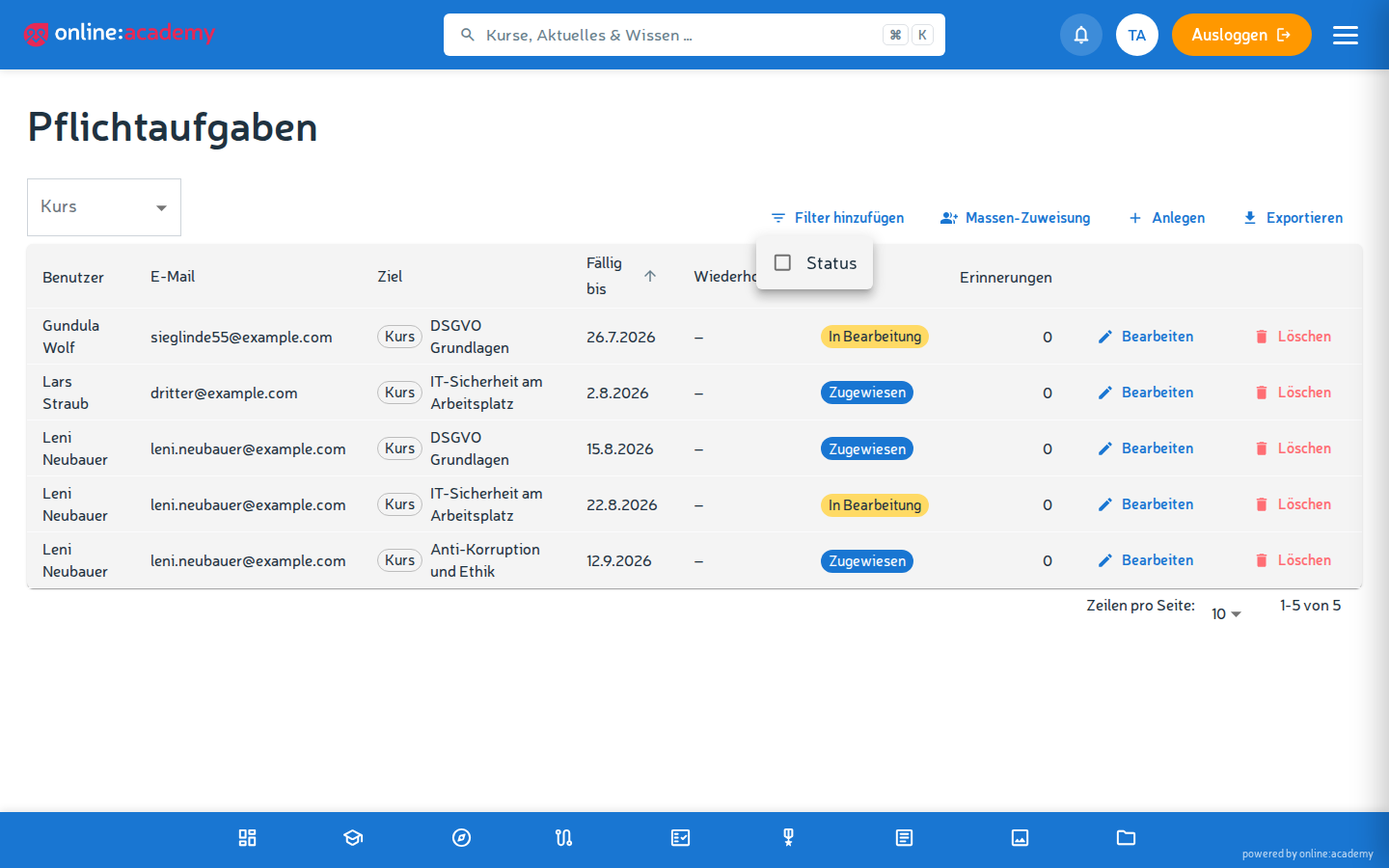
Donner une tâche obligatoire à une personne
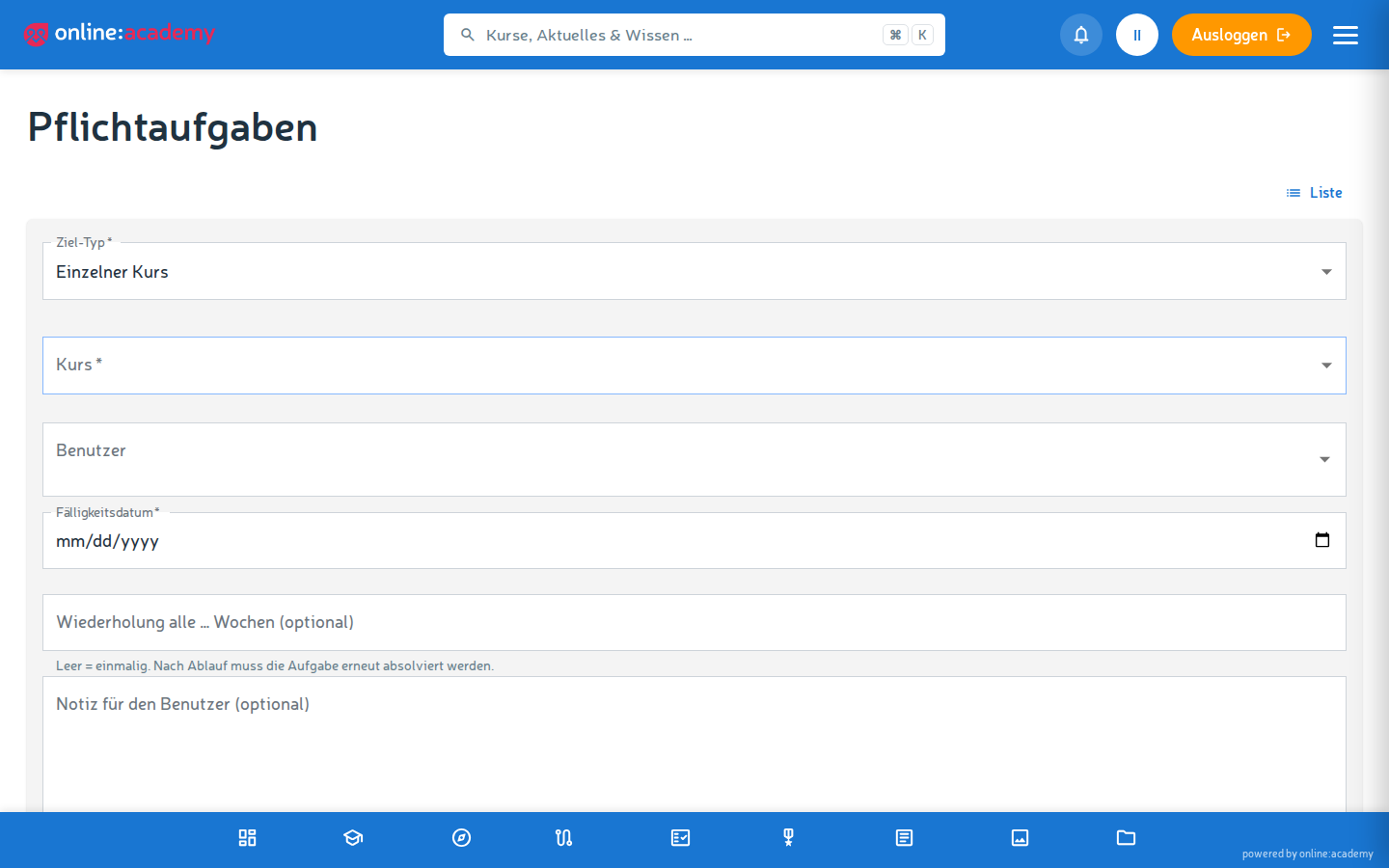
- Ouvre Administration → Tâches obligatoires.
- Clique sur Nouveau.
- Remplis les champs :
| Champ | Ce que tu saisis |
|---|---|
| Cible | Choisir cours ou parcours d'apprentissage. Pour un parcours d'apprentissage, la personne est automatiquement inscrite à tous les cours obligatoires du parcours ; la tâche n'est accomplie que lorsque le parcours entier est achevé. |
| Personne | L'apprenant:e (recherche par nom ou e-mail) |
| Date d'échéance | Champ obligatoire |
| Répétition (semaines) (optionnel) | par ex. 52 pour une répétition annuelle — voir Tâches obligatoires récurrentes |
| Note (optionnel) | Affichée à la personne dans le lecteur de cours, par ex. « Merci de le faire avant la prochaine réunion d'équipe » |
- Configure les rappels — voir ci-dessous.
- Enregistrer.
La personne reçoit une notification dans la plateforme et par e-mail. Elle est automatiquement inscrite — une inscription séparée via Gérer les participant:es n'est pas nécessaire.
Cours ou parcours d'apprentissage ?
Un cours isolé suffit pour une formation ponctuelle. Si ta cohorte doit parcourir une suite de plusieurs cours, attribue un parcours d'apprentissage — voir Composer des parcours d'apprentissage.
Régler les rappels
Tu peux définir autant de rappels que tu veux par tâche obligatoire.
Sans rappel configuré, pas d'e-mail de rappel
Il n'existe pas de rappel standard automatique. Si tu laisses la section des rappels vide, la personne ne reçoit que la notification d'attribution — rien d'autre. Pour des échéances à faire respecter, crée donc toujours au moins un rappel.
Par rappel, tu définis :
| Champ | Ce que ça signifie |
|---|---|
| Jours par rapport à l'échéance | Nombre positif = avant l'échéance (les nouvelles lignes démarrent à 3). Nombre négatif = après l'échéance (relance en cas de retard). |
| Modèle d'e-mail (optionnel) | Si tu ne choisis pas de modèle propre, un e-mail standard part. |
| Destinataire | Un seul destinataire par rappel : la personne elle-même ou la personne qui attribue (toi). Pour « les deux », crée simplement deux rappels au même moment. |
Configurations typiques :
| Cas d'usage | Rappels |
|---|---|
| Tâche obligatoire souple | Un e-mail 3 jours avant l'échéance à la personne |
| Formation conformité importante | E-mails 14 / 7 / 3 / 1 jour(s) avant l'échéance ; + relance à 1 jour de dépassement à la personne et une à toi |
| Obligation d'onboarding | Uniquement en cas de retard — relance 7 jours après l'échéance |
Les rappels partent automatiquement
Tu n'as rien à envoyer manuellement — le système envoie les rappels arrivés à échéance une fois par jour tôt le matin (vers 6 h), pour que l'e-mail soit en haut de la boîte de réception à la prise de poste.
Plusieurs apprenant:es en même temps — attribution de masse
Pour toute une cohorte, un onboarding ou une vague de formation, l'attribution de masse vaut le coup.
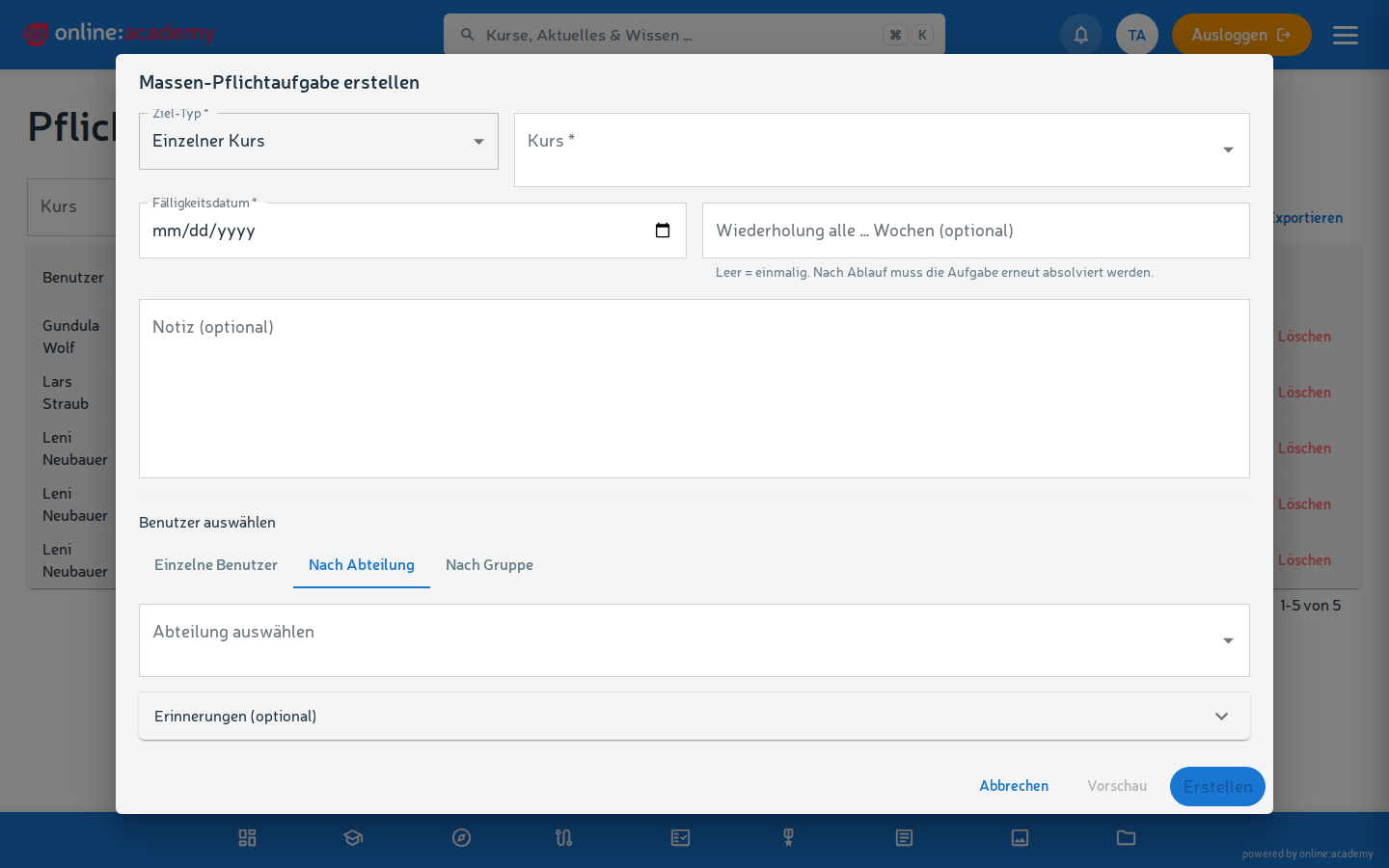
- Dans la vue d'ensemble des tâches obligatoires, clique sur Attribution de masse.
- Dans la boîte de dialogue Créer une tâche obligatoire de masse, remplis tout sur une seule surface :
- Infos de base : cible (cours ou parcours d'apprentissage), date d'échéance, optionnellement répétition et note
- Sélectionner les personnes via trois onglets :
- Utilisateurs individuels — piocher les personnes une par une dans la recherche
- Par département — tout un département
- Par groupe — tous les membres d'un groupe d'utilisateurs (issu de la gestion des utilisateurs — à ne pas confondre avec les groupes d'apprentissage de l'appli)
- Rappels (dépliable) : comme pour l'attribution individuelle, s'applique de la même façon à toutes les tâches créées
- Optionnellement, regarder l'aperçu : nombre + liste de toutes les personnes
- Créer — le système crée toutes les tâches obligatoires en même temps.
Les tâches obligatoires existantes (même cible + même personne) sont ignorées — pas de doubles attributions. Le message de résultat indique combien de tâches ont été créées et combien ont été ignorées.
Tâches obligatoires récurrentes (abonnement)
Si une formation doit être répétée régulièrement — par ex. une sensibilisation annuelle à la protection des données — renseigne à la création le champ Répétition (semaines), par exemple 52 pour une fréquence annuelle.
Après l'achèvement, le système planifie le passage suivant : un intervalle de répétition après l'achèvement, la tâche est automatiquement remise sur « Attribuée », avec une nouvelle échéance (là encore un intervalle plus tard). La personne est notifiée et les rappels repartent. Cela fonctionne aussi pour une attribution de masse à tout un groupe.
Suivre le statut
Dans la vue d'ensemble des tâches obligatoires, tu vois par tâche :
| Statut | Ce que ça signifie |
|---|---|
| Attribuée | La personne est inscrite, mais n'a encore rien fait |
| En cours | Au moins une leçon traitée |
| Achevée | Cours ou parcours terminé |
Tu reconnais qu'une tâche est en retard à la date d'échéance : échéance passée et statut différent de « Achevée » — c'est là qu'il vaut le coup de relancer. La liste est triée par échéance, les plus urgentes sont en haut.
Pour un détail par personne, passe par Gérer les participant:es.
Modifier ou retirer une tâche obligatoire
- Clique sur la tâche obligatoire dans la liste.
- Modifier — prolonger l'échéance, adapter la note, reconfigurer les rappels. Les rappels pas encore envoyés sont recalculés sur la base de la nouvelle échéance (ceux déjà envoyés ne sont pas répétés).
- Ou retire-la via l'icône de suppression — la tâche est supprimée. La personne n'en reçoit pas de notification automatique ; préviens-la brièvement en personne si besoin. L'inscription au cours reste en place.
Questions fréquentes
Une personne a déjà suivi le cours avant la tâche obligatoire — le reçoit-elle en double ? Non, le système reconnaît l'inscription existante et n'en crée pas de seconde. Le statut de la tâche démarre toutefois sur « Attribuée » et ne se met à jour que lorsque quelque chose bouge à nouveau sur l'inscription. Pour un cours déjà achevé, demande à la personne de rouvrir brièvement le cours — ou vérifie l'achèvement directement dans la vue d'ensemble des inscriptions.
Une personne dit ne pas avoir reçu de rappel. Raisons possibles : aucun rappel n'a été configuré pour la tâche (voir ci-dessus — sans configuration, pas d'e-mail), l'e-mail est dans le dossier spam, ou l'adresse e-mail du profil est obsolète. La tâche obligatoire reste néanmoins à accomplir — l'échéance ne bouge pas.
Puis-je encore prolonger l'échéance après l'envoi ? Oui — ouvrir la tâche obligatoire → Modifier → changer la date d'échéance. Les rappels pas encore envoyés sont recalculés sur la nouvelle échéance.
Les apprenant:es peuvent-ils annuler eux-mêmes une tâche obligatoire ? Non. Contrairement aux inscriptions volontaires, l'attribution vient de toi — seul:e toi ou un:e administrateur:rice peut la retirer.
Une personne n'apparaît pas dans la sélection. Tu peux attribuer des tâches à des personnes de votre entreprise. Si quelqu'un n'apparaît pas du tout dans la sélection, la personne n'a probablement pas encore de compte — elle doit alors d'abord être invitée par un:e administrateur:rice. Pour les attributions à l'échelle de l'entreprise, voir Piloter les tâches obligatoires à l'échelle de l'organisation.