Gérer les participant:es
Dès que ton cours tourne, tu disposes en tant que formateur:rice d'une vue d'ensemble et d'outils pour gérer les personnes qui le suivent — des demandes d'inscription jusqu'à la vue d'ensemble de la progression.
Où trouver la vue d'ensemble
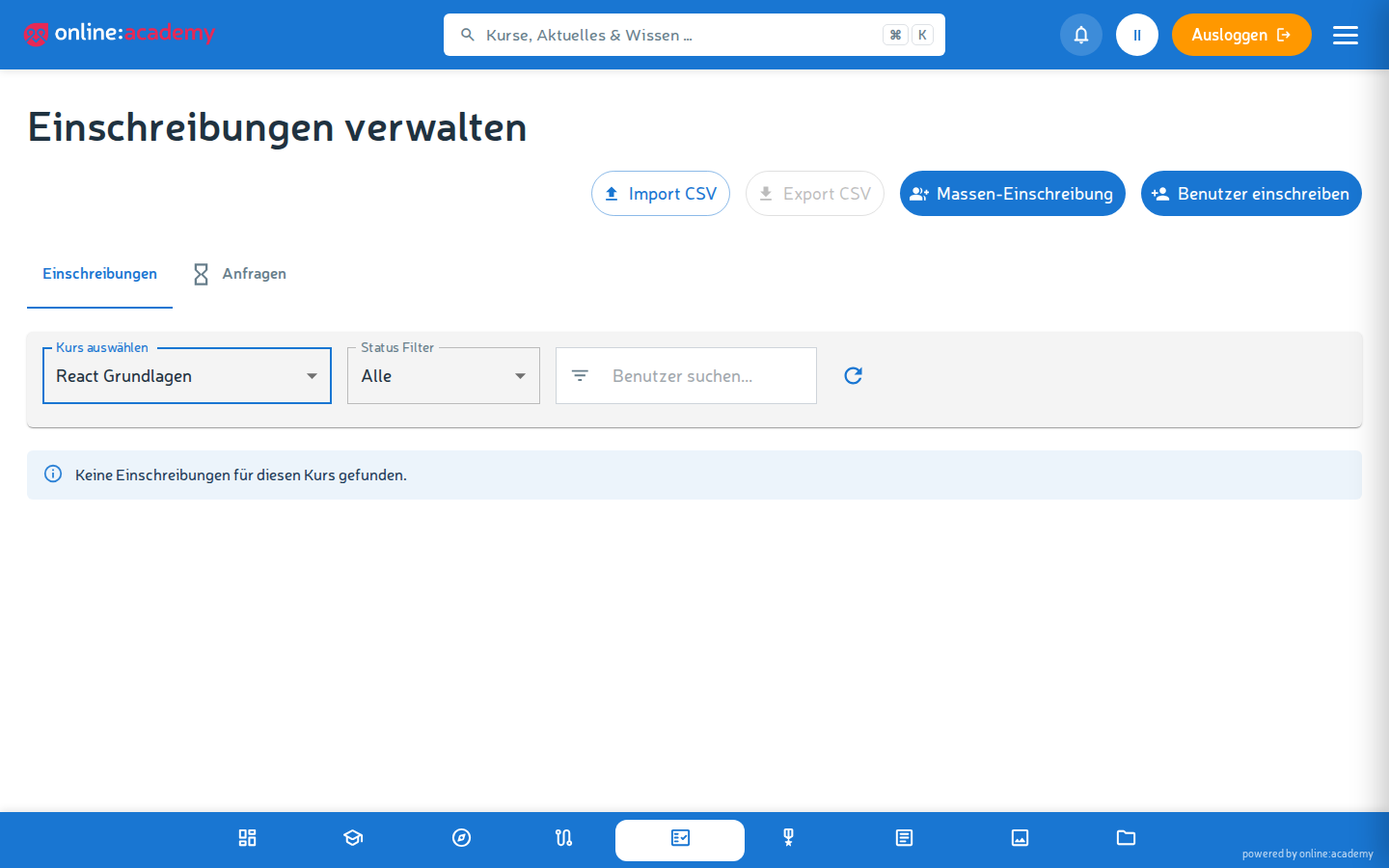
- Dans le menu principal, va sur Inscriptions — la liste montre toutes les inscriptions aux cours de ton entreprise (pas seulement à tes propres cours).
- Poser des filtres :
- Par cours (pour un cours donné)
- Par statut (Inscrit:e / En cours / Achevé / Non réussi)
- Recherche en texte libre par personne
Ce que tu vois par personne
| Colonne | Contenu |
|---|---|
| Nom / e-mail | Qui est inscrit:e |
| Cours | Dans quel cours |
| Statut | Inscrit:e / En cours / Achevé / Non réussi |
| Progression | Valeur en pourcentage |
| Nombre de points | Score actuel |
| Inscrit:e / Démarré / Achevé | Les moments correspondants |
| Temps | Temps d'apprentissage total dans le cours |
Inscrire manuellement une personne
Si tu veux intégrer une personne à ton cours en dehors du mode d'inscription normal :
- Dans la vue d'ensemble des inscriptions, clique sur Inscrire un utilisateur.
- Sélectionne la personne (recherche par nom ou e-mail).
- Sélectionne le cours.
- Inscrire.
La personne reçoit une notification au sujet de l'inscription. Si l'inscription doit avoir une échéance, crée plutôt une tâche obligatoire — celle-ci inscrit automatiquement.
Inscrire plusieurs personnes en même temps
Pour les groupes plus importants, l'inscription de masse vaut le coup :
- En haut de la vue d'ensemble, choisis le cours dans le filtre (le bouton est désactivé sur « Tous les cours »).
- Clique sur Inscription de masse.
- Dans la boîte de dialogue, choisis les personnes — via les onglets Utilisateurs individuels, Par département, Par groupe (groupes d'utilisateurs issus de la gestion des utilisateurs) ou Filtre.
- Optionnellement, regarde l'aperçu (nombre + liste des personnes concernées), puis confirme.
Les personnes déjà inscrites sont automatiquement ignorées — pas de doubles inscriptions.
Traiter les demandes d'inscription
Si ton cours est en mode Demander l'inscription (voir Créer un cours), tu vois dans l'onglet Demandes toutes les demandes en attente — par demande la personne, le cours et la date de la demande.
En cas d'approbation : la personne est inscrite et notifiée. En cas de refus : la personne reçoit une notification, optionnellement avec ta justification.
Suivre les progressions
La vue d'ensemble des inscriptions montre la progression, le nombre de points et le temps d'apprentissage par personne. Des analyses plus détaillées (progression par leçon, dernière activité par personne) existent sous Administration → Analytics & rapports dans l'onglet Détails du cours — cette section est visible à partir du rôle content manager:euse.
Capture d'écran à venir
Analytics avec vue d'ensemble de la progression par personne
Envoyer des rappels
Pour les tâches obligatoires, le système envoie automatiquement des e-mails de rappel — à condition que tu aies configuré des rappels lors de la création de la tâche. Pour les inscriptions normales sans échéance, il n'existe pas de fonction de rappel. Contournement : poster un message à tous les membres via un groupe d'apprentissage — mais garde à l'esprit que les messages de groupe ne déclenchent pas de notification — ou rappeler en dehors de la plateforme.
Mettre fin à une inscription
Si un:e apprenant:e doit quitter le cours pour des raisons organisationnelles :
- Dans la vue d'ensemble des inscriptions, trouve la personne.
- Supprime l'inscription via l'icône de suppression.
Attention : la suppression retire définitivement l'inscription avec la progression dans le cours — il n'existe pas de statut intermédiaire « en pause » ou « interrompu ». Pour les tâches obligatoires, retire en plus l'attribution sous Administration → Tâches obligatoires, sinon elle reste ouverte.
Questions fréquentes
Une personne se plaint de ne pas avoir accès au cours — alors qu'elle est « inscrite ». Vérifie : - Le cours (et son catalogue) est-il actif ? - Ton entreprise a-t-elle encore une licence valable pour le cours (voir le guide administrateur:rice Licences et accès) ? - Tous les prérequis obligatoires du cours sont-ils remplis ?
Comment voir qui a été actif dans le cours et combien de temps ? La colonne Temps dans la vue d'ensemble des inscriptions montre le temps d'apprentissage total. Des analyses plus détaillées par personne existent sous Administration → Analytics & rapports → Détails utilisateur (à partir de content manager:euse).
Les apprenant:es peuvent-ils se désinscrire eux-mêmes du cours ? Non — il n'existe pas de fonction de désinscription sous « Mes cours ». Si quelqu'un veut sortir, supprime l'inscription dans la vue d'ensemble (voir ci-dessus, attention : la progression est perdue).
Une personne ne doit plus voir le cours parce qu'elle quitte l'entreprise. La personne responsable de la plateforme peut archiver le compte — la personne n'a alors plus d'accès, mais ses données existantes (leçons achevées, certificats) restent dans le système.
Je vois aussi dans la liste des apprenant:es d'autres formateur:rices. Oui — la gestion des inscriptions montre toutes les inscriptions de ton entreprise, indépendamment de qui a créé le cours. Utilise le filtre par cours pour te limiter à tes cours.
Puis-je mettre en place des rappels pour des cours facultatifs (non obligatoires) ? Pas de façon automatisée pour l'instant. Contournement : créer un groupe d'apprentissage par cours et y poster régulièrement des messages motivants (sans notification push), ou attribuer le cours comme tâche obligatoire avec une échéance généreuse et des rappels configurés.