Deelnemers beheren
Zodra je cursus loopt, heb je als trainer overzicht en gereedschap om de personen te beheren die hem volgen — van inschrijfaanvragen tot het voortgangsoverzicht.
Waar je het overzicht vindt
- Ga in het hoofdmenu naar Inschrijvingen — de lijst toont alle cursusinschrijvingen van je bedrijf (niet alleen die van je eigen cursussen).
- Filters instellen:
- Op cursus (voor één afzonderlijke cursus)
- Op status (Ingeschreven / In behandeling / Afgerond / Niet geslaagd)
- Zoeken op vrije tekst naar een persoon
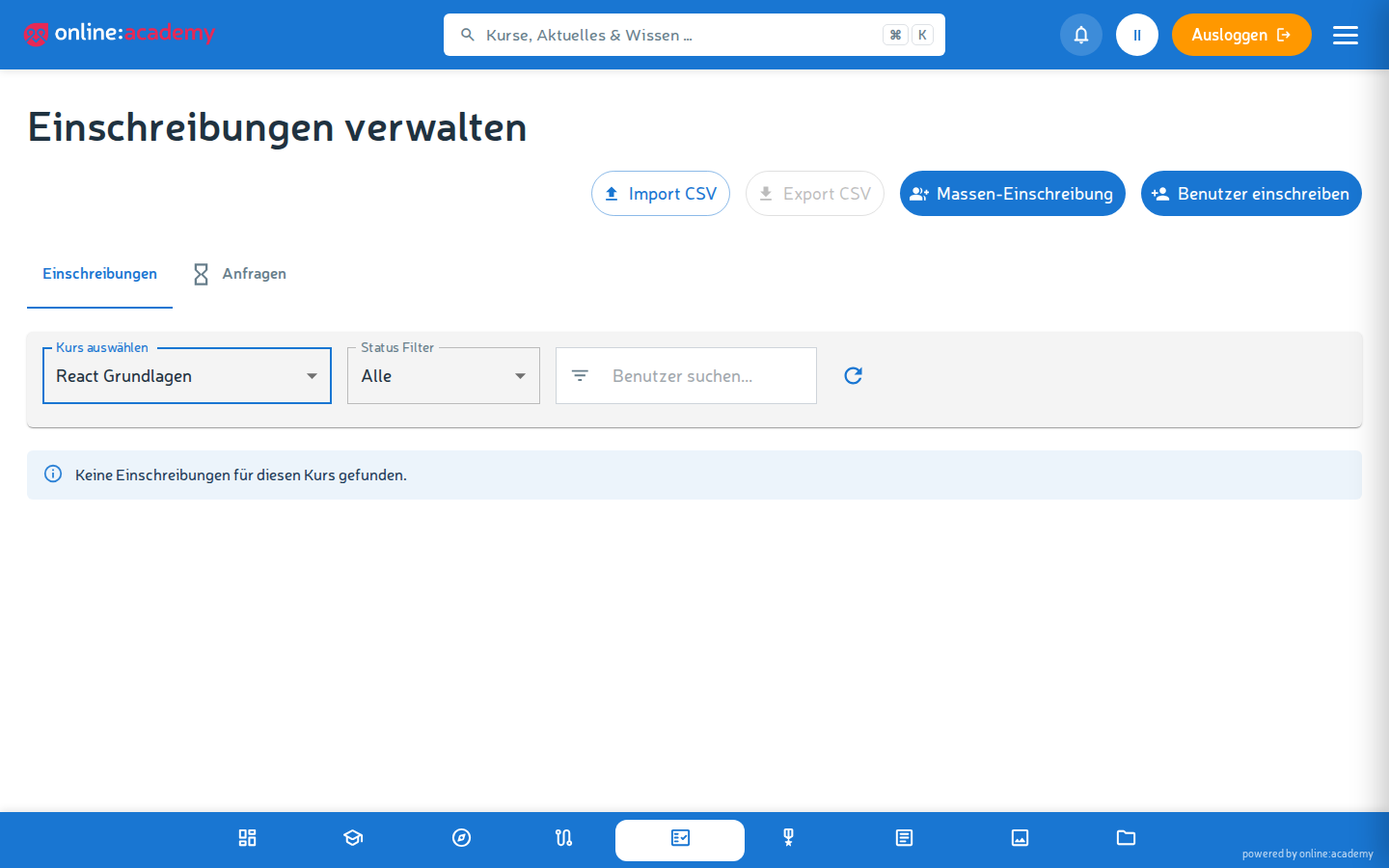
Wat je per persoon ziet
| Kolom | Inhoud |
|---|---|
| Naam / e-mail | Wie is ingeschreven |
| Cursus | In welke cursus |
| Status | Ingeschreven / In behandeling / Afgerond / Niet geslaagd |
| Voortgang | Percentagewaarde |
| Score | Actuele score |
| Ingeschreven / Gestart / Afgerond | De betreffende tijdstippen |
| Tijd | Totale leertijd in de cursus |
Een persoon handmatig inschrijven
Als je een persoon buiten de normale aanmeldmodus om in je cursus wilt opnemen:
- Klik in het inschrijvingsoverzicht op Gebruiker inschrijven.
- Kies de persoon (zoeken op naam of e-mail).
- Kies de cursus.
- Inschrijven.
De persoon krijgt een melding over de inschrijving. Moet de inschrijving een deadline hebben, maak dan in plaats daarvan een verplichte taak aan — die schrijft automatisch mee in.
Meerdere personen tegelijk inschrijven
Bij grotere groepen loont de massa-inschrijving:
- Kies bovenin het overzicht de cursus in het filter (bij „Alle cursussen" is de knop uitgeschakeld).
- Klik op Massa-inschrijving.
- Kies in de dialoog de personen — via de tabbladen Afzonderlijke gebruikers, Per afdeling, Per groep (gebruikersgroepen uit het gebruikersbeheer) of Filter.
- Bekijk optioneel het voorbeeld (aantal + lijst van de betrokken personen) en bevestig dan.
Reeds ingeschreven personen worden automatisch overgeslagen — geen dubbele inschrijvingen.
Inschrijfaanvragen behandelen
Heeft je cursus de modus Inschrijving aanvragen (zie Een cursus maken), dan zie je op het tabblad Aanvragen alle wachtende aanvragen — per aanvraag de persoon, de cursus en de aanvraagdatum.
Bij Goedkeuren: de persoon wordt ingeschreven en krijgt bericht. Bij Afwijzen: de persoon krijgt een melding, optioneel met jouw motivering.
Voortgang bewaken
Het inschrijvingsoverzicht toont voortgang, score en leertijd per persoon. Gedetailleerdere analyses (voortgang per les, laatste activiteit per persoon) vind je onder Beheer → Analytics & rapporten op het tabblad Cursusdetails — dit gedeelte is zichtbaar vanaf de rol contentmanager.
Screenshot volgt
Analytics met voortgangsoverzicht per persoon
Herinneringen sturen
Bij verplichte taken verstuurt het systeem herinneringsmails automatisch — mits je bij het aanmaken van de taak herinneringen hebt geconfigureerd. Voor normale inschrijvingen zonder deadline is er geen herinneringsfunctie. Workaround: via een leergroep een bericht aan alle leden posten — houd er wel rekening mee dat groepsberichten geen melding activeren — of buiten het platform om herinneren.
Een inschrijving beëindigen
Als een lerende om organisatorische redenen uit de cursus moet:
- Zoek de persoon in het inschrijvingsoverzicht.
- Verwijder de inschrijving via het verwijdersymbool.
Let op: het verwijderen haalt de inschrijving inclusief cursusvoortgang definitief weg — er is geen tussenstatus „gepauzeerd" of „afgebroken". Trek bij verplichte taken bovendien de toewijzing onder Beheer → Verplichte taken in, anders blijft die openstaan.
Veelgestelde vragen
Iemand klaagt dat hij geen toegang tot de cursus krijgt — terwijl hij wel „ingeschreven" is. Controleer: - Is de cursus (en zijn catalogus) actief? - Heeft je bedrijf nog een geldige licentie voor de cursus (zie de beheerdershandleiding Licenties en toegang)? - Is aan alle verplichte voorwaarden van de cursus voldaan?
Hoe zie ik wie hoe lang in de cursus actief is geweest? De kolom Tijd in het inschrijvingsoverzicht toont de totale leertijd. Gedetailleerdere analyses per persoon vind je onder Beheer → Analytics & rapporten → Gebruikersdetails (vanaf contentmanager).
Kunnen lerenden zichzelf uit de cursus uitschrijven? Nee — onder „Mijn cursussen" is er geen uitschrijffunctie. Wil iemand eruit, verwijder dan de inschrijving in het overzicht (zie hierboven, let op: de voortgang gaat verloren).
Iemand mag de cursus niet meer zien omdat hij het bedrijf verlaat. De platformverantwoordelijke kan het account archiveren — daarna heeft de persoon geen toegang meer, maar zijn eerdere gegevens (afgeronde lessen, certificaten) blijven in het systeem.
Ik zie in de lijst ook lerenden van andere trainers. Ja — het inschrijvingsbeheer toont alle inschrijvingen van je bedrijf, ongeacht wie de cursus heeft gemaakt. Gebruik het cursusfilter om je tot je eigen cursussen te beperken.
Kan ik herinneringen instellen voor vrijwillige (niet-verplichte) cursussen? Momenteel niet geautomatiseerd. Workaround: per cursus een leergroep aanmaken en daar regelmatig motiverende berichten posten (zonder pushmelding), of de cursus als verplichte taak met een royale deadline en geconfigureerde herinneringen toewijzen.