Verplichte taken toewijzen
Verplichte taken zijn het belangrijkste sturingsinstrument in jouw rol: je wijst een afzonderlijke persoon, een gebruikersgroep of een hele afdeling een cursus of leerpad toe met een bindende vervaldatum. Het systeem schrijft automatisch in en verstuurt de door jou geconfigureerde herinneringen. Desgewenst herhaalt een taak zich automatisch (bijv. een jaarlijkse verplichte training).
Eén afzonderlijke verplichte taak toewijzen
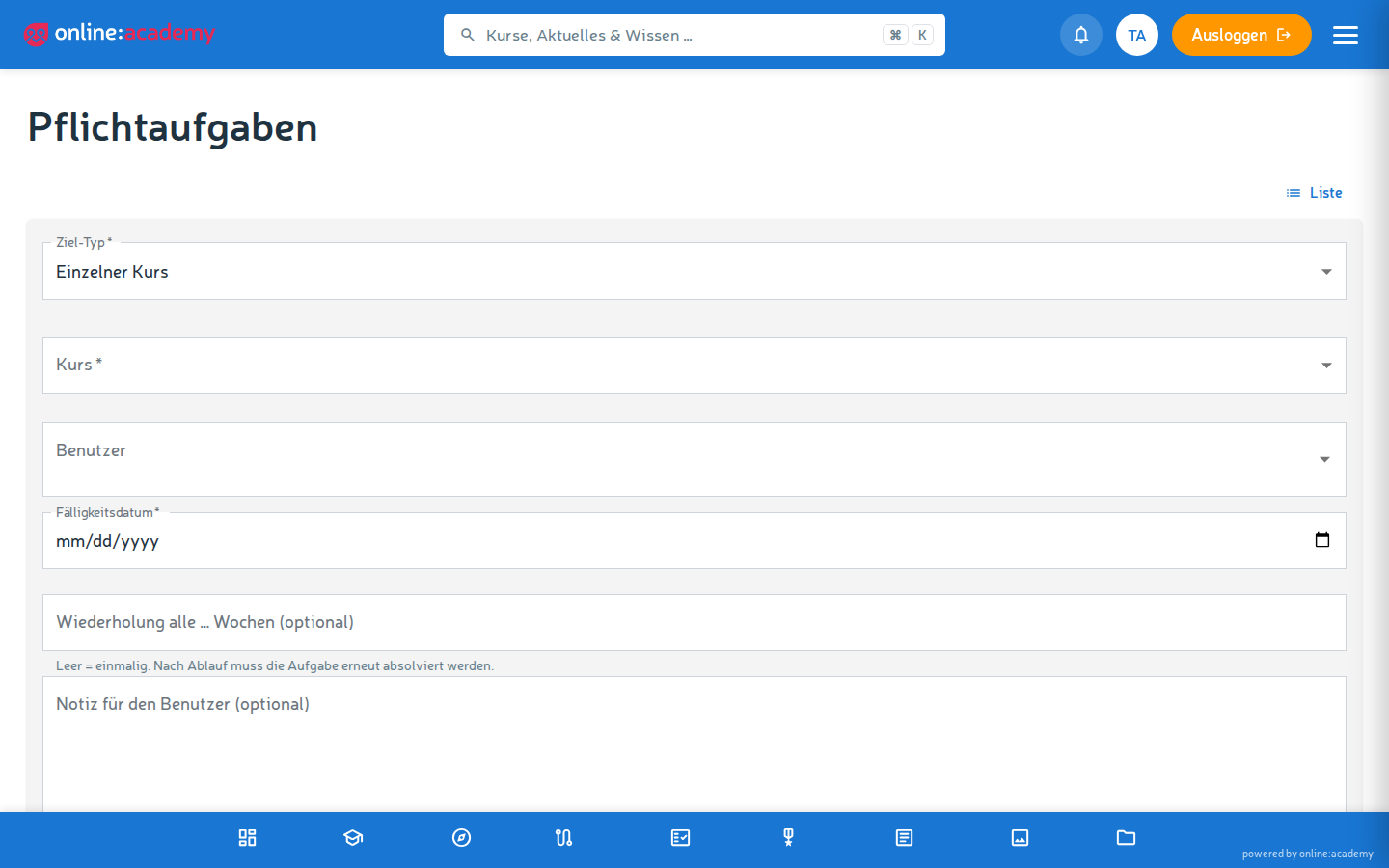
- In het hoofdmenu onder Beheer naar Verplichte taken.
- Op Aanmaken klikken.
- Velden invullen:
- Doel-type — cursus of leerpad kiezen. Bij een leerpad wordt de persoon automatisch in alle verplichte cursussen van het pad ingeschreven; de taak is pas klaar als het hele pad is afgerond.
- Gebruiker — de persoon die de taak krijgt (zoekveld met suggesties)
- Vervaldatum — verplicht veld
- Herhaling (weken) (optioneel) — bijv.
52voor een jaarlijkse herhaling. Na afronding zet het systeem de taak automatisch opnieuw klaar (zie FAQ). - Notitie (optioneel) — wordt aan de persoon getoond in de cursusspeler, bijv. „Graag vóór het volgende teamoverleg"
- Herinneringen configureren — zie het volgende gedeelte.
- Opslaan.
De persoon krijgt een melding in de bel op het leerplatform en daarnaast per e-mail. Die wordt automatisch in de cursus ingeschreven, een aparte inschrijving is niet nodig.
Herinneringsmails configureren
Je kunt per verplichte taak willekeurig veel herinneringen definiëren.
Herinneringen ontstaan alleen als je ze aanmaakt
Herinneringsmails verstuurt het systeem precies dan, wanneer je voor de verplichte taak minstens één herinnering invoert. Laat je het gedeelte leeg, dan blijft het bij de toewijzingsmelding. Elke nieuwe regel is voorgevuld met „3 dagen vóór de vervaldatum, aan de gebruiker".
Per herinnering leg je vast:
| Veld | Wat dat betekent |
|---|---|
| Dagen vóór de vervaldatum | Positief getal = vóór de deadline. Negatief getal = na de deadline (aanmaning, indien achterstallig). |
| E-mailsjabloon | Optioneel. Beschikbaar zijn jullie eigen sjablonen van het type Toewijzings-herinnering (zie Sjablonen). Zonder keuze krijgt de Gebruiker het standaardsjabloon van jullie bedrijf (tabblad Toewijzingen, doel „Toewijzingsherinnering (standaard)"), anders de ingebouwde tekst met cursus, deadline en link. Zonder keuze krijgt de Toewijzende een eigen ingebouwde tekst, die de toewijzende persoon aanspreekt en zegt wie nog openstaat; het standaardsjabloon geldt daar niet. Het onderwerp komt uit het sjabloon dat daadwerkelijk wordt gebruikt. |
| Ontvanger | Wie de herinnering krijgt: Gebruiker (de persoon zelf) of Toewijzende (jij). Per herinnering precies één ontvanger — voor meerdere ontvangers meerdere herinneringen aanmaken. De keuze Admins staat al in de lijst, maar verstuurt nog geen e-mail; gebruik tot die tijd Toewijzende. |
Voltooide verplichte taken krijgen geen herinnering meer. Zijn er meerdere herinneringen tegelijk aan de beurt (bijv. doordat de dagelijkse verzending een keer is uitgevallen), dan stuurt het systeem per ontvanger alleen de laatste — de herinnering die als laatste aan de beurt kwam. De eerdere tellen als afgehandeld en gaan niet meer uit.
Typische herinneringsopzetten:
| Use-case | Herinneringen |
|---|---|
| Losse verplichte taak | Eén mail 3 dagen vóór de vervaldatum aan de persoon |
| Belangrijke compliance-training | Mails 14 / 7 / 3 / 1 dag(en) vóór de vervaldatum; na de deadline een aanmaning aan de gebruiker en een aan jou |
| Onboardingverplichting | Alleen bij achterstand — aanmaning 7 dagen na de deadline |
Massatoewijzing — veel personen tegelijk
Voor kwartaaltrainingen, onboardinggolven of hele afdelingen loont het massatoewijzingsvenster.
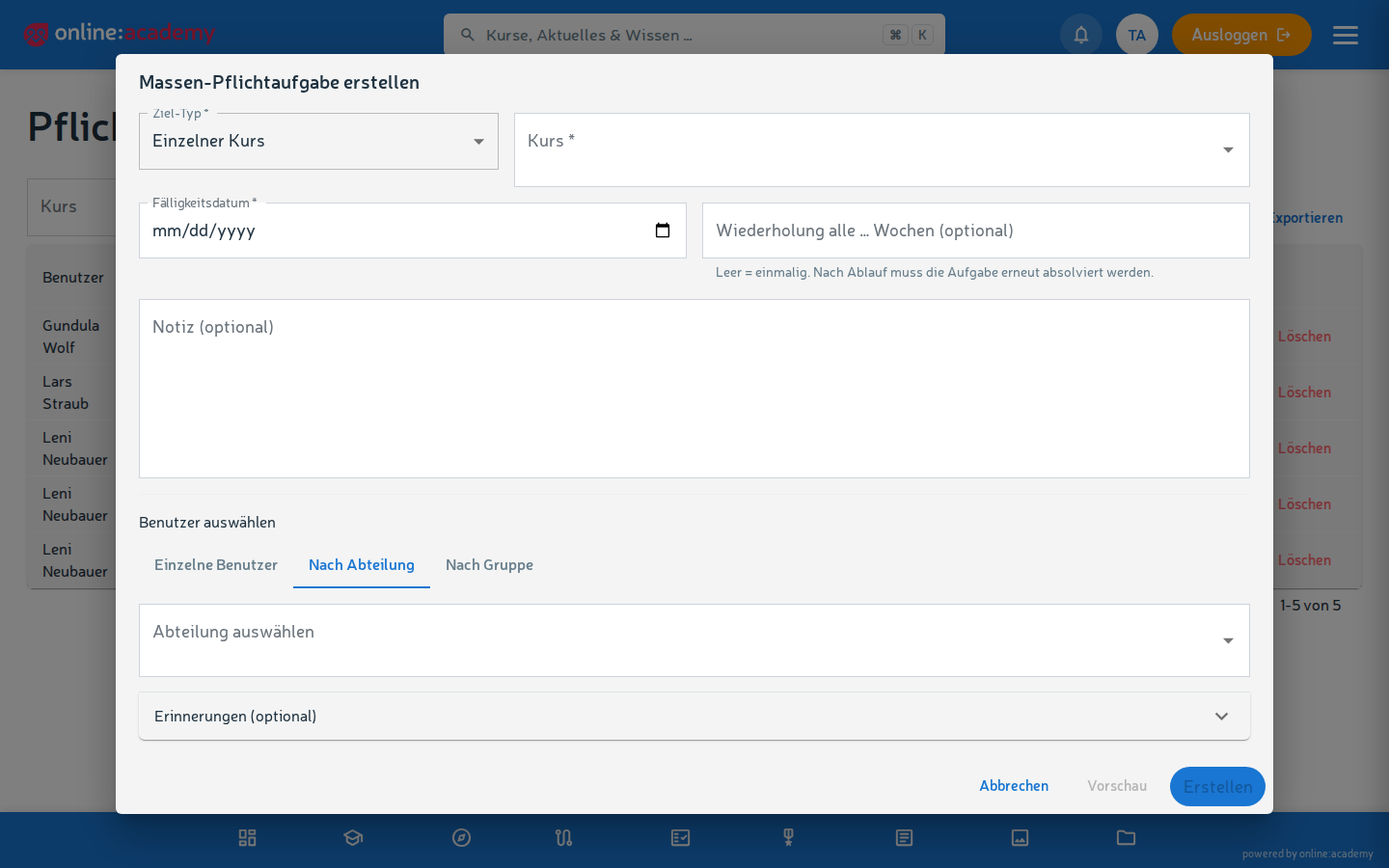
- In het overzicht van verplichte taken op Massatoewijzing klikken.
- In het venster Massale verplichte taak aanmaken alles op één vlak invullen:
- Basisinfo — doel (cursus of leerpad), vervaldatum, optioneel herhaling en notitie
- Personenselectie via drie tabbladen:
- Afzonderlijke gebruikers — personen individueel kiezen
- Op afdeling — een hele afdeling van je bedrijf
- Op groep — alle leden van een gebruikersgroep uit het Admin-portaal. De leergroepen van het leerplatform zijn iets anders en staan hier niet ter keuze.
- Herinneringen (uitklapbaar) — zoals bij de individuele toewijzing, geldt gelijk voor alle aangemaakte verplichte taken
- Optioneel de voorvertoning — aantal + lijst van alle personen die de toewijzing zullen krijgen
- Aanmaken — het systeem legt de verplichte taken tegelijk aan.
Al bestaande verplichte taken (hetzelfde doel + dezelfde persoon) worden overgeslagen — geen dubbele toewijzingen. De resultaatmelding toont: aangemaakt en overgeslagen.
De status volgen
In het overzicht van verplichte taken zie je per taak:
| Status | Wat dat betekent |
|---|---|
| Toegewezen | Persoon is ingeschreven, maar heeft nog niets gedaan |
| In behandeling | Minstens één les doorlopen |
| Afgerond | Cursus resp. pad beëindigd |
De lijst is gesorteerd op vervaldatum — achterstallige taken (deadline voorbij, status niet „Afgerond") staan dus bovenaan. Daarnaast kun je filteren op cursus, leerpad en status. Meer daarover in Voortgang in het team.
Een verplichte taak wijzigen of intrekken
Als de deadline niet meer realistisch is of de taak organisatorisch niet meer past:
- Verplichte taak in de lijst aanklikken.
- Bewerken — deadline verlengen, notitie aanpassen, herinneringen opnieuw configureren. Nog niet verstuurde herinneringen worden op basis van de nieuwe deadline opnieuw berekend.
- Of via het verwijdersymbool intrekken — de taak wordt verwijderd. De persoon krijgt daarover geen automatische melding; geef dat zo nodig even door. De cursusinschrijving en de leervoortgang blijven bestaan.
Veelgestelde vragen
Een persoon heeft een cursus al vóór de verplichte taak gevolgd. Krijgt die hem dubbel? Nee — het systeem herkent de bestaande inschrijving en legt geen tweede aan. De taakstatus start echter bij „Toegewezen" en trekt pas bij zodra er de volgende keer iets aan de inschrijving verandert. Vraag bij een al afgeronde cursus de persoon om de cursus kort opnieuw te openen — of controleer de afronding direct in het inschrijvingsoverzicht.
Wanneer precies gaan de herinneringsmails de deur uit? Het systeem verstuurt vervallende herinneringen één keer per dag in de vroege ochtend (rond 6 uur) — zo ligt de mail bij aanvang van de werkdag bovenaan in de mailbox.
Een persoon zegt geen herinnering te hebben gekregen. Mogelijke redenen: - Voor de taak zijn geen herinneringen geconfigureerd (zonder configuratie gaat er geen mail uit) - Mail in de spammap - E-mailadres in het profiel verouderd
Wijs de persoon in zulke gevallen erop dat de verplichte taak toch moet worden gedaan — de deadline blijft staan.
Een hele afdeling moet regelmatig (jaarlijks) een training herhalen. Kan dat automatisch?
Ja. Stel bij het aanmaken het veld Herhaling (weken) in — bijv. 52 voor jaarlijks. Na de afronding plant het systeem de volgende ronde: één herhalingsinterval na de afronding wordt de taak automatisch weer op „Toegewezen" gezet, met een nieuwe deadline; de persoon wordt geïnformeerd en de herinneringen lopen opnieuw. Dat werkt ook bij een massatoewijzing aan een hele afdeling.
Kan ik na het versturen de deadline nog verlengen? Ja — verplichte taak openen → Bewerken → vervaldatum wijzigen. Nog niet verstuurde herinneringen worden op basis van de nieuwe deadline opnieuw berekend (al verstuurde worden niet herhaald).
Een persoon duikt helemaal niet op in de selectie. Dan heeft die waarschijnlijk nog geen account in jullie bedrijf. Nodig die eerst uit (zie Gebruikers beheren) — daarna is die toe te wijzen. Personen van andere bedrijven kun je niet toewijzen.