Voortgang in het team
Het overzicht bewaren hoort tot de kern van je rol: wie staat waar, wie haalt de deadline, wie heeft ondersteuning nodig. Deze pagina laat zien waar je de leerstand ziet en hoe je die in de praktijk gebruikt.
Waar de leerstand staat
De leerstand van je bedrijf vind je in de drie overzichten hieronder. Wil je gericht naar een gedeelte kijken, dan filter je in de analytics op afdeling of gebruikersgroep.
Waar je het overzicht vindt
| Overzicht | Waar | Waarvoor |
|---|---|---|
| Verplichte taken | Leerplatform → Beheer → Verplichte taken | Taakgericht: welke taak staat bij wie open, waar is de deadline overschreden. Te beperken op cursus, leerpad of status |
| Inschrijvingen | Leerplatform → Leren → Inschrijvingen | Cursusgericht: voortgang, puntenaantal en leertijd per persoon en cursus |
| Analytics & rapporten | Leerplatform → Beheer → Analytics & rapporten | Geaggregeerd: afrondingspercentages, quizscores, activiteit — zie Analytics en analyses |
Hoe de leertijd wordt geteld
Alleen actieve leertijd in een les wordt geteld: het venster staat op de voorgrond en de persoon heeft de afgelopen 5 minuten iets gedaan, of er speelt een video. Is het tabblad bedekt of gebeurt er 5 minuten niets, dan pauzeert de klok. De leertijd wordt sinds oktober 2026 vastgelegd — bij oudere inschrijvingen zie je daarom „–" of alleen de tijd sindsdien.
Welk overzicht je het beste helpt, hangt af van wat je op dat moment wilt weten — één taak, één cursus of een kengetal over het bedrijf.
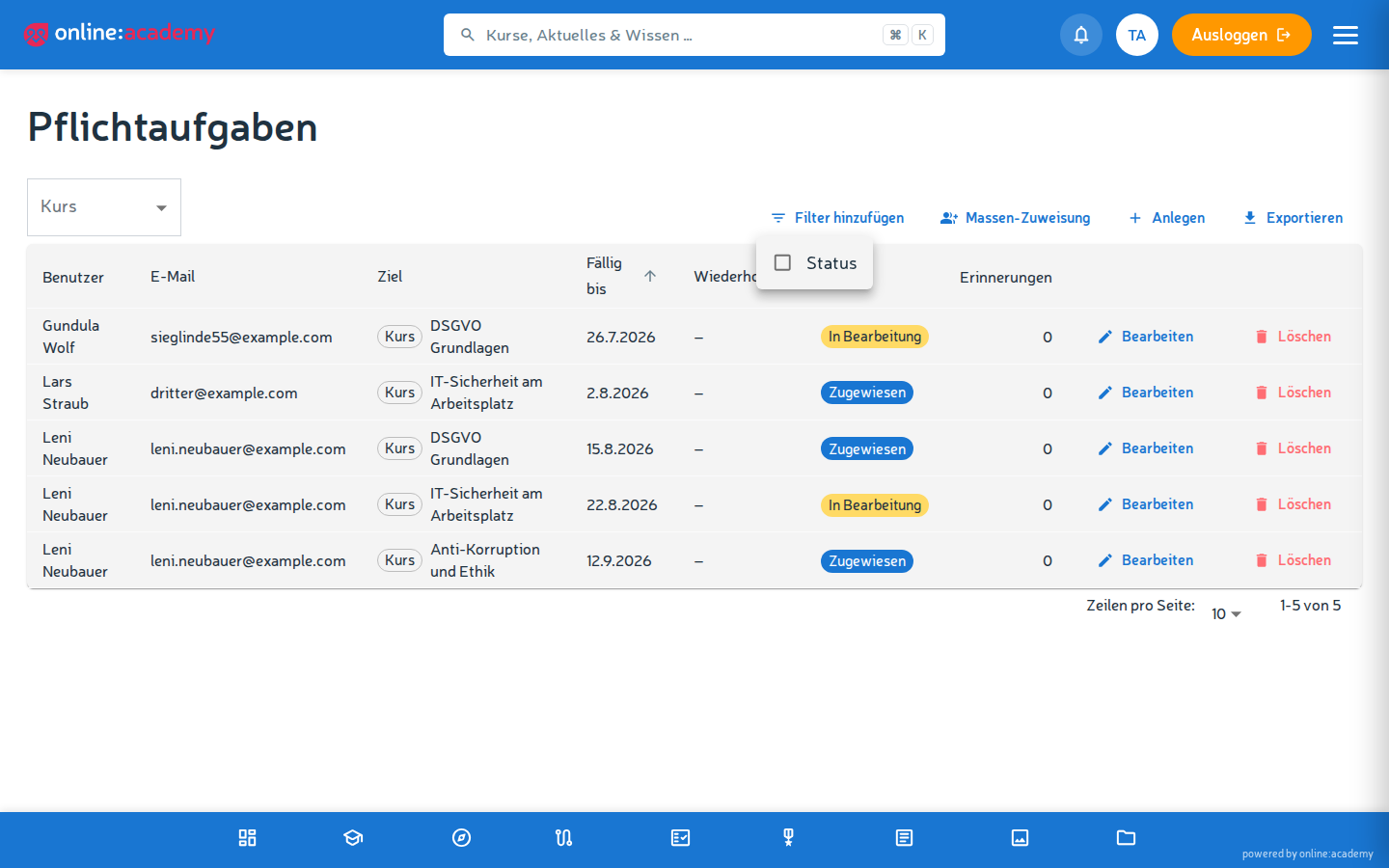
Lijst met verplichte taken (taakgericht)
Het snelste antwoord op „waar moet ik achteraan":
- Beheer → Verplichte taken openen.
- De lijst is gesorteerd op vervaldatum — de dringendste taken staan bovenaan. Daarnaast kun je filteren op cursus, leerpad en status.
| Kolom | Inhoud |
|---|---|
| Gebruiker / e-mail | Wie de taak heeft |
| Doel | De toegewezen cursus of het leerpad |
| Verschuldigd tot | Wanneer de deadline is |
| Herhaling | Bij abonnementstaken het interval |
| Status | Toegewezen / In behandeling / Afgerond |
| Herinneringen | Het aantal geconfigureerde herinneringen |
Achterstallig herken je aan de datum: deadline voorbij en status niet „Afgerond". Omdat de lijst op vervaldatum is gesorteerd, staan de kandidaten om achteraan te gaan helemaal bovenaan.
Routine voor de week
- De lijst van boven af doorlopen: deadline overschreden en niet afgerond? → aanspreken of de deadline aanpassen.
- Deze week vervallend en nog „Toegewezen"? → vriendelijk een zetje geven.
- Met het cursusfilter gericht een lopende trainingsgolf controleren.
Analytics (geaggregeerd)
Gaat het om kengetallen in plaats van afzonderlijke personen — afrondingspercentages, gemiddelde quizscores, actieve personen per periode — dan gebruik je de analytics-analyses. Daar filter je op periode, afdeling of gebruikersgroep en exporteer je de cijfers desgewenst naar een Excel-bestand.
Eén persoon in beeld
Via het analytics-tabblad Gebruikersdetails kun je per persoon een leergeschiedenis als PDF, CSV of Excel trekken (cursussen, voortgang, cursusinschrijvingen, leer-reeks) — bijv. voor een ontwikkelgesprek of het personeelsdossier. Certificaatbewijzen download je per cursus gebundeld in het tabblad Cursusdetails. Zie Rapporten en export.
Beproefde routine
Wekelijks (15–30 min)
- De lijst met verplichte taken van boven af doorlopen: achterstallige en deze week vervallende taken controleren, personen zo nodig herinneren.
- Bij actieve trainingsgolven: met het cursusfilter de stand controleren.
Maandelijks (30–60 min)
- Analytics & rapporten trekken voor afrondingspercentages — zie Rapporten en export.
- Personen met lange inactiviteit en openstaande taken gericht aanspreken.
- Aan het eind van het kwartaal of jaar: samenvattende rapportage voor het personeelsdossier / compliance.
Veelgestelde vragen
Een persoon toont al weken geen voortgang — wat nu? Spreek eerst de persoon zelf aan — misschien vakantie, ziekte of organisatorische hindernissen. Zijn er geen externe redenen en geen activiteit: een gesprek voeren over de leerprioriteit, eventueel de deadline aanpassen.
Meerdere personen zijn tegelijk achterstallig — een verzamelescalatie? Een bericht in de leergroep (mits die bestaat) is de vriendelijke weg; het wordt gelezen bij het volgende bezoek aan de groep. Voor bindende zaken spreek je de personen direct aan. Bij systematische achterstand: een gezamenlijk gesprek over structurele hindernissen (werkdruk, onduidelijke instructie, toolproblemen).
Ik wil alleen een bepaalde afdeling zien. In de analytics is er het filter op afdeling. De lijst met verplichte taken filtert op cursus, leerpad en status — voor afdelingsgewijze toewijzingen helpt het om massatoewijzingen consequent per afdeling te doen.
Kunnen gegevens worden geëxporteerd? Ja — als Excel/CSV/PDF. Details in Rapporten en export.