Postęp w zespole
Zachowanie orientacji należy do rdzenia twojej roli: kto gdzie jest, kto zdąży w terminie, kto potrzebuje wsparcia. Ta strona pokazuje, gdzie widzisz stan nauki i jak wykorzystujesz go na co dzień.
Gdzie stoi stan nauki
Stan nauki twojej firmy znajdziesz w trzech przeglądach poniżej. Jeśli chcesz spojrzeć celowo na konkretny obszar, filtrujesz w analityce według działu lub grupy użytkowników.
Gdzie znajdziesz przegląd
| Przegląd | Gdzie | Do czego |
|---|---|---|
| Zadania obowiązkowe | Platforma do nauki → Administracja → Zadania obowiązkowe | Zorientowany na zadania: jakie zadanie czeka u kogo, gdzie termin został przekroczony. Można zawęzić według kursu, ścieżki nauki lub statusu |
| Zapisy | Platforma do nauki → Nauka → Zapisy | Zorientowany na kursy: postęp, liczba punktów i czas nauki dla każdej osoby i kursu |
| Analityka i raporty | Platforma do nauki → Administracja → Analityka i raporty | Zagregowany: wskaźniki ukończeń, wyniki quizów, aktywność — zobacz Analityka i analizy |
Jak liczony jest czas nauki
Liczony jest tylko aktywny czas nauki w lekcji: okno jest na pierwszym planie, a osoba w ciągu ostatnich 5 minut coś zrobiła, albo odtwarzany jest film. Jeśli karta jest zasłonięta lub przez 5 minut nic się nie dzieje, zegar się zatrzymuje. Czas nauki jest rejestrowany od października 2026 — przy starszych zapisach widzisz więc „–" albo tylko czas od tamtej pory.
To, który pomoże ci najlepiej, zależy od tego, co akurat chcesz wiedzieć — pojedyncze zadanie, kurs czy wskaźnik dotyczący całej firmy.
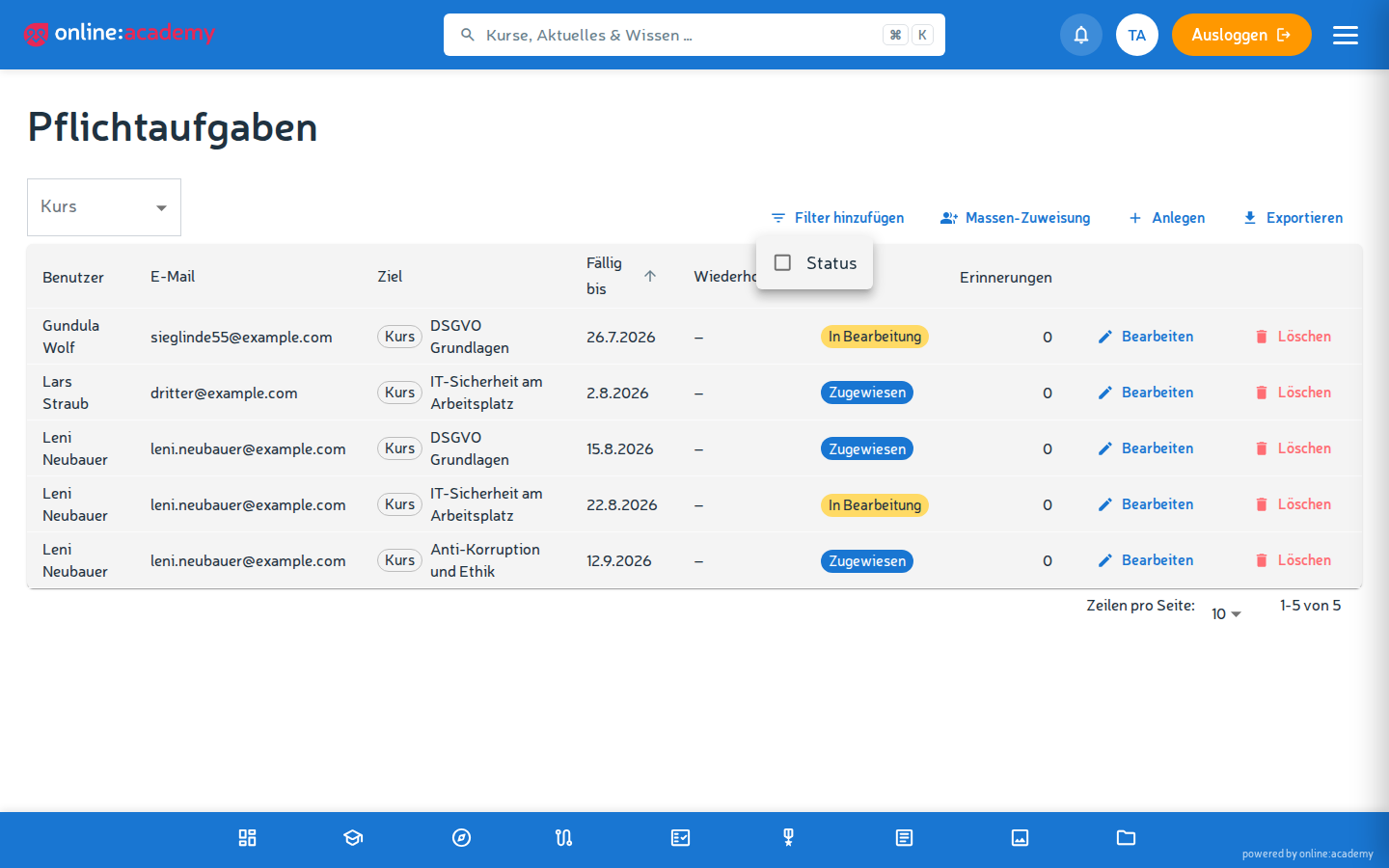
Lista zadań obowiązkowych (skupiona na zadaniach)
Najszybsza odpowiedź na pytanie „gdzie muszę dopytać":
- Otwórz Administracja → Zadania obowiązkowe.
- Lista jest posortowana według terminu wymagalności — najpilniejsze zadania są na górze. Dodatkowo możesz filtrować według kursu, ścieżki nauki i statusu.
| Kolumna | Zawartość |
|---|---|
| Użytkownik / e-mail | Kto ma zadanie |
| Cel | Przypisany kurs lub ścieżka nauki |
| Termin do | Kiedy upływa termin |
| Powtarzanie | Przy zadaniach abonamentowych — interwał |
| Status | Przypisane / W trakcie / Ukończone |
| Przypomnienia | Liczba skonfigurowanych przypomnień |
Zaległe rozpoznasz po dacie: termin minął, a status jest inny niż „Ukończone". Ponieważ lista jest posortowana według terminu, kandydaci do dopytania są całkiem na górze.
Rutyna na tydzień
- Przejdź listę od góry: termin przekroczony i nieukończone? → zwróć się do osoby albo dostosuj termin.
- Wymagalne w tym tygodniu i wciąż „Przypisane"? → przyjaźnie popchnij sprawę.
- Filtrem kursu sprawdź celowo trwającą falę szkoleniową.
Analityka (zagregowana)
Gdy chodzi o wskaźniki, a nie o pojedyncze osoby — wskaźniki ukończeń, średnie wyniki quizów, osoby aktywne w danym okresie — używasz analiz w analityce. Tam filtrujesz według okresu, działu lub grupy użytkowników i w razie potrzeby eksportujesz liczby do pliku Excela.
Pojedyncza osoba na oku
Przez zakładkę analityki Szczegóły użytkownika można dla każdej osoby pobrać historię nauki jako PDF, CSV lub Excel (kursy, postęp, zapisy na kursy, seria nauki) — np. na rozmowę rozwojową albo do akt osobowych. Dowody certyfikatów pobierasz zbiorczo dla każdego kursu w zakładce Szczegóły kursu. Zobacz Raporty i eksport.
Sprawdzona rutyna
Co tydzień (15–30 min)
- Przejdź listę zadań obowiązkowych od góry: sprawdź zadania zaległe i wymagalne w tym tygodniu, w razie potrzeby przypomnij osobom.
- Przy aktywnych falach szkoleniowych: sprawdź stan filtrem kursu.
Co miesiąc (30–60 min)
- Pobierz Analitykę i raporty dla wskaźników ukończeń — zobacz Raporty i eksport.
- Zwróć się celowo do osób z długą nieaktywnością i otwartymi zadaniami.
- Na koniec kwartału lub roku: podsumowujące raportowanie do akt osobowych / compliance.
Częste pytania
Jakaś osoba od tygodni nie wykazuje postępu — co robić? Najpierw porozmawiaj z samą osobą — może urlop, choroba, przeszkody organizacyjne. Jeśli nie ma zewnętrznych powodów ani aktywności: przeprowadź rozmowę o priorytecie nauki, ewentualnie dostosuj termin.
Kilka osób jest jednocześnie zaległych — zbiorcza eskalacja? Wiadomość w grupie nauki (o ile istnieje) to przyjazna droga; zostanie przeczytana przy najbliższej wizycie danej osoby w grupie. Przy sprawach wiążących zwróć się do osób bezpośrednio. Przy systemowej zwłoce: wspólna rozmowa o przeszkodach strukturalnych (obciążenie pracą, niejasne polecenie, problemy z narzędziami).
Chcę zobaczyć tylko określony dział. W analityce jest filtr według działu. Lista zadań obowiązkowych filtruje według kursu, ścieżki nauki i statusu — przy przypisaniach działowych pomaga konsekwentne wykonywanie masowych przypisań osobno dla każdego działu.
Czy dane można eksportować? Tak — jako Excel/CSV/PDF. Szczegóły w Raporty i eksport.