Przejdź do treści

Wiki

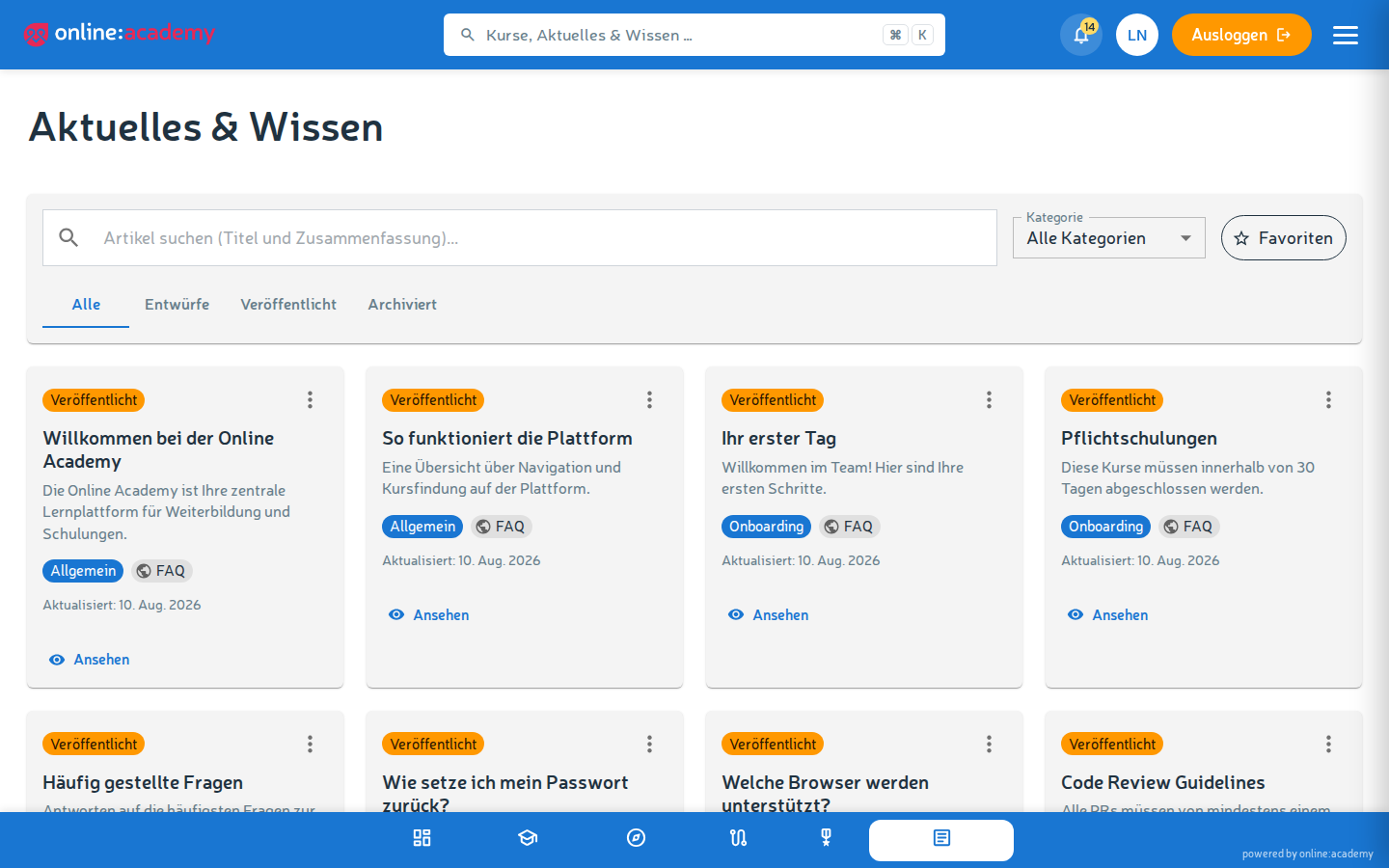
Wiki to baza wiedzy twojej firmy — wewnętrzna dokumentacja, opisy procesów, zbiory FAQ, instrukcje, słowniki. Możesz czytać, komentować, dodawać do ulubionych, a w zależności od twoich uprawnień także pisać własne artykuły.

Gdzie to znajdziesz

W nawigacji i na kafelku portalu nauki ten obszar nazywa się „Aktualności i wiedza".

Znajdowanie treści

  1. Przejdź do bazy wiedzy w nawigacji głównej.
  2. Trzy sposoby, aby znaleźć artykuł:
  3. Wyszukiwanie pełnotekstowe w nagłówku — przeszukuje wszystkie artykuły
  4. Drzewo kategorii w panelu bocznym — klikaj tematycznie
  5. Filtry — według kategorii, autora, daty utworzenia, tagów

Zrzut ekranu wkrótce

Przegląd wiki z wyszukiwaniem pełnotekstowym i drzewem kategorii

Czytanie artykułu

  • Spis treści przy prawej krawędzi — przy długich artykułach pomocny w nawigacji
  • Gwiazdka ulubionych — oznacza artykuł do szybkiego powrotu przez twoje zakładki
  • Drukowanie / eksport PDF — zapisz artykuł jako PDF lub wydrukuj bezpośrednio
  • Udostępnianie — skopiuj link i wklej do czatu lub e-maila
  • Napisanie komentarza — dyskutuj na końcu artykułu lub zadawaj pytania

Komentarze

  • Odpowiadaj na własne lub cudze komentarze
  • Wspominaj osoby za pomocą @nazwa — dostają powiadomienie
  • Własne komentarze możesz później jeszcze edytować lub usuwać

Napisanie własnego artykułu

To, czy możesz tworzyć artykuły, zależy od twojej roli. Jeśli to cię dotyczy, widzisz przycisk Nowy artykuł w przeglądzie wiki.

  1. Kliknij Nowy artykuł.
  2. Wypełnij pola obowiązkowe:
  3. Tytuł — precyzyjny i treściwy
  4. Slug URL — generowany automatycznie z tytułu, możesz go dostosować
  5. Kategoria — tematyczne umiejscowienie w drzewie kategorii
  6. Tagi — słowa kluczowe, które pomagają później znaleźć artykuł
  7. Napisz treść w edytorze rich-text:
  8. Nagłówki, pogrubienie/kursywa, listy, pola wyboru zadań
  9. Tabele, bloki kodu, osadzone wideo
  10. Wstawianie obrazów z biblioteki mediów
  11. Linki do innych artykułów wiki, kursów lub zewnętrznych adresów URL
  12. Wybierz status:
  13. Szkic — artykuł widzisz tylko ty
  14. Opublikowany — widzą go wszyscy z uprawnieniami do odczytu
  15. Zarchiwizowany — ukryty, ale nadal dostępny przez link bezpośredni
  16. Zapisz.

Zrzut ekranu wkrótce

Edytor artykułów wiki z paskiem narzędzi rich-text

Wersjonowanie

Każde zapisanie automatycznie tworzy migawkę wersji. Pod artykułem jest zakładka Wersje:

  • Lista wszystkich wersji ze znacznikiem czasu i autorem
  • Widok różnic między dwiema wersjami — co i kiedy zostało zmienione
  • Przywracanie starej wersji (tworzy nową wersję, stara pozostaje zachowana)

Praktyczne, gdy przypadkiem coś zepsujesz — możesz po prostu przywrócić poprzednią wersję.

Najczęstsze pytania

Nie mogę znaleźć przycisku „Nowy artykuł". Nie masz uprawnień do zapisu w wiki. W większości firm artykuły mogą tworzyć trenerzy, content managerowie i edytorzy. Jeśli uważasz, że powinieneś mieć uprawnienia do zapisu, porozmawiaj ze swoim trenerem lub osobą odpowiedzialną za administrację platformy.

Mój artykuł nie pojawia się w wyszukiwaniu. Możliwe, że zapisałeś go jako „szkic" — jest widoczny tylko dla ciebie. Ustaw status na „opublikowany", wtedy znajdą go też inni.

Czy mogę czytać artykuły z innej firmy? Nie — artykuły wiki są ograniczone do twojej firmy. Wyjątkiem są ewentualnie artykuły wyraźnie oznaczone jako „publiczne", które mogą być czytane przez link bezpośredni także z zewnątrz.

Co dzieje się ze starymi wersjami, gdy artykuł zostaje usunięty? Wszystko zostaje usunięte razem z nim. Jeśli chcesz uratować ważną wersję, wyeksportuj ją wcześniej jako PDF albo skopiuj treść do własnej notatki.

Czy mogę czytać artykuły offline? Przez eksport PDF: tak. Bezpośrednio w aplikacji webowej nie ma trybu offline.