Biblioteka mediów
Biblioteka mediów to centralne miejsce przechowywania wszystkich plików twojej firmy — wideo, PDF-ów, obrazów, audio, pakietów ZIP. Korzystasz z niej, aby osadzać treści w swoich kursach i dzielić się nimi z innymi trenerami.
Co możesz wgrywać
Wszystkie popularne formaty — biblioteka porządkuje je automatycznie według typu:
| Kategoria | Typowe formaty |
|---|---|
| Wideo | MP4, WEBM, MOV, … |
| Dokumenty | PDF, DOCX, PPTX, XLSX, … |
| Obrazy | JPG, PNG, GIF, SVG, WEBP |
| Audio | MP3, WAV, OGG |
| Pozostałe | ZIP (np. pakiety SCORM albo eksporty H5P) i inne typy plików |
Maksymalny rozmiar pliku: 2 GB.
Wgrywanie pliku
Pojedynczo
- W menu głównym przejdź do Biblioteki mediów.
- Przejdź do folderu docelowego.
- Kliknij Wgraj plik i wybierz plik (albo przeciągnij go bezpośrednio do obszaru wgrywania).
- Opcjonalnie: przypisz jedną lub kilka kategorii — przyporządkowanie tematyczne (np. „Szkolenie BHP"), pomaga potem przy filtrowaniu.
- Wgraj — pasek postępu pokazuje status.
Nazwa pliku wynika z wgranego pliku — nazwij więc plik wymownie przed wgraniem. Opis mogą uzupełnić później menedżerowie mediów i menedżerowie treści przez „Edytuj plik".
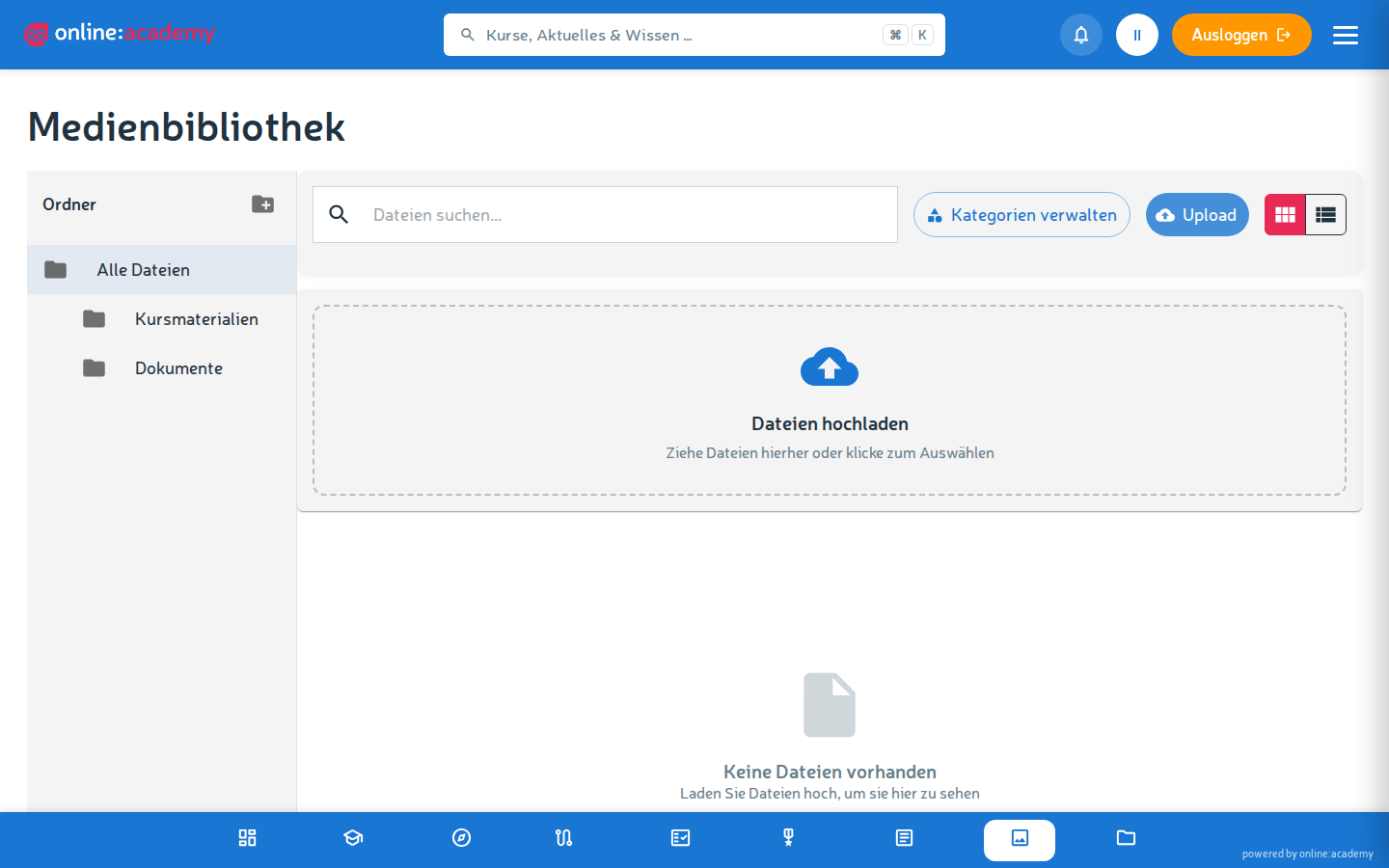
Kilka plików jednocześnie
- Przeciągnij i upuść kilka plików bezpośrednio do obszaru wgrywania
- Alternatywnie wybór wielokrotny w oknie plików (
Ctrl+kliknięciealboShift+kliknięcie)
Każdy plik ma własny pasek postępu. Jeśli pojedyncze wgrania się przerwą, możesz spróbować ponownie bez wpływu na resztę.
Foldery i struktura
Zakładać, zmieniać nazwy i usuwać foldery mogą menedżerowie mediów i menedżerowie treści — jako trener(ka) wgrywasz do istniejącej struktury. Jeśli brakuje ci folderu, zwróć się do swojego menedżera(ki) mediów lub treści.
- Zagnieżdżanie jest możliwe do 3 poziomów w głąb
- Widok drzewa w panelu bocznym — przeklikiwanie struktury folderów
- Wyszukiwanie — znajduje pliki po nazwie pliku
Sprawdzona struktura: tematycznie z góry na dół, np.
Marketing/
  Brand/
  Kampanie/
Compliance/
  Szkolenie-ochrona-danych/
  Ochrona-przeciwpozarowa/
Lepiej trochę więcej folderów o jasnych nazwach niż kilka mega-folderów.
Wersje pliku
Każdy plik może mieć kilka wersji — przy aktualizacji nie musisz zakładać nowego pliku.
Wgrywanie nowej wersji
- Kliknij plik w bibliotece.
- Kliknij Wgraj nową wersję.
- Wybierz nowy plik.
- Opcjonalnie wpisz notatkę o zmianach — np. „Poprawiona literówka na slajdzie 3".
- Wgraj.
Stara wersja zostaje zachowana. Lekcje, które osadzają ten plik, pokazują automatycznie najnowszą wersję.
Przywracanie starej wersji
Powrót do starszej wersji (Wróć do tej wersji w historii wersji) mogą wykonać menedżerowie treści i administratorzy firmy. Praktyczne, gdyby najnowsza aktualizacja wprowadziła błąd — dotychczas aktywna wersja pozostaje w historii.
Kategorie
Pliki można przypisać do jednej lub kilku kategorii (płaska lista, np. „Compliance", „Marketing") — służą jako filtr tematyczny w bibliotece. Listę kategorii utrzymuje twój(a) menedżer(ka) mediów lub treści.
Uprawnienia
Standardowo masz jako trener(ka):
- Dostęp do odczytu wszystkich folderów i plików twojej firmy
- Prawo wgrywania nowych plików oraz nowych wersji istniejących plików
Edytowanie (opis, kategorie), usuwanie i zarządzanie folderami są zastrzeżone dla menedżerów mediów i menedżerów treści — również w przypadku plików, które sam(a) wgrałeś(-aś). Jeśli któryś z twoich plików ma zniknąć albo potrzebuje opisu, daj znać swojemu(-ej) menedżerowi(ce) mediów.
Częste pytania
Skąd wiem, czy plik jest jeszcze używany w lekcjach? Przy usuwaniu system sprawdza to automatycznie: pliku, który jest jeszcze osadzony w lekcjach, nie da się usunąć — pojawia się odpowiednia informacja.
Czy mogę pobierać pliki z biblioteki bezpośrednio? Tak — w menu kontekstowym kafelka pliku jest Pobierz. Praktyczne, gdy potrzebujesz pliku oryginalnego.
Jak wgrywam pakiet SCORM? Wgraj go jako plik ZIP do biblioteki mediów. Przy zakładaniu lekcji SCORM ZIP pojawia się do wyboru — alternatywnie możesz wgrać ZIP także bezpośrednio w edytorze lekcji SCORM.
Plik zawiesza się przy wgrywaniu na „99% — proszę czekać". Rzadkie, ale irytujące. Zamknij kartę, otwórz na nowo, wgraj plik jeszcze raz. Przy wielokrotnym wystąpieniu: zwróć się do osoby odpowiedzialnej za platformę.
Wyszukiwanie nie znajduje plików. Wyszukiwanie przeszukuje nazwę pliku — nie opis, kategorie ani zawartość pliku. Treść PDF-ów nie jest indeksowana pełnotekstowo. Wymowne nazwy plików są więc na wagę złota.