Certyfikaty i szablony certyfikatów
Certyfikaty to potwierdzenia w formacie PDF, które twoi uczący się otrzymują po ukończeniu kursu. Ta strona wyjaśnia, jak sterujesz przyznawaniem certyfikatu w każdym kursie, jakie są warianty i jak działa stojący za tym system szablonów.
Jak działa to współdziałanie
O tym, kto co dostaje, decydują dwie śruby regulacyjne:
- Dla każdego kursu: przełącznik „Wystawiaj certyfikat po ukończeniu" w formularzu kursu decyduje o tym, czy po ukończeniu tego kursu jest certyfikat (standardowo: włączony).
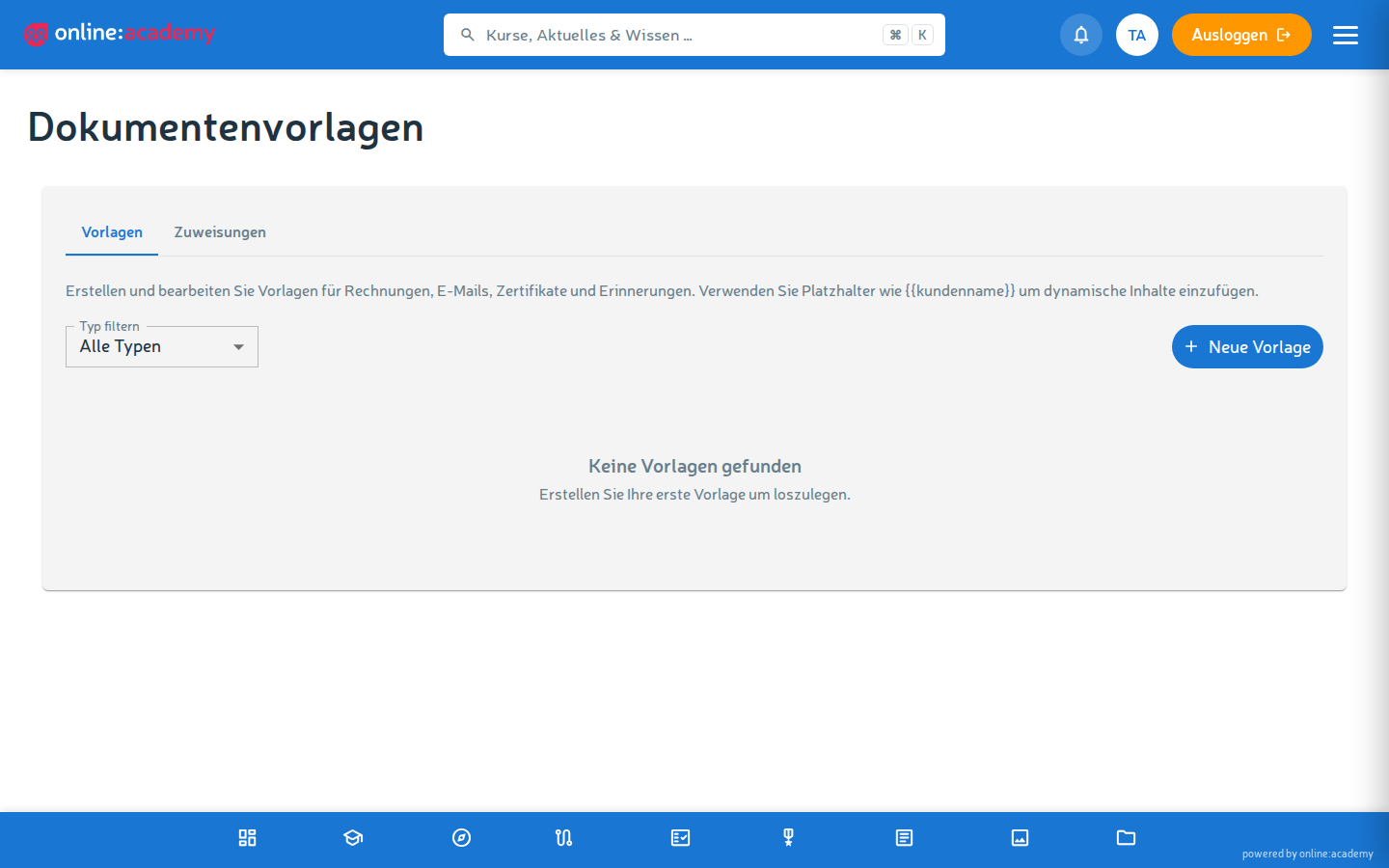
- Dla każdej firmy: to, który szablon jest przy tym używany, jest ustalone dla całej firmy — przez przypisanie szablonu w obszarze szablonów dokumentów. Jeśli nie przypisano własnego szablonu, automatycznie działa wbudowany szablon standardowy. Certyfikat jest więc również bez własnego szablonu.
Przyporządkowania „szablon do kursu" nie ma — wszystkie kursy twojej firmy używają tego samego szablonu (przypisanego albo standardowego).
Zaliczono czy uczestniczono — dwa warianty
Certyfikat rozróżnia automatycznie dwa warianty ukończenia:
- Zaliczono — kurs zawiera co najmniej jedną lekcję z minimalnym wynikiem (> 0), uczący się musieli więc pokonać próg wynikowy. Na standardowym certyfikacie widnieje „pomyślnie ukończony i zaliczony".
- Uczestniczono — kurs nie ma wymuszonego progu wynikowego. Na certyfikacie widnieje „uczestniczono".
We własnych szablonach sterujesz tym przez symbol zastępczy {{ completion_type }} (zobacz tabelę niżej).
Kto edytuje szablony
Obszar szablonów (Zarządzanie → Szablony dokumentów) należy do administracji firmy — dostępny od roli administratora firmy. Jako trener(ka) wybierasz przy kursie tylko przełącznik certyfikatu; życzenia dotyczące układu przekazujesz swojemu(-ej) administratorowi(ce). Kompletna instrukcja do edytora szablonów znajduje się w dokumentacji dla zarządzających: Szablony.
Najważniejsze w skrócie: szablony typu certificate są utrzymywane w edytorze tekstu sformatowanego (tekst, tabele, kolory, „pigułki" z symbolami zastępczymi); PDF jest generowany na sztywno w formacie A4 poziomo. Opłaca się zduplikować istniejący szablon standardowy, zamiast zaczynać od zera.
Dostępne symbole zastępcze
W szablonie możesz używać symboli zastępczych, które przy generowaniu certyfikatu zostają zastąpione prawdziwymi danymi:
| Symbol zastępczy | Co jest wstawiane |
|---|---|
{{ user_name }} |
Pełne imię i nazwisko uczącej się osoby |
{{ user_email }} |
E-mail uczącej się osoby |
{{ course_name }} |
Nazwa kursu |
{{ course_description }} |
Opis kursu |
{{ completion_date }} |
Data ukończenia |
{{ issued_date }} |
Data wystawienia |
{{ score }} / {{ score_percent }} |
Osiągnięta liczba punktów w procentach |
{{ completion_type }} |
Wariant ukończenia: „zaliczono" albo „uczestniczono" |
{{ company_name }} |
Nazwa firmy |
{{ company_logo }} |
Logo firmy (wstawiane jako obraz) |
{{ verification_code }} |
Unikalny kod do weryfikacji online |
{{ verification_url }} |
Kompletny URL do strony weryfikacji |
{{ qr_code }} |
Kod QR do weryfikacji (wstawiany jako obraz) |
{{ assigned_by_name }} |
Osoba przydzielająca (puste, jeśli nie stoi za tym zadanie obowiązkowe) |
Zapis to snake_case (z podkreśleniami). Symbole zastępcze obrazów, jak {{ company_logo }} i {{ qr_code }}, są automatycznie renderowane jako obraz.
Przykładowy tekst szablonu
                    Certyfikat

      {{ user_name }}
      ukończył(a) kurs

      «{{ course_name }}»

      w dniu {{ completion_date }} — {{ completion_type }}
      (liczba punktów: {{ score }}).


      ___________________________
      {{ company_name }}

      Weryfikacja: {{ verification_code }}
      {{ qr_code }}
Ważność i wygasanie
To, czy certyfikat wygasa, zależy od obowiązku powtarzania kursu: jeśli kurs ma interwał powtórzeń (np. coroczne szkolenie obowiązkowe, zobacz Zadania obowiązkowe), certyfikat dostaje automatycznie pasującą datę „Ważny do". Bez interwału powtórzeń certyfikat jest ważny bezterminowo. Osobnego ustawienia ważności w szablonie nie ma.
Po wygaśnięciu:
- Strona weryfikacji zgłasza certyfikat jako wygasły
- Jeśli osoba ukończy kurs ponownie, jej istniejący certyfikat zostaje odświeżony — nowa data, nowy wynik, ten sam kod weryfikacyjny
Testowanie szablonu
Przed pierwszym produkcyjnym użyciem opłaca się wbudowany podgląd: generuje przykładowy PDF z danymi testowymi. Sprawdź wizualnie:
- Czy wszystkie symbole zastępcze są poprawnie zastąpione? (Nieznany symbol zastępczy jest w podglądzie zaznaczany na czerwono)
- Czy żaden tekst nie wychodzi poza krawędź?
- Czy logo jest dobrze umieszczone i ostre?
Częste pytania
Moje logo jest renderowane nieostro. Zapisz logo w wyższej rozdzielczości w brandingu — jako PNG albo SVG.
Symbol zastępczy nie zostaje zastąpiony i pojawia się dosłownie na PDF-ie.
Sprawdź zapis — symbole zastępcze certyfikatu są w snake_case ({{ user_name }}, a nie {{ userName }} czy {{ studentName }}). W podglądzie nieznane symbole zastępcze są zaznaczane na czerwono.
Szablon ma obowiązywać dla wielu kursów — jak to zrobić efektywnie? To jest przypadek normalny: szablon przypisany w skali firmy obowiązuje automatycznie dla wszystkich kursów. Późniejsze zmiany w szablonie działają dla wszystkich certyfikatów wystawianych w przyszłości.
Co dzieje się z istniejącymi certyfikatami, gdy szablon zostanie zmieniony? Już wystawione certyfikaty pozostają niezmienione (PDF jest wygenerowany i zapisany). Tylko nowo generowane certyfikaty używają zmienionego szablonu.
Czy mogę używać różnych szablonów dla różnych języków? W firmie obowiązuje dokładnie jeden szablon certyfikatu — różne szablony dla poszczególnych kursów albo języków nie są obecnie możliwe. Firmy wielojęzyczne najlepiej formułują szablon dwujęzycznie.
Czy mogę utworzyć certyfikat ręcznie / wystawić go z mocą wsteczną komuś, kto odbył kurs offline? Obecnie nie bezpośrednio w interfejsie. Osoba może odbyć kurs online — przy ukończeniu certyfikat powstaje automatycznie (o ile jest włączony przy kursie).