Médiathèque
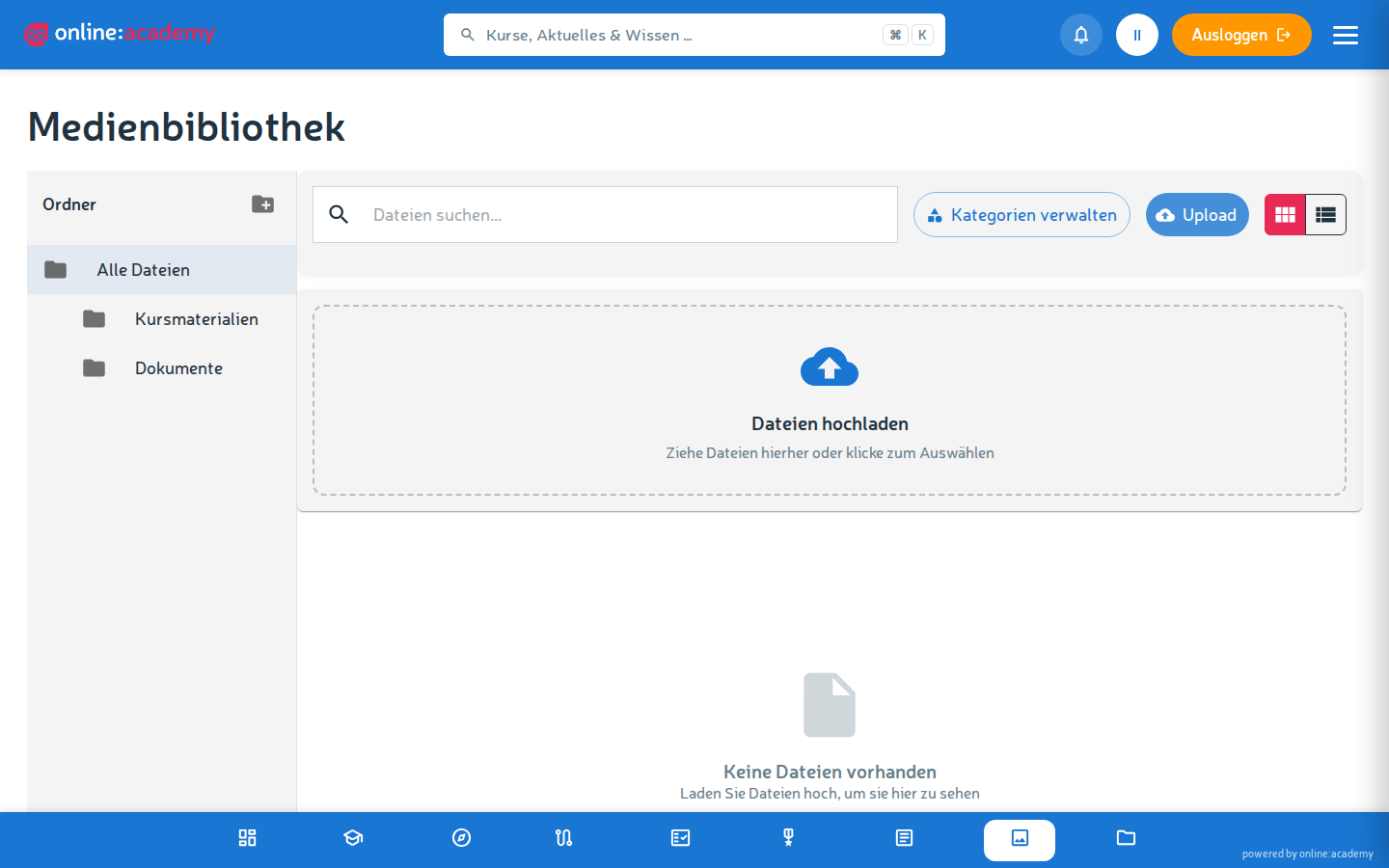
La médiathèque est l'espace de stockage central de tous les fichiers de ton entreprise — vidéos, PDF, images, audio, paquets ZIP. Tu l'utilises pour intégrer des contenus dans tes cours et les partager avec d'autres formateur:rices.
Ce que tu peux télécharger
Tous les formats courants — la bibliothèque les classe automatiquement par type :
| Catégorie | Formats typiques |
|---|---|
| Vidéos | MP4, WEBM, MOV, … |
| Documents | PDF, DOCX, PPTX, XLSX, … |
| Images | JPG, PNG, GIF, SVG, WEBP |
| Audio | MP3, WAV, OGG |
| Autres | ZIP (par ex. paquets SCORM ou exports H5P) et autres types de fichiers |
Taille maximale par fichier : 2 Go.
Télécharger un fichier
Individuellement
- Dans le menu principal, va sur Médiathèque.
- Navigue vers le dossier cible.
- Clique sur Télécharger un fichier et sélectionne le fichier (ou glisse-le directement dans la zone de téléchargement).
- Optionnel : attribue une ou plusieurs catégories — classement thématique (par ex. « Formation sécurité »), utile ensuite pour filtrer.
- Télécharger — la barre de progression indique le statut.
Le nom du fichier découle du fichier téléchargé — donne donc au fichier un nom parlant avant le téléchargement. Une description peut être ajoutée après coup par les media manager:euses et content manager:euses via « Modifier le fichier ».
Plusieurs fichiers en même temps
- Glisser-déposer de plusieurs fichiers directement dans la zone de téléchargement
- Ou sélection multiple dans la boîte de dialogue de fichiers (
Ctrl+ClicouMaj+Clic)
Une barre de progression par fichier. Si certains téléchargements échouent, tu peux les réessayer sans affecter le reste.
Dossiers et structure
Créer, renommer et supprimer des dossiers est réservé aux media manager:euses et content manager:euses — en tant que formateur:rice, tu télécharges dans la structure existante. S'il te manque un dossier, adresse-toi à ta ou ton media manager ou content manager.
- Imbrication possible jusqu'à 3 niveaux de profondeur
- Vue arborescente dans la barre latérale — parcourir la structure des dossiers
- Recherche — trouve les fichiers via le nom de fichier
Structure éprouvée : thématique et descendante, par ex.
Marketing/
  Brand/
  Kampagnen/
Compliance/
  Datenschutz-Schulung/
  Brandschutz/
Mieux vaut un peu plus de dossiers aux noms clairs que quelques méga-dossiers.
Versions d'un fichier
Chaque fichier peut avoir plusieurs versions — tu n'as pas besoin de créer un nouveau fichier lors d'une mise à jour.
Télécharger une nouvelle version
- Clique sur le fichier dans la bibliothèque.
- Clique sur Télécharger une nouvelle version.
- Choisis le nouveau fichier.
- Optionnel : saisis une note de modification — par ex. « Faute de frappe corrigée sur la diapo 3 ».
- Télécharger.
L'ancienne version reste conservée. Les leçons qui intègrent ce fichier affichent automatiquement la version la plus récente.
Restaurer une ancienne version
Revenir à une version antérieure (Revenir à cette version dans l'historique des versions) est réservé aux content manager:euses et company admins. Pratique si la dernière mise à jour a introduit une erreur — la version précédemment active reste dans l'historique.
Catégories
Les fichiers peuvent être associés à une ou plusieurs catégories (liste plate, par ex. « Conformité », « Marketing ») — elles servent de filtre thématique dans la bibliothèque. La liste des catégories est entretenue par ta ou ton media manager ou content manager.
Autorisations
Par défaut, en tant que formateur:rice tu as :
- Accès en lecture à tous les dossiers et fichiers de ton entreprise
- Droit de téléchargement pour de nouveaux fichiers et de nouvelles versions de fichiers existants
Modifier (description, catégories), supprimer et la gestion des dossiers sont réservés aux media manager:euses et content manager:euses — y compris pour les fichiers que tu as toi-même téléchargés. Si l'un de tes fichiers doit disparaître ou a besoin d'une description, préviens ta ou ton media manager.
Questions fréquentes
Comment savoir si un fichier est encore utilisé dans des leçons ? Lors de la suppression, le système le vérifie automatiquement : un fichier encore intégré dans des leçons ne peut pas être supprimé — un message correspondant s'affiche.
Puis-je télécharger les fichiers de la bibliothèque directement ? Oui — le menu contextuel de la vignette du fichier propose Télécharger. Pratique si tu as besoin d'un fichier original.
Comment télécharger un paquet SCORM ? Télécharge-le en fichier ZIP dans la médiathèque. Lors de la création d'une leçon SCORM, le ZIP apparaît dans la sélection — tu peux aussi télécharger le ZIP directement dans l'éditeur de leçon SCORM.
Un fichier reste bloqué au téléchargement avec « 99 % — veuillez patienter ». Rare, mais agaçant. Ferme l'onglet, rouvre-le, retélécharge le fichier. En cas d'occurrences répétées : adresse-toi à la personne responsable de la plateforme.
La recherche ne trouve pas les fichiers. La recherche parcourt le nom de fichier — pas la description, les catégories ni le contenu du fichier. Le contenu des PDF n'est pas indexé en plein texte. Des noms de fichiers parlants valent donc de l'or.