Gérer les utilisateurs
En tant que gestionnaire de ton entreprise, tu décides qui obtient l'accès à online:academy, quel rôle la personne a et à quel département elle appartient. Cette page te montre comment inviter des personnes — individuellement ou en liste entière — et comment entretenir les utilisateurs existants.
Où cela se passe
Tu gères les utilisateurs et les invitations dans le portail Admin — c'est l'interface d'administration séparée, pas l'appli d'apprentissage habituelle. Des sujets comme les tâches obligatoires, les parcours d'apprentissage ou les analytics se trouvent en revanche dans l'appli, sous Administration.
Inviter une personne individuellement
Le moyen le plus rapide d'accueillir une nouvelle ou un nouveau collègue :
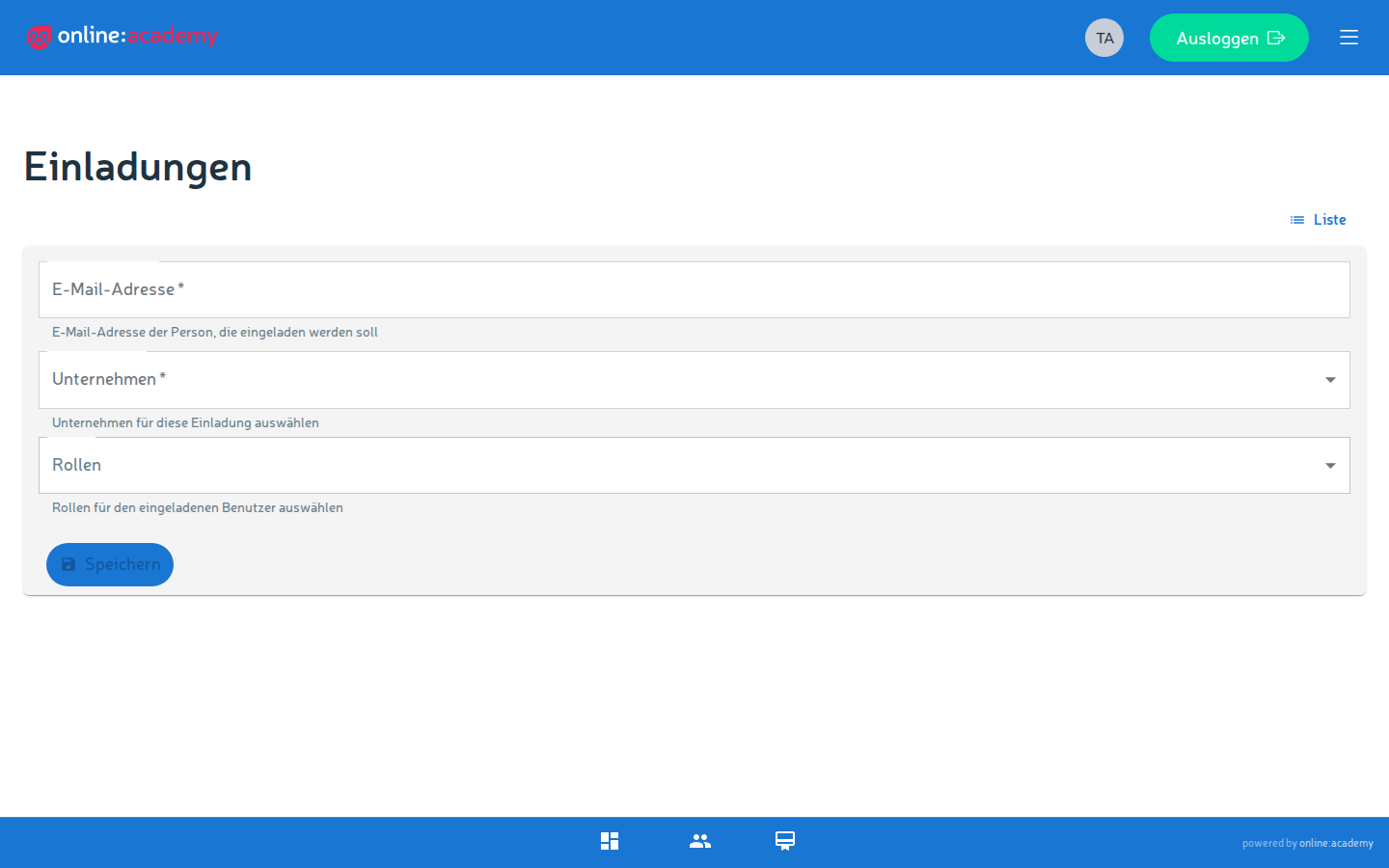
- Dans le portail Admin, passe dans Invitations.
- Clique sur Créer.
- Remplis les champs :
| Champ | Obligatoire | Remarque |
|---|---|---|
| oui | L'adresse à laquelle part l'invitation. Il ne peut y avoir qu'une seule invitation ouverte par adresse — une nouvelle remplace l'ancienne. | |
| Entreprise | oui | En tant que Company-Admin, seule ta propre entreprise est proposée ici. |
| Rôles | non | Ce que la personne a le droit de faire. Tu ne peux attribuer que des rôles inférieurs au tien (voir Rôles et droits). Sans sélection de rôle, il se crée un compte sans droits particuliers — pour les apprenant·e·s, attribue le rôle Student. |
- Enregistre — le système expédie un e-mail avec un lien d'inscription personnel.
Ce n'est pas la personne invitée qui choisit son département — les invitations Admin le demandent à l'inscription, pour toutes les autres tu l'attribues après coup au niveau de l'utilisateur (voir plus bas).
Combien de temps l'invitation est-elle valable ?
Le lien d'inscription est valable 7 jours par défaut et ne fonctionne qu'une seule fois. S'il expire, tu réinvites simplement la personne.
Inviter plusieurs personnes d'un coup (import CSV)
Si tu veux accueillir toute une équipe, l'invitation de masse par fichier vaut la peine :
- Dans le portail Admin, va dans Invitations → Importer CSV.
- Téléverse le fichier CSV. Format :
- Une adresse e-mail par ligne
- Pas de ligne d'en-tête, pas de colonnes supplémentaires
- Optionnel : choisis le ou les rôle(s) que toutes les personnes invitées doivent recevoir — seuls les rôles inférieurs au tien sont proposés.
- Lance l'import.
Après l'import, le système t'indique combien d'invitations ont été créées, combien de lignes ont été ignorées (adresses e-mail invalides) et s'il y a eu des erreurs. Les adresses pour lesquelles une invitation ouverte existe déjà reçoivent une nouvelle invitation (l'ancienne est remplacée).
Astuce pour le fichier CSV
Un tableur comme Excel ou LibreOffice exporte proprement une colonne unique d'adresses en CSV. Veille à retirer une éventuelle ligne d'en-tête (p. ex. « E-mail ») avant l'export — et à ce que chaque adresse ne figure qu'une seule fois dans le fichier.
Création directe au lieu d'une invitation
Sous Utilisateurs, il existe en plus Créer ainsi qu'un import CSV dédié — tous deux créent des comptes directement avec un mot de passe, sans e-mail d'invitation. C'est prévu pour des cas particuliers (p. ex. des comptes de test) ; la voie normale pour de vrai·e·s collaborateur·rice·s est l'invitation, où la personne définit elle-même son mot de passe.
Ce qui se passe à l'acceptation de l'invitation
La personne invitée reçoit un e-mail avec un lien. Si elle clique dessus, elle arrive sur une page d'inscription et y remplit elle-même :
- Obligatoire : prénom et nom, mot de passe (au moins 12 caractères)
- Optionnel : téléphone, adresse, intitulé de poste, langue préférée
Après l'envoi, le compte est actif, les rôles issus de l'invitation sont repris et la personne est redirigée vers la connexion. À partir de là, elle peut se lancer — elle trouve un guide de démarrage sous Premiers pas pour les apprenant·e·s.
Capture d'écran à venir
Page d'inscription que voit la personne invitée après avoir cliqué sur le lien
Modifier un utilisateur existant
Les données ou le rôle d'une personne changent ? Cela s'entretient directement au niveau de l'utilisateur :
- Dans le portail Admin, va dans Utilisateurs.
- Cherche la personne dans la liste (par nom ou e-mail) et ouvre-la.
- Adapte ce qui est nécessaire :
| Quoi | Comment |
|---|---|
| Changer le rôle | Choisir un nouveau rôle — là encore, seulement des rôles inférieurs au tien. Détails sous Rôles et droits. |
| Département / groupes d'utilisateurs | Rattacher la personne à un département et à autant de groupes d'utilisateurs que tu veux. Les groupes d'utilisateurs sont pratiques pour les actions de masse (p. ex. les tâches obligatoires de masse « Par groupe »). |
| Données de base | Corriger le nom, les coordonnées et les champs de profil. |
- Enregistrer.
Le changement de rôle prend effet après une nouvelle connexion
Si le rôle d'une personne change, elle devrait se déconnecter puis se reconnecter une fois pour que les nouveaux droits s'appliquent pleinement.
Archiver / désactiver vs. supprimer
Quand quelqu'un quitte l'entreprise ou n'a temporairement plus besoin d'accès, il existe deux voies très différentes :
| Action | Ce qui se passe | Quand c'est pertinent |
|---|---|---|
| Archiver / désactiver | La personne ne peut plus se connecter. Mais ses données — leçons achevées, progression, certificats — sont conservées. | Cas standard : la personne part, mais les justificatifs doivent rester documentés. |
| Supprimer | Toutes les données personnelles du compte (nom, e-mail, coordonnées, photo de profil) sont anonymisées et l'accès est bloqué durablement. L'adresse e-mail redevient libre et peut être utilisée pour un nouveau compte. | Seulement si les données personnelles doivent vraiment être retirées (p. ex. demande RGPD). |
Dans le doute, archiver plutôt que supprimer
Archiver est presque toujours le bon choix : l'accès disparaît immédiatement, mais les certificats et l'historique d'apprentissage ne sont pas perdus. La suppression ne peut pas être annulée — le nom et les coordonnées sont ensuite anonymisés durablement. Réfléchis avant si des justificatifs (p. ex. pour des obligations de formation) sont encore nécessaires.
Lien avec les licences
L'accès aux cours dépend de la licence de ton entreprise, pas de places de licence personnelles : si quelqu'un ne voit pas un cours sous licence, c'est le plus souvent que la licence de l'entreprise a expiré ou que le contingent de places du cours est épuisé (les places sont occupées automatiquement à l'inscription). Détails sous Licences et accès.
Nombre maximal d'utilisateurs
Selon le contrat, ton entreprise peut avoir une limite supérieure au nombre d'utilisateurs. Elle compte tous les comptes créés — y compris ceux archivés. Quand la limite est atteinte, seule une augmentation via l'équipe plateforme peut aider.
Questions fréquentes
La personne invitée n'a pas reçu d'e-mail. Fais d'abord vérifier le dossier spam. Si rien n'arrive, réinvite la personne — un lien tout neuf est alors créé. Veille à ce que l'adresse e-mail soit correctement orthographiée.
Le lien d'invitation dit « expiré » ou « déjà utilisé ». Les liens sont valables 7 jours et utilisables une seule fois. Réinvite simplement la personne. Si elle s'est déjà inscrite avec succès, elle doit au contraire se connecter tout à fait normalement.
Je ne peux pas sélectionner un certain rôle. Tu ne peux attribuer que des rôles inférieurs au tien. Les rôles supérieurs doivent être attribués par une personne ayant l'autorisation correspondante — voir Rôles et droits.
Une personne archivée doit récupérer l'accès. Cherche-la dans la liste des utilisateurs (les comptes archivés y sont affichés) et clique sur Réactiver — elle peut ensuite se reconnecter.
Pages liées : Rôles et droits · Licences et accès