Gérer les groupes d'apprentissage
Les groupes d'apprentissage sont des espaces d'échange avec chat de groupe pour des cohortes qui apprennent ensemble — p. ex. un groupe d'onboarding de nouveaux·elles collaborateur·rice·s, une promotion de formation ou une vague de formation pour un nouvel outil. En tant que gestionnaire, tu crées les groupes, entretiens les membres et utilises le chat pour les annonces à tout le monde.
Ce que sont les groupes d'apprentissage — et ce qu'ils ne sont pas
Un groupe d'apprentissage se compose d'une liste de membres + d'un chat de groupe. Pour les attributions de masse de tâches obligatoires et pour les évaluations filtrées, la plateforme utilise en revanche les départements et groupes d'utilisateurs (issus du portail Admin). Qui veut à la fois encadrer une cohorte et lui donner des missions a intérêt à la tenir en double : comme groupe d'apprentissage (pour l'échange) et comme groupe d'utilisateurs (pour les attributions et les rapports).
Quand un groupe d'apprentissage est pertinent
- Parcours d'apprentissage commun de plusieurs personnes — p. ex. vagues d'onboarding, cohortes de formation qui doivent échanger
- Initiatives inter-équipes — apprenant·e·s de plusieurs départements qui doivent faire corps
- Communication courte vers une cohorte via le chat de groupe
Si tu veux seulement attribuer un cours à une seule personne : simplement directement comme tâche obligatoire — pas besoin de groupe.
Créer un nouveau groupe d'apprentissage
Les Content-Manager·euse·s et Company-Admins peuvent créer des groupes.
- Dans le menu principal, va sur Administration → Groupes d'apprentissage.
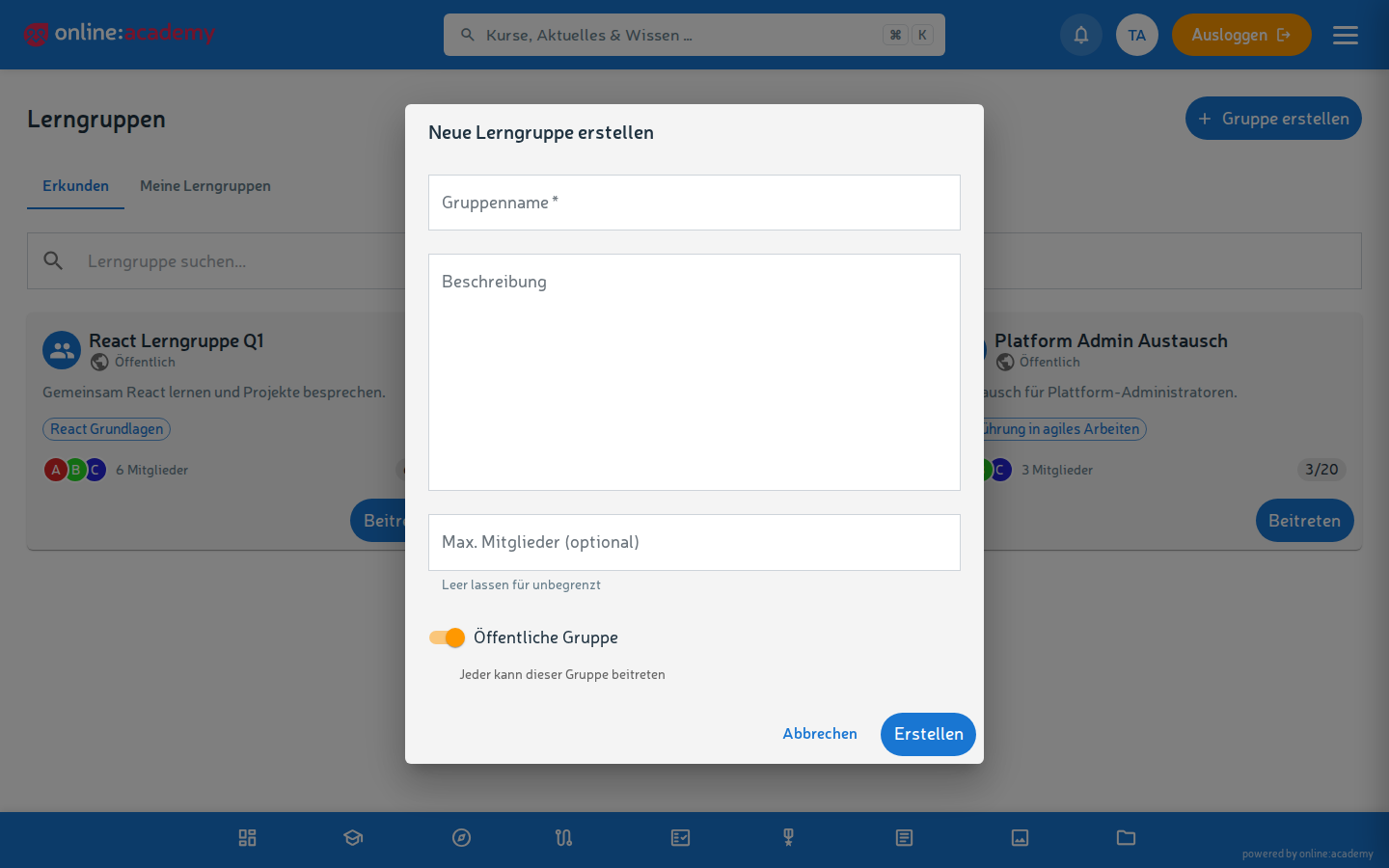
- Clique sur Créer un groupe.
- Remplis les champs :
- Nom — p. ex. « Onboarding T1 2026 » ou « Ventes Refresh 2026 »
- Description — objet du groupe, public cible, période
- Membres maximum (optionnel) — pour des tailles de cohorte fixes
- Groupe public — activé par défaut : tout le monde dans l'entreprise peut voir le groupe et le rejoindre soi-même. Pour les cohortes encadrées, désactive l'interrupteur (groupe privé) — les membres n'entrent alors que par ajout
- Créer.
Ajouter des membres
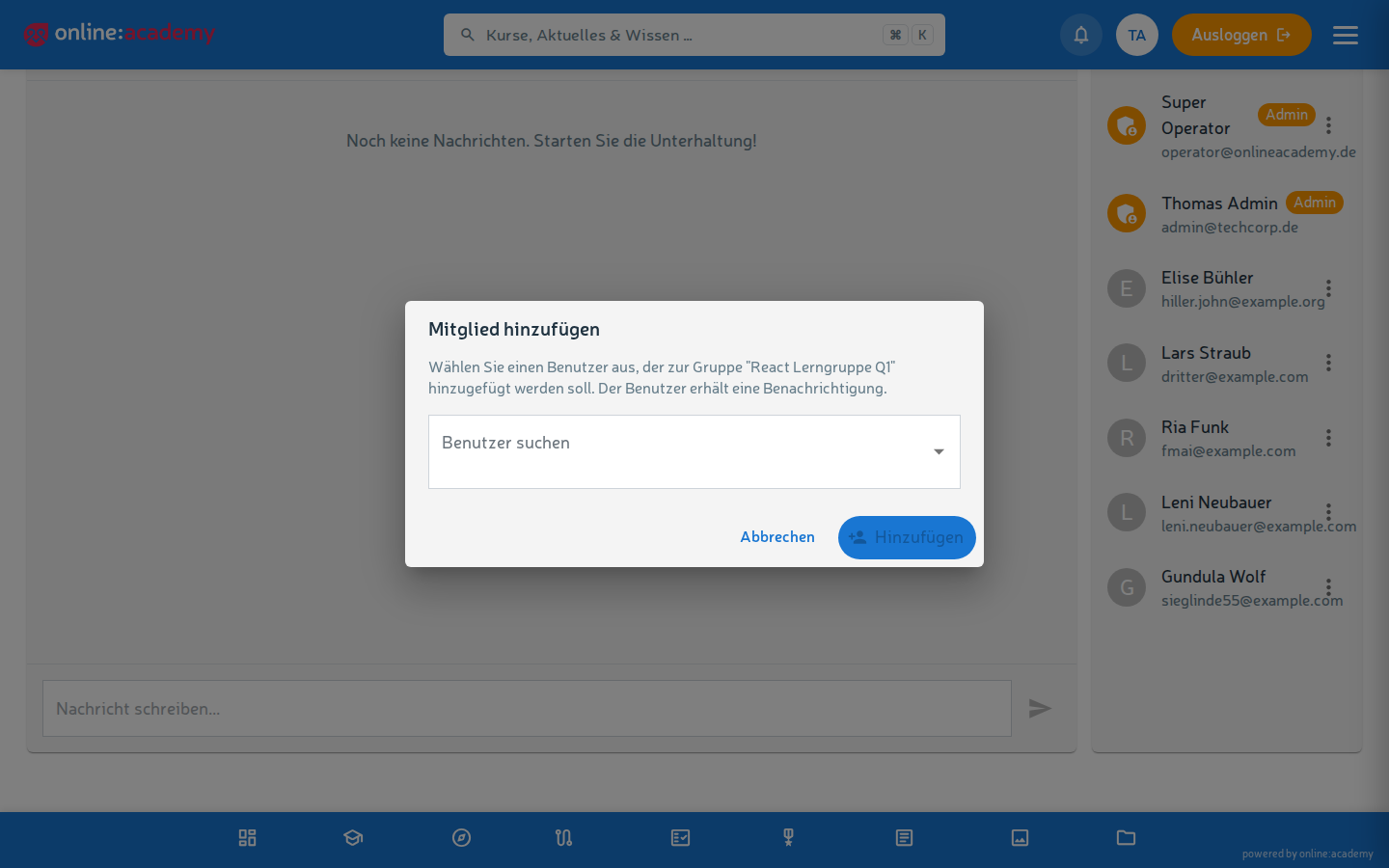
- Ouvre le groupe — la liste des membres se trouve à côté du chat.
- Clique sur Ajouter un membre.
- Sélectionne la personne via la recherche par autocomplétion (une personne par opération ; pour une cohorte, répète l'opération).
- La personne reçoit une notification « tu as été ajouté·e au groupe ».
Les personnes n'ont pas besoin de « rejoindre » activement le groupe — avec l'ajout, elles en font automatiquement partie. Tu peux promouvoir certains membres admins du groupe (p. ex. le·la formateur·rice qui encadre) — ils gèrent alors eux-mêmes les membres et le chat.
Retirer des membres
Dans la liste des membres → sélectionne la personne → Retirer. La personne n'en reçoit pas de notification automatique — pour les groupes encadrés, préviens-la brièvement. Sa progression dans les cours reste conservée ; elle ne voit plus le chat de groupe ensuite.
Attribuer des tâches obligatoires à une cohorte
L'attribution de masse de tâches obligatoires fonctionne avec les départements et groupes d'utilisateurs — les groupes d'apprentissage ne peuvent pas y être choisis comme cible. Tiens donc la cohorte en plus comme groupe d'utilisateurs (portail Admin → Paramètres d'organisation), l'attribution se fera alors via l'onglet Par groupe en deux clics.
Chat de groupe
Chaque groupe d'apprentissage dispose d'une fenêtre de chat. En tant que gestionnaire, tu peux ainsi :
- Envoyer des indications à tout le monde (« pensez à l'échéance », « nouvelle leçon disponible »)
- Poser des questions ou y répondre
- Distribuer éloges et reconnaissance — bien visibles pour tout le groupe
Les messages du chat ne déclenchent pas de notification
Les nouveaux messages de groupe n'apparaissent que dans le chat lui-même — les membres ne reçoivent ni notification cloche ni e-mail. Pour les annonces à échéance critique, configure en plus des rappels de tâches obligatoires ou aborde les personnes directement.
Voir la progression de la cohorte
Il n'existe actuellement pas de vue de progression ou de statistiques par groupe d'apprentissage. Pour l'état d'avancement, utilise les analytics (filtre par département/groupe d'utilisateurs) ou la vue d'ensemble des inscriptions avec le filtre par cours — voir La progression dans l'équipe.
Fermer un groupe
Quand un groupe a rempli son objectif (onboarding achevé, cohorte de formation terminée) : Supprimer — le chat et la liste des membres sont retirés. Les progressions d'apprentissage de chaque membre restent conservées dans le cours concerné.
Questions fréquentes
Les personnes peuvent-elles être dans plusieurs groupes d'apprentissage en même temps ? Oui — autant que tu veux. Deux phases d'onboarding + un refresh commercial + un groupe thématique en parallèle ne posent aucun problème.
Que voient les membres d'un groupe les uns des autres ? La liste des membres (noms, rôles) et le chat commun. Les progressions d'apprentissage, scores ou activités des autres membres ne sont pas visibles.
Les membres peuvent-ils inviter des personnes eux-mêmes ? Les simples membres : non. Les admins du groupe et les Company-Admins peuvent ajouter des membres. Pour les groupes publics, tout le monde dans l'entreprise peut rejoindre le groupe soi-même.
Comment est-ce que je vois la progression globale d'un groupe ? Pas via le groupe d'apprentissage — utilise les analytics avec le filtre par département/groupe d'utilisateurs ou la vue d'ensemble des inscriptions avec le filtre par cours.
Un groupe peut-il contenir des personnes d'autres entreprises ? Non — les groupes d'apprentissage sont limités à sa propre entreprise.