Place de marché, vente et commandes
online:academy embarque des fonctions de vente intégrées : tu peux licencier des cours à d'autres entreprises via la place de marché B2B, commercialiser des cours individuels via des landing pages publiques, garder un œil sur les commandes et entretenir la connexion de paiement. Ce guide te fait parcourir tout ce dont tu as besoin pour cela en tant que gestionnaire.
Où cela se trouve
Tu trouves toutes les fonctions commerce dans l'appli, dans la section de menu « Ventes & Licences » : place de marché, cours sous licence, commandes, landing pages et paramètres de paiement.
Proposer des cours à la vente
La vente passe par deux voies :
-
Place de marché B2B — tu proposes un cours à d'autres entreprises (voir ci-dessous). À la publication, tu définis le prix et le type de licence :
Type de licence Ce que reçoit l'acheteur Référence Accès à ton cours — les mises à jour s'appliquent automatiquement Copie Une copie autonome du cours, à retravailler soi-même Licence participants Une copie avec un nombre limité de participant·e·s — le prix résulte du nombre de places × prix par place (voir Licences et accès) -
Landing pages — pages de vente publiques pour des cours individuels avec checkout invité (voir ci-dessous).
Offres gratuites
À un prix de 0 €, la commande est automatiquement finalisée sans étape de paiement. Pratique pour les offres gratuites et la distribution interne au groupe — cela fonctionne aussi sans prestataire de paiement configuré.
Paramètres de paiement
Pour pouvoir encaisser, il te faut une connexion de paiement. Tu l'entretiens dans l'appli sous Ventes & Licences → Paramètres de paiement :
| Paramètre | Signification |
|---|---|
| Prestataire de paiement | PayPal et Stripe sont connectés — tu déposes ici les identifiants de ton compte prestataire. |
| Devise | La devise dans laquelle ton entreprise facture. |
| Autoriser l'inscription gratuite | Détermine si les commandes à 0 € passent sans étape de paiement. |
D'abord configurer les paiements, ensuite vendre
Tant qu'aucun prestataire de paiement n'est configuré, les produits payants ne peuvent pas être achetés. Les offres gratuites (0 €) fonctionnent aussi sans prestataire.
Bons de réduction
Un système de bons (remise en pourcentage ou fixe, période de validité, limite d'utilisation) est techniquement préparé, mais pas encore arrivé dans l'interface : il n'existe ni gestion de création ni champ de saisie au checkout. Si tu prévois des actions de remise, parle de l'état actuel avec ton interlocuteur·rice de l'équipe plateforme.
Gérer les commandes
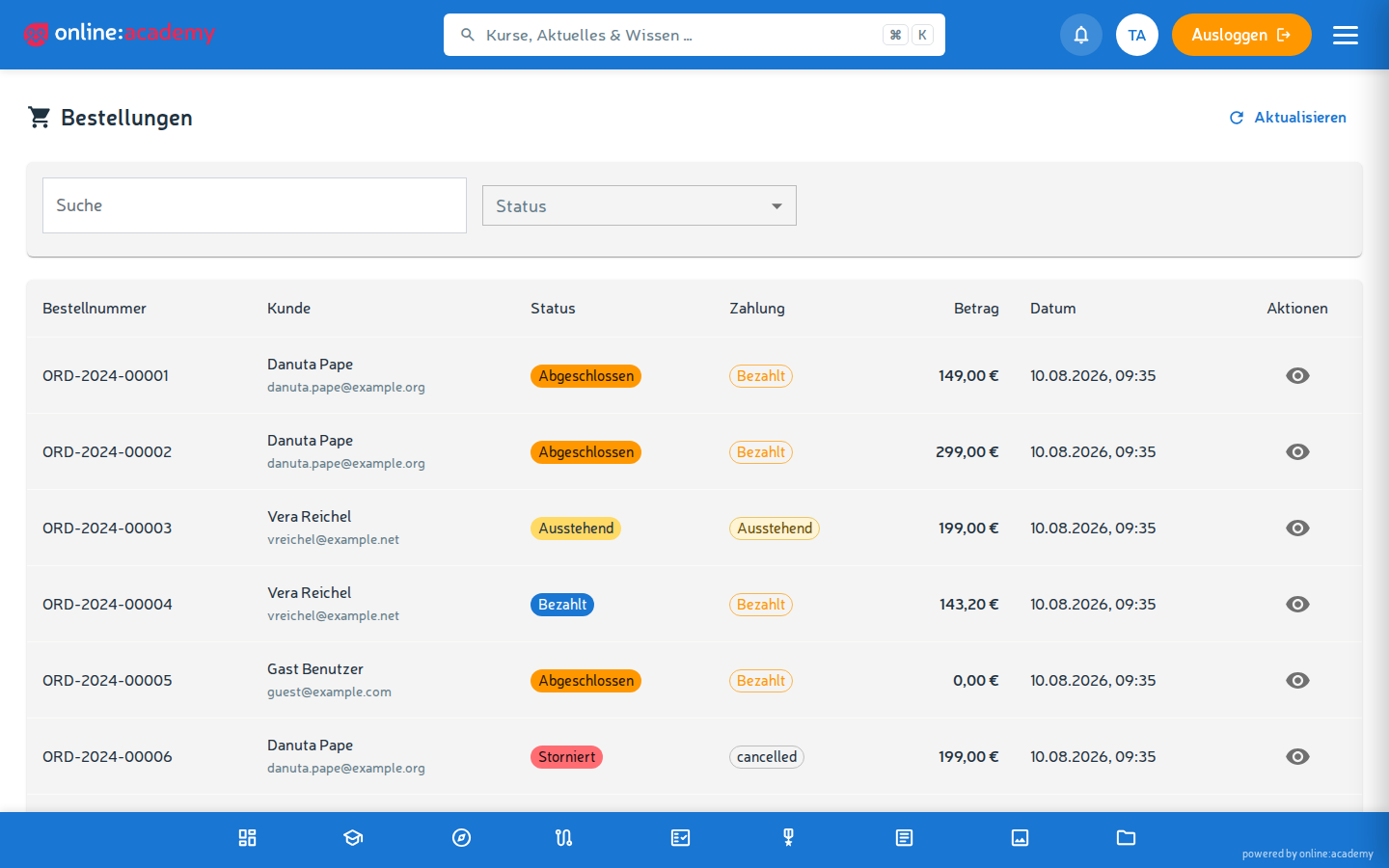
Tu trouves tous les achats de ton entreprise dans l'appli sous Ventes & Licences → Commandes :
- La liste montre toutes les commandes de ta propre entreprise.
- Tu peux filtrer par statut ; la recherche trouve le numéro de commande, le nom et l'e-mail.
- Par commande, tu vois l'acheteur·euse, les produits achetés, le montant et le statut (En attente, Payée, Finalisée, Annulée, Remboursée).
Annuler ou rembourser une commande
Il n'existe actuellement pas de bouton d'annulation dans la vue d'ensemble des commandes — les annulations et remboursements passent par ton équipe plateforme. Important à savoir : une annulation fixe le statut de la commande et informe l'acheteur·euse par e-mail ; un remboursement auprès du prestataire de paiement et le retrait d'une inscription au cours déjà accordée sont des étapes manuelles séparées.
Numéros de facture
Les numéros de facture sont attribués de façon continue par entreprise et par année (format INV-2026-00001). Tu n'as pas à les entretenir toi-même. La façon dont la facture est conçue se pilote via les Modèles (modèles de facture et de confirmation).
Place de marché B2B et licence interne au groupe
Via la place de marché, tu peux licencier des cours à d'autres entreprises — par exemple lorsque ton entreprise met à disposition des formations pour des partenaires ou des filiales.
Tu trouves la place de marché B2B dans l'appli sous Ventes & Licences → Place de marché.
Visibilité d'une offre
À la publication d'un cours, tu choisis dans le champ Visibilité qui a le droit de voir l'offre (modifiable après coup à tout moment) :
| Visibilité | Qui voit l'offre |
|---|---|
| Publique (par défaut) | Toutes les entreprises de la plateforme |
| Uniquement groupe d'entreprises | Exclusivement les entreprises du même groupe d'entreprises (p. ex. des filiales sous une société mère commune) |
Les offres internes au groupe portent sur la place de marché une mention Groupe d'entreprises ; il y a en plus le filtre Mon groupe d'entreprises.
Cas d'usage typique
Une chaîne hôtelière met à disposition des formations centrales que seules ses propres maisons peuvent obtenir — pour cela, tu choisis Uniquement groupe d'entreprises. La façon dont les groupes d'entreprises et la société mère commune sont configurés est décrite sous Entreprise et branding.
Distribuer gratuitement à l'échelle du groupe
Si tu mets le prix d'une offre interne au groupe à 0 €, le bouton s'appelle Obtenir gratuitement pour les autres maisons. Elles reçoivent le cours sans étape de paiement — idéal pour distribuer des contenus à l'échelle du groupe.
Landing pages (aperçu rapide)
Les landing pages sont des pages publiques de vente et d'inscription pour des cours individuels ou des offres groupées. Elles sont accessibles sans connexion et mènent les personnes intéressées jusqu'à l'inscription via un checkout invité.
- Où : dans l'appli sous Ventes & Licences → Landing pages.
- Adresse publique : chaque page a sa propre URL de la forme
/p/{slug}— tu peux la partager, la lier ou en faire la promotion. - Checkout invité : les visiteur·euse·s peuvent créer un compte directement à l'achat ; pour des cours purement gratuits, cela passe parfois même entièrement sans inscription.
- Conception : titre, sous-titre, description, blocs de fonctionnalités, FAQ, image hero et couleur primaire se définissent dans l'édition.
Tester avant la mise en ligne
Une nouvelle landing page, tu peux d'abord la laisser inactive et la tester via un lien d'aperçu limité dans le temps, avant de la rendre publique via Landing page active. Choisis le slug proprement dès le début — un changement ultérieur casse les liens déjà partagés.
Sujets liés
- Modèles — adapter les modèles de facture et de confirmation
- Licences et accès — comment fonctionnent les contingents de licences participants
- Entreprise et branding — groupes d'entreprises et société mère