Modèles de documents et d'e-mails
Les modèles déterminent l'apparence et le ton des contenus générés automatiquement : factures, e-mails système (p. ex. confirmation de commande, accès au cours, attribution de tâche obligatoire, rappel de cours), certificats et rappels de tâches obligatoires. Plutôt que de laisser ces textes figés dans le code, tu peux les concevoir toi-même — avec ta formulation, ton logo et ton identité visuelle.
Chaque entreprise entretient ses propres modèles. S'il n'y a pas de modèle propre pour un cas d'usage, un modèle système par défaut pertinent prend automatiquement le relais — l'envoi fonctionne donc toujours, même sans que tu aies configuré quoi que ce soit.
Qui a le droit de modifier les modèles ?
La zone des modèles est utilisable à partir de Company-Admin. (Le point de menu est certes déjà visible à partir de Content-Manager, mais les contenus ne se chargent qu'avec les droits Company-Admin.)
À quoi servent les modèles
Workflow (p. ex. attribuer une tâche obligatoire)
        ↓
Quel modèle est attribué à ce but ?
   ↓ modèle propre              ↓ pas de modèle propre
Ton modèle est             Le modèle système par défaut
utilisé                    est utilisé
Un modèle a un type (la catégorie grossière) et est attribué à un but (le cas d'usage concret). Ce n'est que via le but que le système sait quel modèle charger dans un déroulement donné.
| Type | Pour quoi |
|---|---|
Facture (invoice) |
Mise en page et texte des PDF de factures |
E-mail (email) |
E-mails système : confirmation de commande, accès au cours, attribution de tâche obligatoire, e-mail de bienvenue, rappel de cours, etc. |
Certificat (certificate) |
Mise en page et texte des certificats d'achèvement |
Rappel de tâche obligatoire (assignment-reminder) |
E-mails de rappel pour les tâches obligatoires arrivant à échéance |
Contexte sur les certificats
Comment la remise de certificats est pilotée par cours (interrupteur du cours, variantes « réussi »/« participé ») et quels espaces réservés les certificats connaissent est décrit sous Certificats et modèles de certificats.
Consulter les modèles existants
- Dans l'appli, ouvre la section de menu Administration → Modèles de documents (onglet Modèles).
- Tu vois tous les modèles de ton entreprise sous forme de liste de tuiles avec un filtre par type et un petit aperçu.
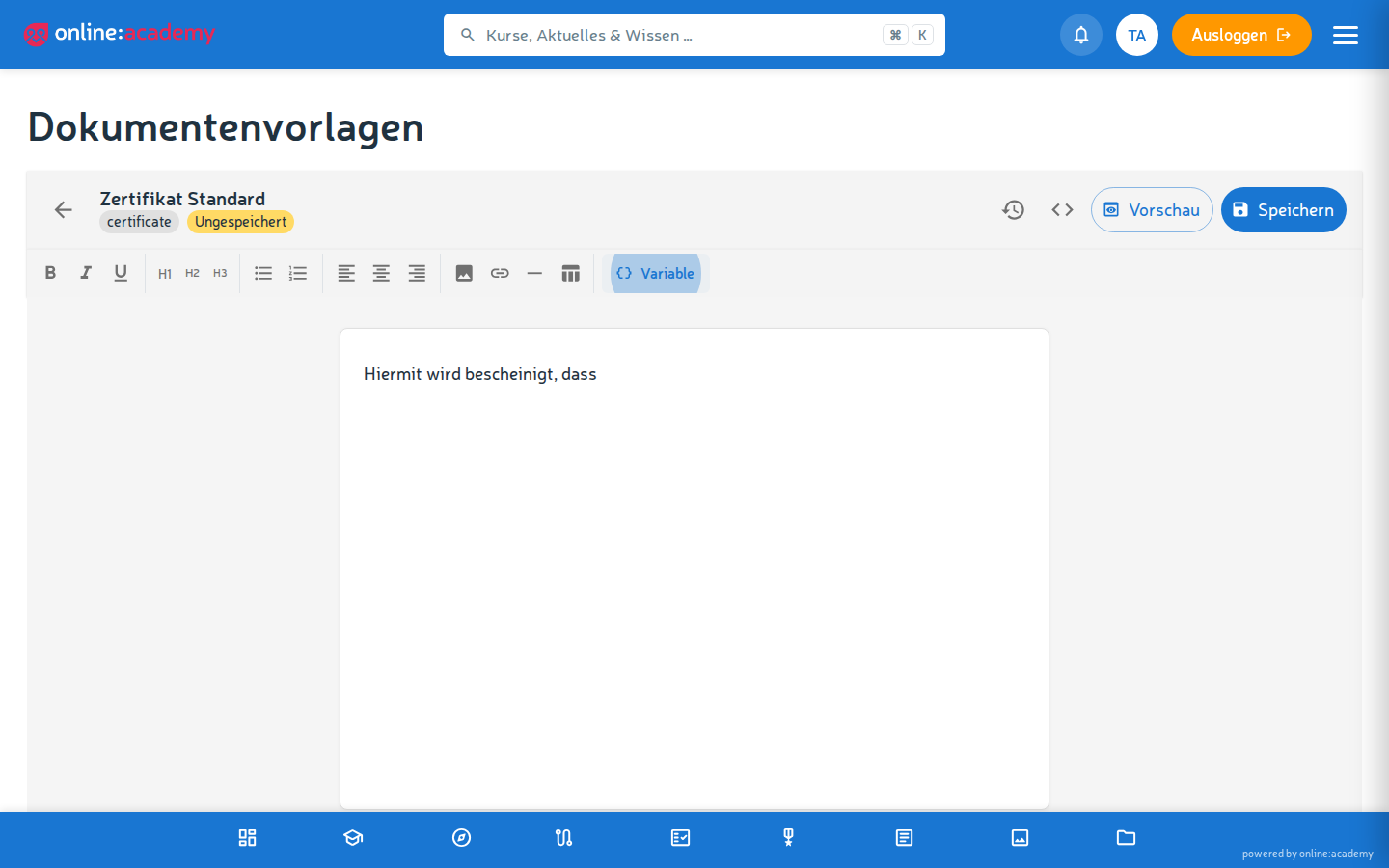
- Un clic sur une tuile ouvre l'éditeur avec l'aperçu et les options d'édition.
Par tuile, tu peux :
- Modifier — ouvre l'éditeur
- Dupliquer — crée une copie comme point de départ d'une nouvelle variante
- Supprimer
D'abord copier, puis adapter
Plutôt que de reconstruire chaque modèle, cela vaut la peine d'en dupliquer un existant — il existe souvent déjà un modèle par défaut avec logo et design que tu peux prendre comme base.
Créer un nouveau modèle
- Clique sur Nouveau.
- Remplis les champs :
- Nom — p. ex. « E-mail de bienvenue 2026 »
- Type — facture, e-mail, certificat ou rappel de tâche obligatoire
- Slug (identifiant court) — doit être unique au sein de ton entreprise et du même type
- optionnellement une description
- Rédige le contenu dans l'éditeur — voir les sections suivantes.
- Vérifie l'aperçu (HTML et/ou PDF).
- Enregistre.
L'éditeur
L'éditeur est un éditeur WYSIWYG (« ce que tu vois, tu l'obtiens ») — tu mets en forme directement, sans connaissances HTML :
- Mise en forme du texte : gras, italique, souligné
- Titres, listes, alignement
- Images, liens, séparateurs, tableaux
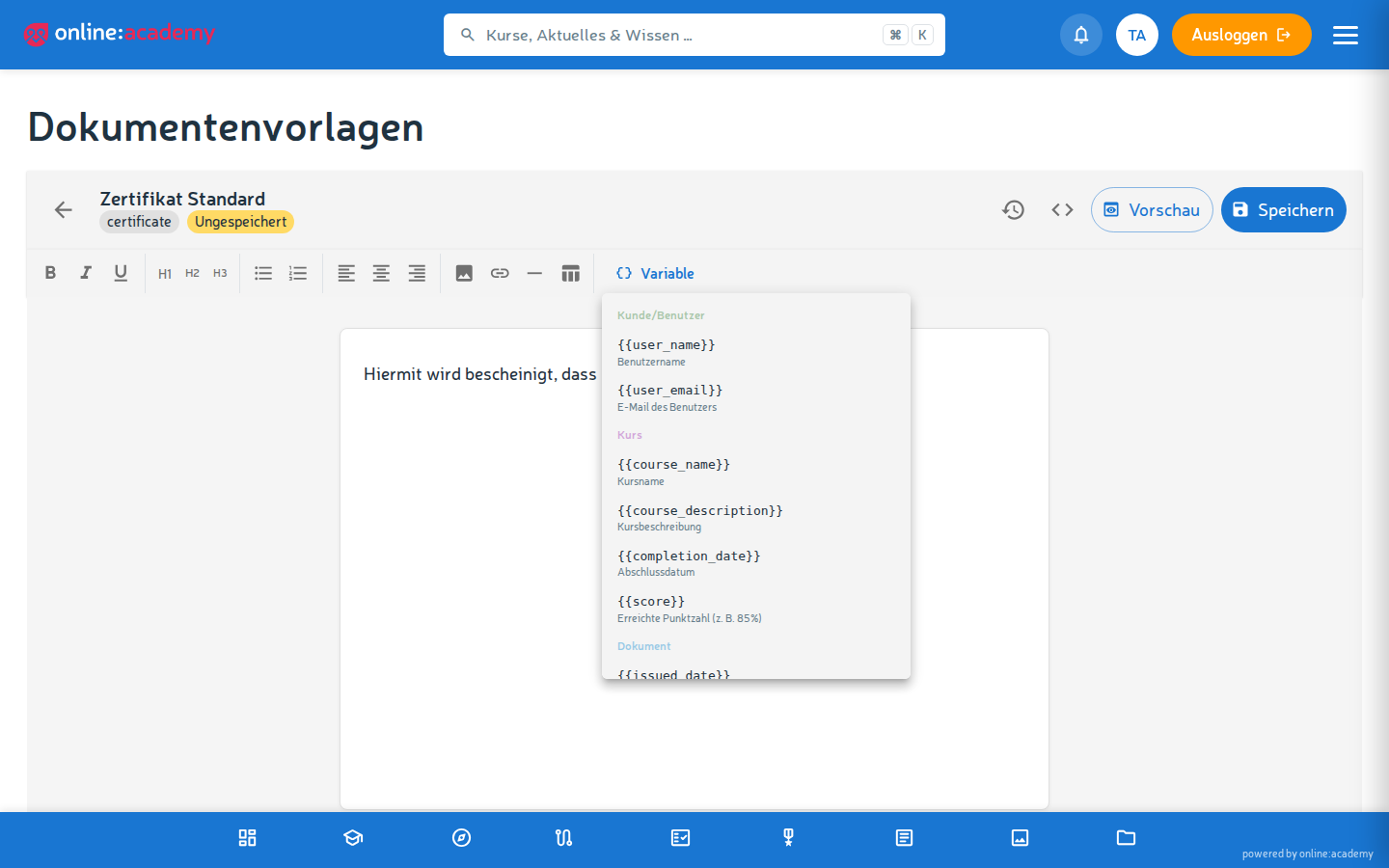
- Insérer des espaces réservés : via un menu déroulant, tu choisis des espaces réservés catégorisés (entreprise, client, commande, cours, document). L'espace réservé choisi apparaît comme une pastille colorée dans le texte et est automatiquement repris correctement à l'enregistrement.
- Blocs de facture (uniquement pour les modèles de facture) : blocs préfabriqués pour l'en-tête de facture, le bloc client, le tableau des postes, le bloc des totaux et le pied de page.
- Mode HTML pour les utilisateur·rice·s expérimenté·e·s qui souhaitent éditer directement le code source.
Insérer des espaces réservés
Les espaces réservés sont des trous qui sont remplis de données réelles à l'envoi — p. ex. le nom de la personne ou le nom du cours. Tu les insères le plus simplement via le menu déroulant.
Attention à l'orthographe
Les modèles de type Rappel de tâche obligatoire utilisent des espaces réservés en camelCase (p. ex. firstName, courseUrl). Tous les autres types utilisent le snake_case avec des tirets bas (p. ex. first_name, course_url). Le plus sûr est d'insérer les espaces réservés via le menu déroulant, pour que l'orthographe soit correcte.
Une sélection des espaces réservés les plus importants par type :
| Type | Exemples d'espaces réservés |
|---|---|
| Facture | company_name, company_logo, invoice_number, invoice_date, customer_name, total, currency |
first_name (prénom), user_name, course_name, course_url (lien vers le cours), company_name, company_logo, login_url |
|
| Certificat | user_name, course_name, completion_date, score_percent, completion_type (« réussi »/« participé »), qr_code, company_name, company_logo |
| Rappel de tâche obligatoire | firstName (prénom), studentName, courseName, dueDate, daysRemaining, courseUrl (lien vers le cours), companyName |
Espaces réservés plus récents
Depuis juin 2026, il existe le prénom (first_name resp. firstName, automatiquement extrait du nom complet) et un lien direct vers le cours (course_url resp. courseUrl). Pour les certificats, completion_type (variante d'achèvement « réussi »/« participé »), qr_code (code QR de vérification), company_name et company_logo (branding de l'entreprise) sont en plus disponibles. La sélection complète par modèle t'est présentée par le menu déroulant des espaces réservés dans l'éditeur.
Les espaces réservés de date sont automatiquement affichés au format JJ.MM.AAAA. Si tu écris un espace réservé de façon incorrecte (c'est-à-dire un que le système ne connaît pas), il est surligné en rouge dans l'aperçu — ainsi tu repères les fautes de frappe immédiatement.
Utiliser l'aperçu
Avant qu'un modèle passe en production, vérifie-le toujours dans l'aperçu. Le mode dépend du type de modèle :
- Les modèles de certificat montrent un aperçu PDF (A4 paysage), intégré dans la boîte de dialogue d'aperçu.
- Tous les autres types (facture, e-mail, rappel de tâche obligatoire) montrent un aperçu HTML avec des données d'exemple (p. ex. « Muster GmbH », « Max Mustermann »).
Ce à quoi tu devrais faire attention :
- Tous les espaces réservés sont-ils correctement remplacés ? (Plus de marquages rouges.)
- La mise en page est-elle correcte — aucun texte ne dépasse-t-il du bord ?
- Le logo est-il bien placé et net ?
- Si quelque chose ne convient pas : adapter, nouvel aperçu, jusqu'à ce que ce soit bon.
Versions — récupérer des états antérieurs
Chaque enregistrement crée automatiquement une nouvelle version. Ainsi, tu peux annuler des modifications à tout moment :
- Dans l'éditeur, ouvre l'historique des versions (barre latérale/tiroir).
- Tu vois le numéro de version, l'horodatage et — si renseigné — un commentaire de modification.
- Un clic sur une version plus ancienne la restaure en aperçu dans l'éditeur.
- Pour la reprendre définitivement, Enregistre ensuite — ce qui crée à son tour une nouvelle version.
Capture d'écran à venir
Historique des versions avec horodatages et action de restauration
Attribuer un modèle à un but
Pour qu'un modèle soit réellement utilisé, il doit être attribué à un but.
- Sous Administration → Modèles de documents, ouvre l'onglet Attributions.
- Tu vois par but quel modèle est actuellement actif :
- Standard système (marqué en gris) — il n'y a pas de modèle propre ; le système utilise son modèle par défaut.
- Modèle propre — un modèle entretenu par ton entreprise est attribué.
- Par but, trois actions sont disponibles :
- Créer un nouveau — crée un modèle vide pour ce but
- Attribuer un existant — sélectionne un modèle existant
- Retirer l'attribution — retombe sur le standard système
Il part toujours quelque chose
Même sans modèle propre, l'envoi fonctionne : le système utilise d'abord ton modèle propre, sinon le standard système. La mise en page et la formulation sont alors génériques — mais personne ne reçoit un e-mail vide.
Attribuer renvoie, ne copie pas
« Attribuer un existant » crée un renvoi vers ton modèle, pas une copie. Tu peux donc attribuer le même modèle à plusieurs buts, et si tu le modifies, la modification agit partout immédiatement. « Retirer l'attribution » ne défait que le renvoi — le modèle lui-même reste dans la liste.
Questions fréquentes
J'ai créé un modèle, mais il n'est pas utilisé. Vérifie sous Attributions si le modèle est attribué au bon but. Un modèle créé seul ne suffit pas — il doit encore être attribué.
Mon espace réservé apparaît en rouge dans l'aperçu.
Alors le système ne le connaît pas — la plupart du temps une faute de frappe. Fais attention à la bonne orthographe (rappel de tâche obligatoire : camelCase, sinon snake_case) — le plus sûr est de l'insérer via le menu déroulant.
Puis-je annuler une modification ? Oui, via l'historique des versions, restaurer une version antérieure et enregistrer.
Comment est-ce que je crée et conçois exactement des certificats ? Contexte sur la remise de certificats et les espaces réservés sous Certificats et modèles de certificats.
Quel est le lien entre les rappels de tâches obligatoires et les modèles ? Les e-mails de rappel pour les tâches obligatoires arrivant à échéance utilisent le modèle de type Rappel de tâche obligatoire. Comment attribuer des tâches obligatoires est décrit sous Tâches obligatoires.