Document- en mailsjablonen
Sjablonen bepalen hoe automatisch gegenereerde content eruitziet en klinkt: facturen, systeem-e-mails (bijv. bestelbevestiging, cursustoegang, toewijzing van een verplichte taak, cursusherinnering), certificaten en herinneringen aan verplichte taken. In plaats van deze teksten vast in de code te laten, kun je ze zelf vormgeven — met jouw formulering, jouw logo en jouw huisstijl.
Elk bedrijf onderhoudt zijn eigen sjablonen. Is er voor een toepassingsgeval geen eigen sjabloon, dan grijpt automatisch een zinvol systeemstandaardsjabloon in — de verzending werkt dus altijd, ook zonder dat je iets inricht.
Wie mag sjablonen bewerken?
Het sjablonengedeelte is bruikbaar vanaf Company-Admin. (Het menu-item is weliswaar al vanaf Content-Manager zichtbaar, maar de inhoud laadt pas met Company-Admin-rechten.)
Waar sjablonen goed voor zijn
Workflow (bijv. verplichte taak toewijzen)
        ↓
Welk sjabloon is aan dit doel toegewezen?
   ↓ eigen sjabloon           ↓ geen eigen
Jouw sjabloon wordt       Systeemstandaardsjabloon
gebruikt                  wordt gebruikt
Een sjabloon heeft een type (de grove categorie) en wordt aan een doel (het concrete toepassingsgeval) toegewezen. Pas via het doel weet het systeem welk sjabloon het in een bepaald verloop moet laden.
| Type | Waarvoor |
|---|---|
Factuur (invoice) |
Layout en tekst van factuur-PDF's |
E-mail (email) |
Systeemmails: bestelbevestiging, cursustoegang, toewijzing van een verplichte taak, welkomstmail, cursusherinnering e.a. |
Certificaat (certificate) |
Layout en tekst van de afrondingscertificaten |
Toewijzingsherinnering (assignment-reminder) |
Herinneringsmails over vervallende verplichte taken |
Achtergrond bij certificaten
Hoe de certificaatverstrekking per cursus wordt aangestuurd (cursusschakelaar, varianten „geslaagd"/„deelgenomen") en welke placeholders certificaten kennen, staat onder Certificaten en certificaatsjablonen.
Bestaande sjablonen bekijken
- In de app het menugedeelte Beheer → Documentsjablonen openen (tabblad Sjablonen).
- Je ziet alle sjablonen van je bedrijf als tegellijst met typefilter en kleine voorvertoning.
- Een klik op een tegel opent de editor met voorvertoning en bewerkingsopties.
Per tegel kun je:
- Bewerken — opent de editor
- Dupliceren — maakt een kopie als startpunt voor een nieuwe variant
- Verwijderen
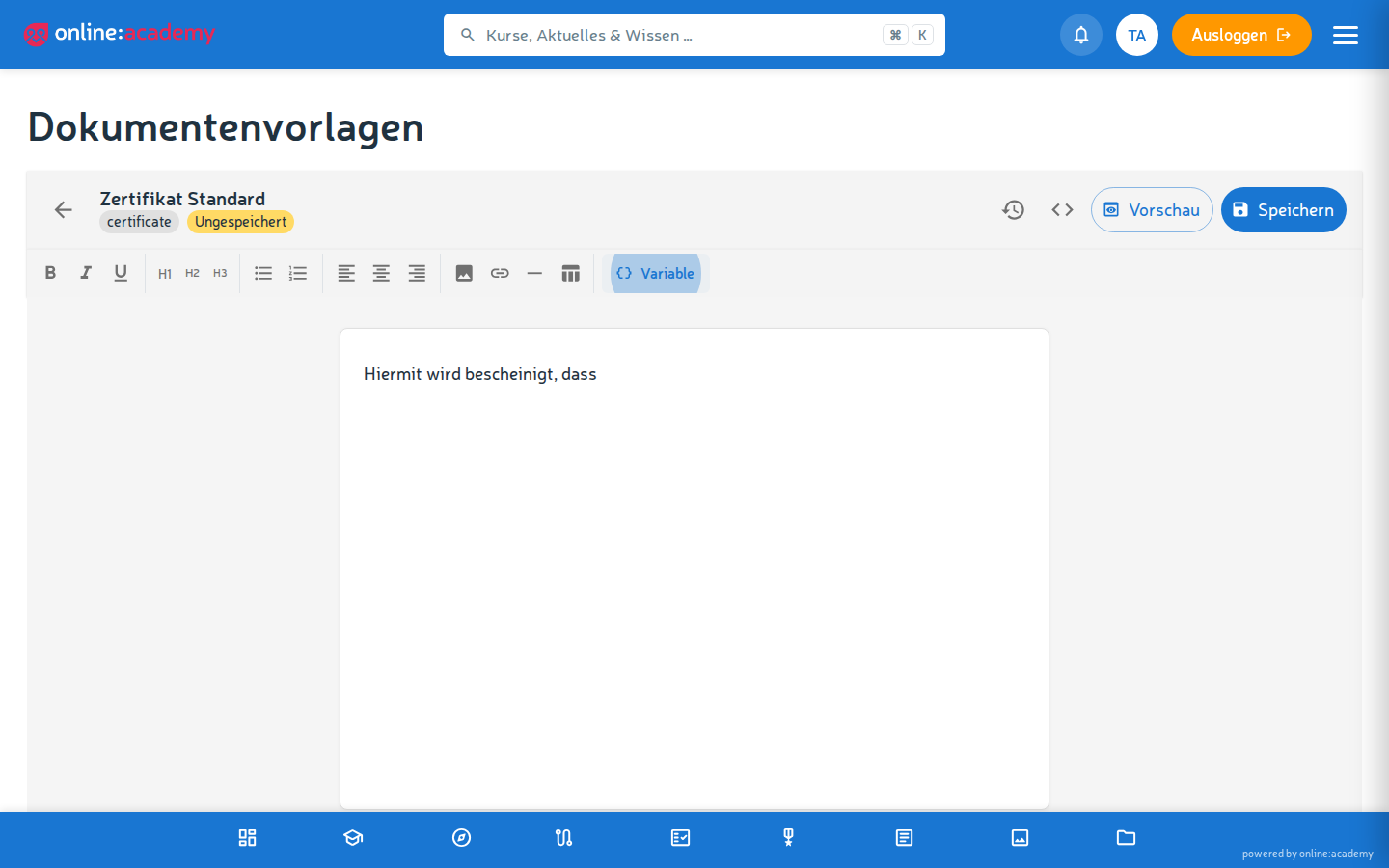
Eerst kopiëren, dan aanpassen
In plaats van elk sjabloon opnieuw te bouwen, loont het om een bestaand sjabloon te dupliceren — vaak bestaat er al een standaardsjabloon met logo en design dat je als basis kunt nemen.
Een nieuw sjabloon aanmaken
- Op Nieuw klikken.
- Velden invullen:
- Naam — bijv. „Welkomstmail 2026"
- Type — factuur, e-mail, certificaat of toewijzingsherinnering
- Slug (korte aanduiding) — moet binnen je bedrijf en hetzelfde type uniek zijn
- optioneel een beschrijving
- Inhoud in de editor opstellen — zie de volgende gedeelten.
- Voorvertoning controleren (HTML en/of PDF).
- Opslaan.
De editor
De editor is een WYSIWYG-editor („wat je ziet, krijg je") — je formatteert direct, zonder kennis van HTML:
- Tekstopmaak: vet, cursief, onderstreept
- Koppen, lijsten, uitlijning
- Afbeeldingen, links, scheidingslijnen, tabellen
- Placeholders invoegen: via een dropdown kies je gecategoriseerde placeholders (bedrijf, klant, bestelling, cursus, document). De gekozen placeholder verschijnt als gekleurde pil in de tekst en wordt bij het opslaan automatisch correct overgenomen.
- Factuurbouwstenen (alleen bij factuursjablonen): kant-en-klare blokken voor factuurkop, klantblok, positietabel, totalenblok en voettekst.
- HTML-modus voor ervaren gebruikers die de broncode direct willen bewerken.
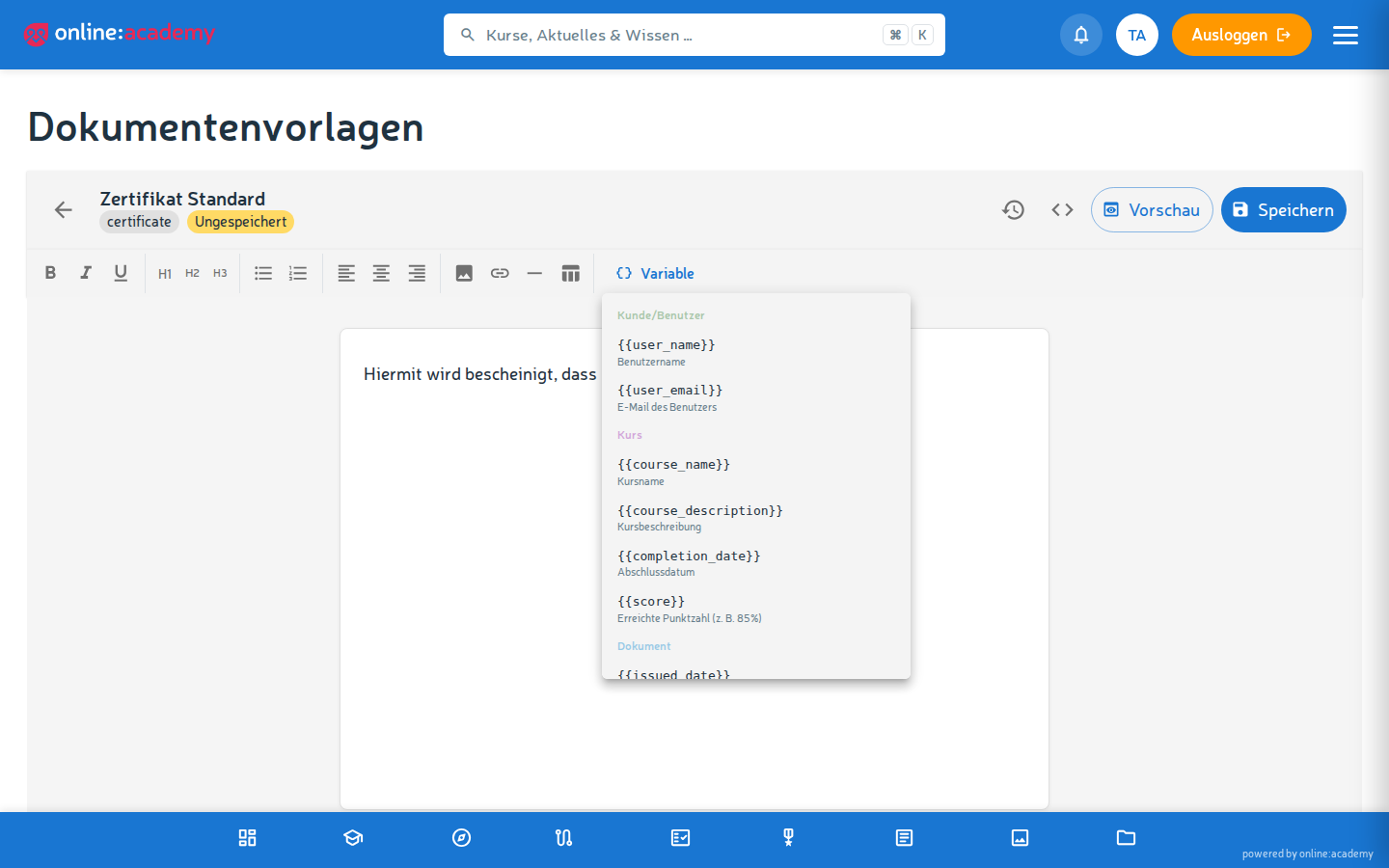
Placeholders inzetten
Placeholders zijn lege plekken die bij de verzending met echte gegevens worden gevuld — bijv. de naam van de persoon of de cursusnaam. Je voegt ze het eenvoudigst in via de dropdown.
Let op de schrijfwijze
Sjablonen van het type herinnering aan verplichte taken gebruiken placeholders in camelCase (bijv. firstName, courseUrl). Alle andere typen gebruiken snake_case met underscores (bijv. first_name, course_url). Het veiligst is om de placeholders via de dropdown in te voegen, zodat de schrijfwijze klopt.
Een selectie van de belangrijkste placeholders per type:
| Type | Voorbeeld-placeholders |
|---|---|
| Factuur | company_name, company_logo, invoice_number, invoice_date, customer_name, total, currency |
first_name (voornaam), user_name, course_name, course_url (link naar de cursus), company_name, company_logo, login_url |
|
| Certificaat | user_name, course_name, completion_date, score_percent, completion_type („geslaagd"/„deelgenomen"), qr_code, company_name, company_logo |
| Toewijzingsherinnering | firstName (voornaam), studentName, courseName, dueDate, daysRemaining, courseUrl (link naar de cursus), companyName |
Nieuwere placeholders
Sinds juni 2026 bestaan de voornaam (first_name resp. firstName, automatisch uit de volledige naam) en een directe cursuslink (course_url resp. courseUrl). Voor certificaten staan daarnaast completion_type (afrondingsvariant „geslaagd"/„deelgenomen"), qr_code (QR-code ter verificatie), company_name en company_logo (bedrijfsbranding) klaar. De volledige keuze per sjabloon toont de placeholder-dropdown in de editor.
Datumplaceholders worden automatisch als DD.MM.JJJJ weergegeven. Schrijf je een placeholder verkeerd (dus een die het systeem niet kent), dan wordt die in de voorvertoning rood gemarkeerd — zo herken je typefouten meteen.
Voorvertoning gebruiken
Voordat een sjabloon productief gaat, controleer je het altijd in de voorvertoning. De modus hangt af van het sjabloontype:
- Certificaatsjablonen tonen een PDF-voorvertoning (A4-liggend), ingebed in het voorvertoningsvenster.
- Alle andere typen (factuur, e-mail, toewijzingsherinnering) tonen een HTML-voorvertoning met voorbeeldgegevens (bijv. „Voorbeeld BV", „Jan Jansen").
Waar je op moet letten:
- Worden alle placeholders correct vervangen? (Geen rode markeringen meer.)
- Klopt de layout — loopt er geen tekst over de rand?
- Is het logo goed geplaatst en scherp?
- Als iets niet klopt: aanpassen, nieuwe voorvertoning, tot het goed is.
Versies — eerdere standen terughalen
Elke keer dat je opslaat, wordt automatisch een nieuwe versie aangelegd. Zo kun je wijzigingen altijd ongedaan maken:
- In de editor de versiegeschiedenis openen (zijbalk/drawer).
- Je ziet het versienummer, de tijdstempel en — indien vastgelegd — een wijzigingscommentaar.
- Een klik op een oudere versie herstelt die ter voorvertoning in de editor.
- Om die definitief over te nemen aansluitend opslaan — dat legt op zijn beurt weer een nieuwe versie aan.
Screenshot volgt
Versiegeschiedenis met tijdstempels en herstelactie
Een sjabloon aan een doel toewijzen
Om een sjabloon daadwerkelijk te laten gebruiken, moet het aan een doel zijn toegewezen.
- Onder Beheer → Documentsjablonen het tabblad Toewijzingen openen.
- Je ziet per doel welk sjabloon op dit moment actief is:
- Systeemstandaard (grijs gemarkeerd) — er is geen eigen sjabloon; het systeem gebruikt zijn standaardsjabloon.
- Eigen sjabloon — een door je bedrijf onderhouden sjabloon is toegewezen.
- Per doel staan drie acties klaar:
- Nieuw aanmaken — maakt een leeg sjabloon voor dit doel aan
- Bestaand toewijzen — kiest een bestaand sjabloon
- Toewijzing verwijderen — valt terug op de systeemstandaard
Er gaat altijd iets de deur uit
Ook zonder eigen sjabloon werkt de verzending: het systeem gebruikt eerst je eigen sjabloon, anders de systeemstandaard. Layout en formulering zijn dan generiek — maar niemand krijgt een lege mail.
Toewijzen verwijst, kopieert niet
„Bestaand toewijzen" legt een verwijzing naar je sjabloon aan, geen kopie. Hetzelfde sjabloon kun je dus aan meerdere doelen toewijzen, en als je het bewerkt, werkt de wijziging overal meteen door. „Toewijzing verwijderen" maakt alleen de verwijzing los — het sjabloon zelf blijft in de lijst staan.
Veelgestelde vragen
Ik heb een sjabloon aangemaakt, maar het wordt niet gebruikt. Controleer onder Toewijzingen of het sjabloon aan het passende doel is toegewezen. Een aangemaakt sjabloon alleen is niet genoeg — het moet nog worden toegewezen.
Mijn placeholder verschijnt rood in de voorvertoning.
Dan kent het systeem hem niet — meestal een typefout. Let op de juiste schrijfwijze (toewijzingsherinnering: camelCase, verder snake_case) — het veiligst is invoegen via de dropdown.
Kan ik een wijziging ongedaan maken? Ja, via de versiegeschiedenis een eerdere versie herstellen en opslaan.
Hoe maak en vormgeef ik certificaten precies? Achtergrond over de certificaatverstrekking en de placeholders onder Certificaten en certificaatsjablonen.
Hoe hangen herinneringen aan verplichte taken samen met de sjablonen? De herinneringsmails over vervallende verplichte taken gebruiken het sjabloon van het type toewijzingsherinnering. Hoe je verplichte taken toewijst, staat onder Verplichte taken.