Bedrijf en branding
Als beheerder van je bedrijf bepaal jij hoe de online:academy zich aan jullie mensen presenteert: van de bedrijfsnaam via de structuur in afdelingen tot het eigen logo en de huisstijlkleuren. Deze instellingen vind je in het Admin-portaal — de aparte beheerinterface naast de eigenlijke leer-app.
Waar ben ik hier?
Afdelingen en branding zitten in het Admin-portaal, niet in de leer-app waarin je lerenden hun cursussen volgen. Wanneer je gebruikers aanmaakt of uitnodigt, gebeurt dat eveneens hier — zie Gebruikers beheren.
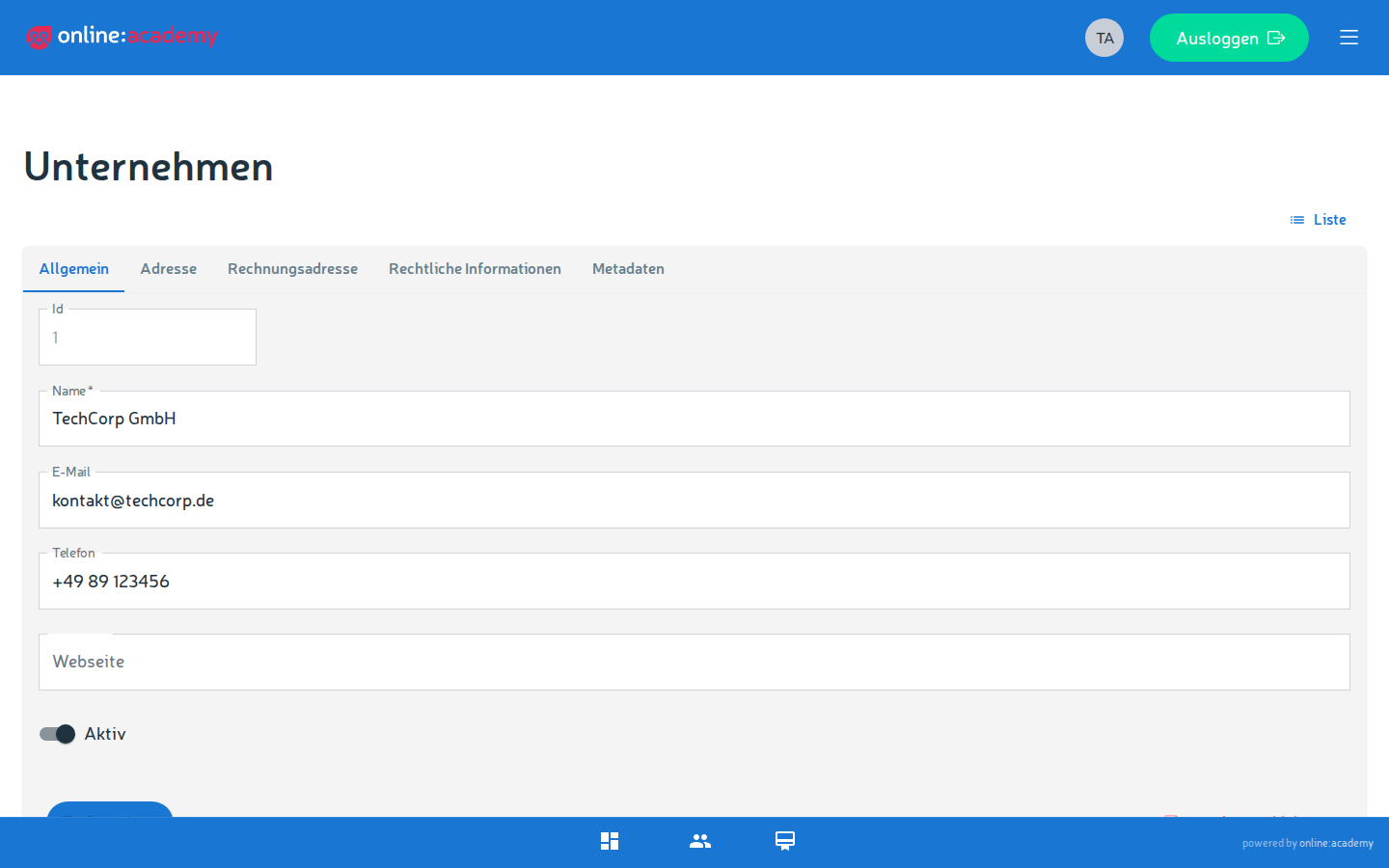
Stamgegevens van het bedrijf
De stamgegevens zijn de basisgegevens van je bedrijf: naam, contact en adres. Ze worden bijv. gebruikt voor contact- en factuurmails.
De stamgegevens worden door het platformteam onderhouden — als Company-Admin kun je ze inzien, maar niet zelf wijzigen. Verandert de naam, het adres of de contactgegevens van jullie bedrijf, geef dat dan door aan je contactpersoon aan platformzijde.
Afdelingen aanmaken en gebruiken
Afdelingen structureren je gebruikers — bijvoorbeeld naar locaties, teams of vakgebieden. Dat betaalt zich op twee plekken uit:
- Gerichte verplichte taken — een hele afdeling in één keer aan een verplichte cursus toewijzen (zie Verplichte taken toewijzen).
- Zeggingskrachtige rapporten — voortgang filteren en analyseren op afdeling (zie Rapporten en export).
Zo maak je een afdeling aan:
- In het Admin-portaal naar Organisatie-instellingen gaan, tabblad Afdelingen.
- Op Nieuwe afdeling klikken, een sprekende naam geven en Opslaan.
- Gebruikers aan de afdeling koppelen — ofwel direct in het gebruikersbeheer per persoon of, bij uitgenodigde beheerders, al bij het accepteren van de uitnodiging.
Eerst afdelingen, dan uitnodigen
Maak je afdelingen bij voorkeur aan voordat je grotere groepen uitnodigt. Dan kun je nieuwe personen meteen aan de juiste afdeling koppelen, in plaats van ze later stuk voor stuk om te hangen.
Branding: logo, kleuren, app-titel en eigen domein
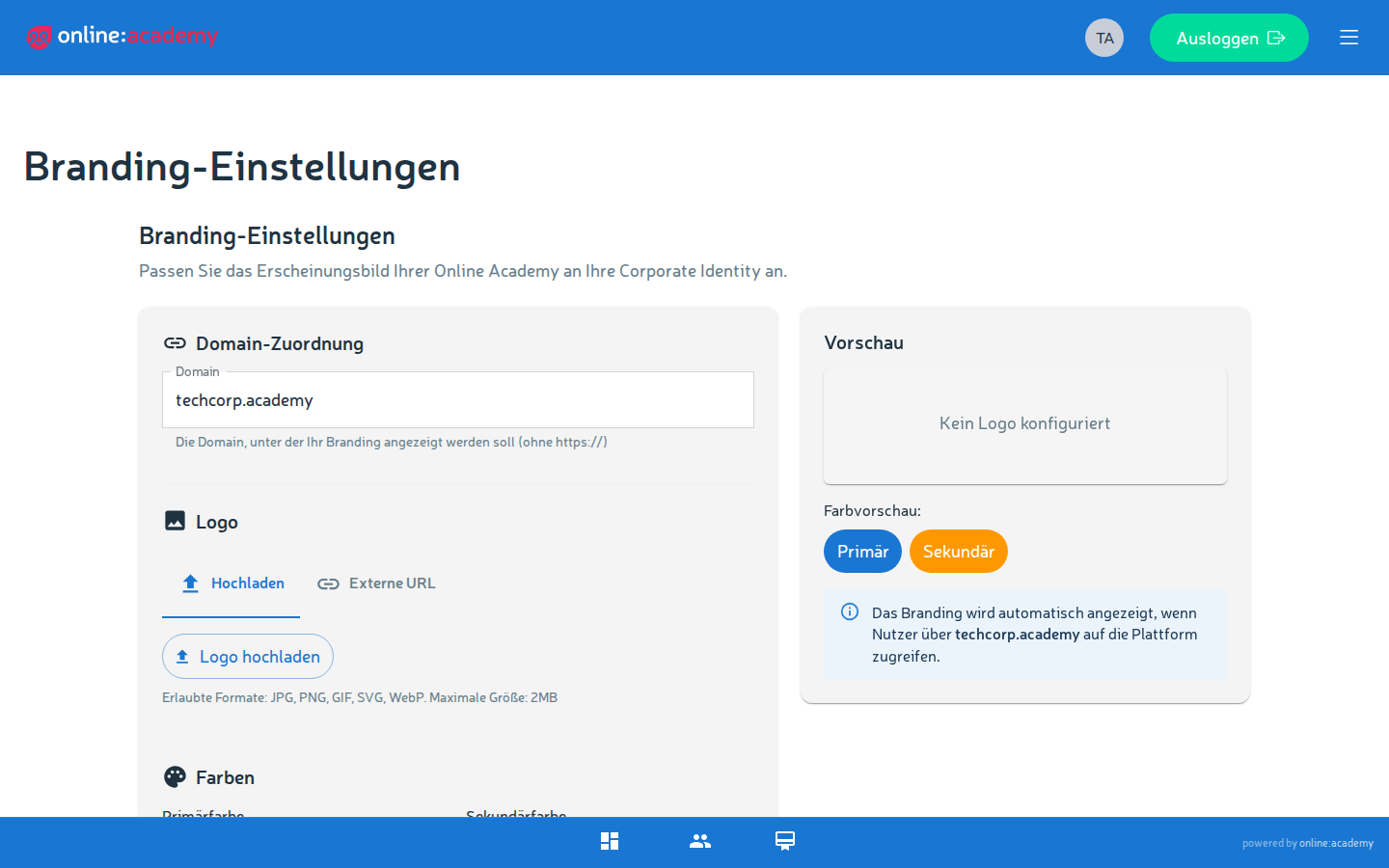
Met de branding geef je de online:academy jullie gezicht. Je instellingen werken door op de inlogpagina, de leer-app en het Admin-portaal van je eigen bedrijf — jullie mensen zien dus overal jullie kleuren en jullie logo, niet een neutraal standaardontwerp.
Wat je kunt aanpassen
| Instelling | Betekenis |
|---|---|
| Logo | Jullie bedrijfslogo, bovenin de applicatie zichtbaar |
| Favicon | Het kleine symbool in het browsertabblad |
| Inlogachtergrond | Achtergrondafbeelding van de aanmeldpagina |
| Primaire kleur | Hoofdkleur voor knoppen, accenten en markeringen |
| Secundaire/accentkleur | Aanvullende kleur voor accenten |
| App-titel | Naam die in de applicatie en in het browsertabblad verschijnt |
| „Powered by"-tekst | Kleine aanvullende tekst, bijv. een verwijzing naar jullie bedrijf |
| Eigen domein | Optioneel eigen webadres voor jullie academy (bijv. academy.jouwbedrijf.nl) |
Stap voor stap
- In het Admin-portaal naar Branding-instellingen gaan.
- Logo, favicon en inlogachtergrond vastleggen — via bestandsupload of via een afbeeldings-URL.
- Primaire en accentkleur als kleurwaarde invoeren (hexcode, bijv.
#0B5FFF). Tip: neem jullie officiële merkkleuren. - App-titel en optioneel de „Powered by"-tekst instellen.
- Indien gewenst: een eigen domein invoeren.
- Opslaan — de wijzigingen worden voor alle gebruikers van je bedrijf overgenomen.
Even uitloggen en controleren
Bekijk de inlogpagina na het opslaan één keer in afgemelde toestand. Zo zie je precies het beeld dat ook jullie lerenden bij het aanmelden krijgen.
Een eigen domein vraagt wat voorbereidingstijd
Een eigen domein is de basis voor een volledig white-label-uiterlijk. Om het te laten werken, moeten de DNS-records kloppen. Wil je een eigen domein inrichten, stem dat dan het liefst vroegtijdig af met het platformteam.
Bedrijfsgroepen (moedermaatschappij)
Hoort je bedrijf bij een groter verband — bijvoorbeeld één hotel binnen een hotelketen — dan kan het aan een bedrijfsgroep worden gekoppeld. Alle tenants met dezelfde hoogste moedermaatschappij vormen dan samen een groep.
Het nut: binnen de groep kan een hoofdkantoor cursussen groepsintern beschikbaar stellen — via de marktplaats met de zichtbaarheid „Alleen bedrijfsgroep". Zo betrekken de afzonderlijke vestigingen centrale content zonder die zelf te hoeven maken. Hoe deze groepsinterne licentiëring precies verloopt, staat onder Marktplaats en commerce.
De koppeling onderhoudt het platformteam
De koppeling aan een moedermaatschappij kunnen alleen platform-operators uitvoeren — niet jij als Company-Admin. In jouw beheerweergave duikt de groepskoppeling daarom helemaal niet op; het platformteam legt de koppeling voor jullie. Wend je daarvoor tot jullie contactpersoon aan platformzijde.
Na een wijziging opnieuw aanmelden
Is de groepskoppeling gewijzigd, dan moeten de betrokken gebruikers zich één keer opnieuw aanmelden. Pas dan werkt de nieuwe koppeling — daarvoor wordt groepsinterne content nog niet getoond.
Veelgestelde vragen
Mijn nieuwe kleuren worden niet overal getoond. Laad de pagina opnieuw en meld je eventueel één keer af en weer aan. De branding werkt door op de inlogpagina, de leer-app en het Admin-portaal van je bedrijf — andere tenants zijn daar niet door beïnvloed.
Kan ik voor afzonderlijke afdelingen verschillende kleuren instellen? Nee. Branding geldt uniform voor je hele bedrijf. Afdelingen dienen om gebruikers te structureren, niet om het uiterlijk te bepalen.
Hoe wordt ons bedrijf aan een bedrijfsgroep gekoppeld? De koppeling legt alleen het platformteam. Meld je bij je contactpersoon aan platformzijde als jullie bedrijf aan een groep moet worden gekoppeld.
Een dochteronderneming ziet de centraal beschikbaar gestelde cursussen niet. Controleer twee dingen: is de groepskoppeling daadwerkelijk gelegd (platformteam), en hebben de betrokken gebruikers zich sindsdien opnieuw aangemeld? Details over het groepsinterne beschikbaar stellen onder Marktplaats en commerce.