Ga naar inhoud

De wiki

De wiki is de kennisbank van je bedrijf — interne documentatie, procesbeschrijvingen, FAQ-verzamelingen, handleidingen, woordenlijsten. Je kunt lezen, reageren, favorieten instellen en, afhankelijk van je rechten, ook eigen artikelen schrijven.

Waar je het vindt

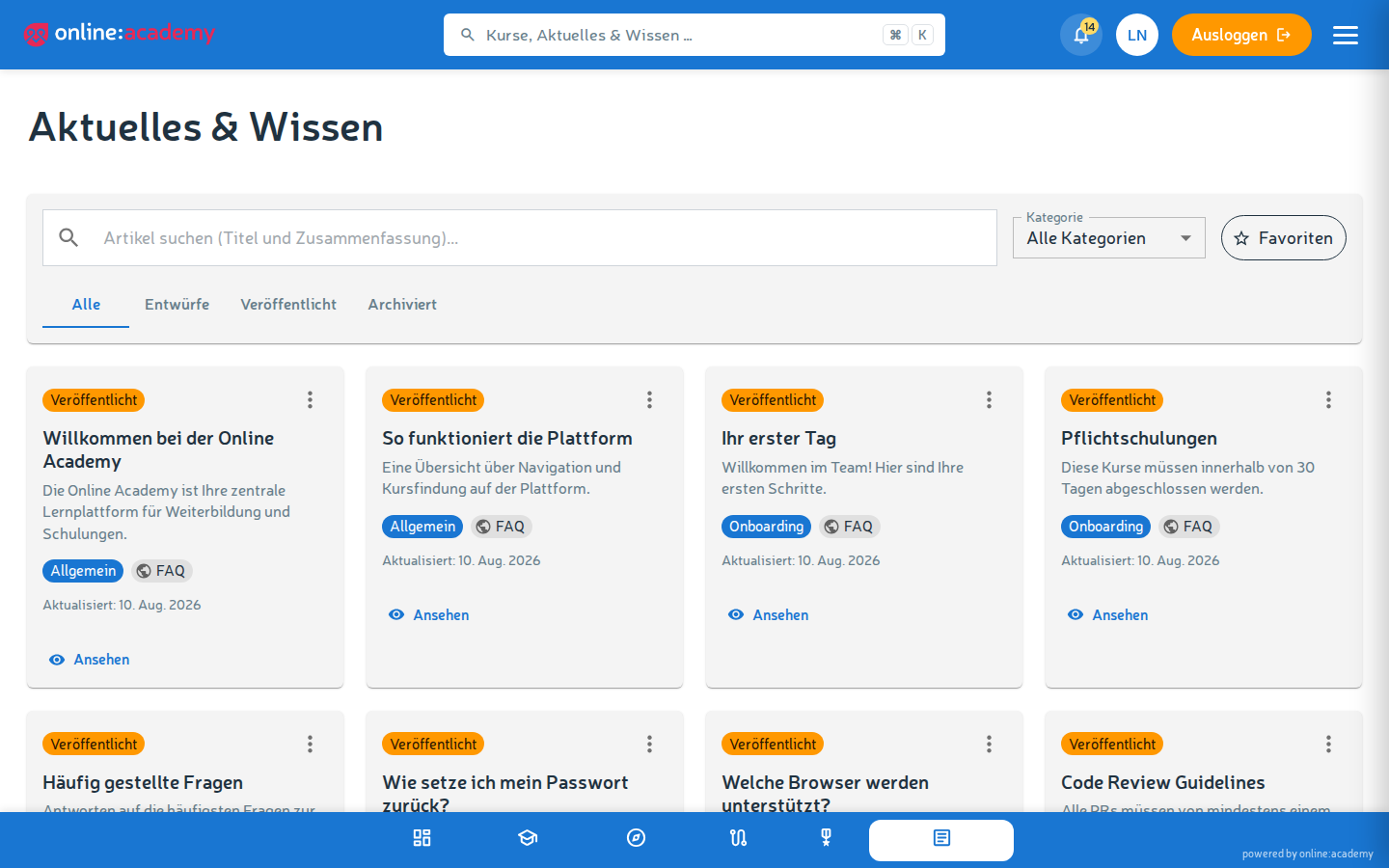
In de navigatie en op de tegel van het leerportaal heet dit gebied „Actueel & kennis".

Inhoud vinden

  1. Ga naar de kennisbank in de hoofdnavigatie.
  2. Drie manieren om een artikel te vinden:
  3. Volledige-tekst-zoekopdracht in de kopregel — zoekt door alle artikelen
  4. Categorieënboom in de zijbalk — thematisch doorklikken
  5. Filter — op categorie, auteur, aanmaakdatum, tags

Screenshot volgt

Wiki-overzicht met volledige-tekst-zoekopdracht en categorieënboom

Een artikel lezen

  • Inhoudsopgave aan de rechterrand — bij lange artikelen handig voor de navigatie
  • Favorieten-ster — markeert het artikel voor snelle terugkeer via je bladwijzers
  • Afdrukken / PDF-export — artikel als PDF opslaan of direct afdrukken
  • Delen — link kopiëren en in chat of e-mail plakken
  • Reactie schrijven — aan het eind van het artikel discussiëren of vragen stellen

Reacties

  • Op eigen of andermans reacties antwoorden
  • Personen met @name noemen — zij krijgen een melding
  • Eigen reacties later nog bewerken of verwijderen

Een eigen artikel schrijven

Of je artikelen mag aanmaken, hangt af van je rol. Is dat op jou van toepassing, dan zie je een Nieuw artikel-knop op het wiki-overzicht.

  1. Klik op Nieuw artikel.
  2. Vul de verplichte velden in:
  3. Titel — precies en veelzeggend
  4. URL-slug — automatisch uit de titel gegenereerd, je kunt hem aanpassen
  5. Categorie — thematische indeling in de categorieënboom
  6. Tags — trefwoorden die helpen het artikel later terug te vinden
  7. Schrijf de inhoud in de rich-text-editor:
  8. Koppen, vet/cursief, lijsten, taak-checkboxen
  9. Tabellen, codeblokken, ingesloten video's
  10. Afbeeldingen uit de mediabibliotheek invoegen
  11. Links naar andere wiki-artikelen, cursussen of externe URL's
  12. Kies een status:
  13. Concept — alleen jij ziet het artikel
  14. Gepubliceerd — iedereen met leesrechten ziet het
  15. Gearchiveerd — verborgen, maar via directe link nog bereikbaar
  16. Opslaan.

Screenshot volgt

Wiki-artikel-editor met rich-text-werkbalk

Versiebeheer

Elke opslag maakt automatisch een versie-snapshot. Onder het artikel staat een Versies-tabblad:

  • Lijst van alle versies met tijdstempel en auteur
  • Diff-weergave tussen twee versies — wat is wanneer gewijzigd
  • Herstellen van een oude versie (maakt een nieuwe versie, de oude blijft behouden)

Handig als je per ongeluk iets kapot hebt gemaakt — je kunt de vorige versie gewoon terugzetten.

Veelgestelde vragen

Ik vind geen „Nieuw artikel"-knop. Je hebt geen schrijfrechten voor de wiki. In de meeste bedrijven mogen trainers, contentmanagers en editors artikelen aanmaken. Als je denkt dat je schrijfrechten zou moeten hebben, spreek dan je trainer of de verantwoordelijke persoon voor het platformbeheer aan.

Mijn artikel duikt niet op in de zoekopdracht. Mogelijk heb je het als „concept" opgeslagen — dat is alleen voor jou zichtbaar. Zet de status op „gepubliceerd", dan vinden anderen het ook.

Kan ik artikelen uit een ander bedrijf lezen? Nee — wiki-artikelen zijn beperkt tot je bedrijf. Een uitzondering vormen eventueel expliciet als „openbaar" gemarkeerde artikelen, die via een directe link ook van buitenaf gelezen kunnen worden.

Wat gebeurt er met oude versies als een artikel wordt verwijderd? Alles wordt meeverwijderd. Als je een belangrijke versie wilt redden, exporteer die dan vooraf als PDF of kopieer de inhoud naar een eigen notitie.

Kan ik artikelen offline lezen? Via PDF-export: ja. Rechtstreeks in de webapplicatie is er geen offline-modus.