Gestire gli utenti
Come amministratore/amministratrice della tua azienda decidi chi ottiene accesso a online:academy, quale ruolo ha la persona e a quale reparto appartiene. Questa pagina ti mostra come invitare le persone — singolarmente o come elenco completo — e come curare gli utenti esistenti.
Dove avviene
Utenti e inviti li gestisci nel portale Admin — è l'interfaccia di amministrazione separata, non la normale app di apprendimento. Temi come compiti obbligatori, percorsi di apprendimento o Analytics si trovano invece nell'app sotto Amministrazione.
Invitare una singola persona
La via più rapida per accogliere una nuova collega o un nuovo collega:
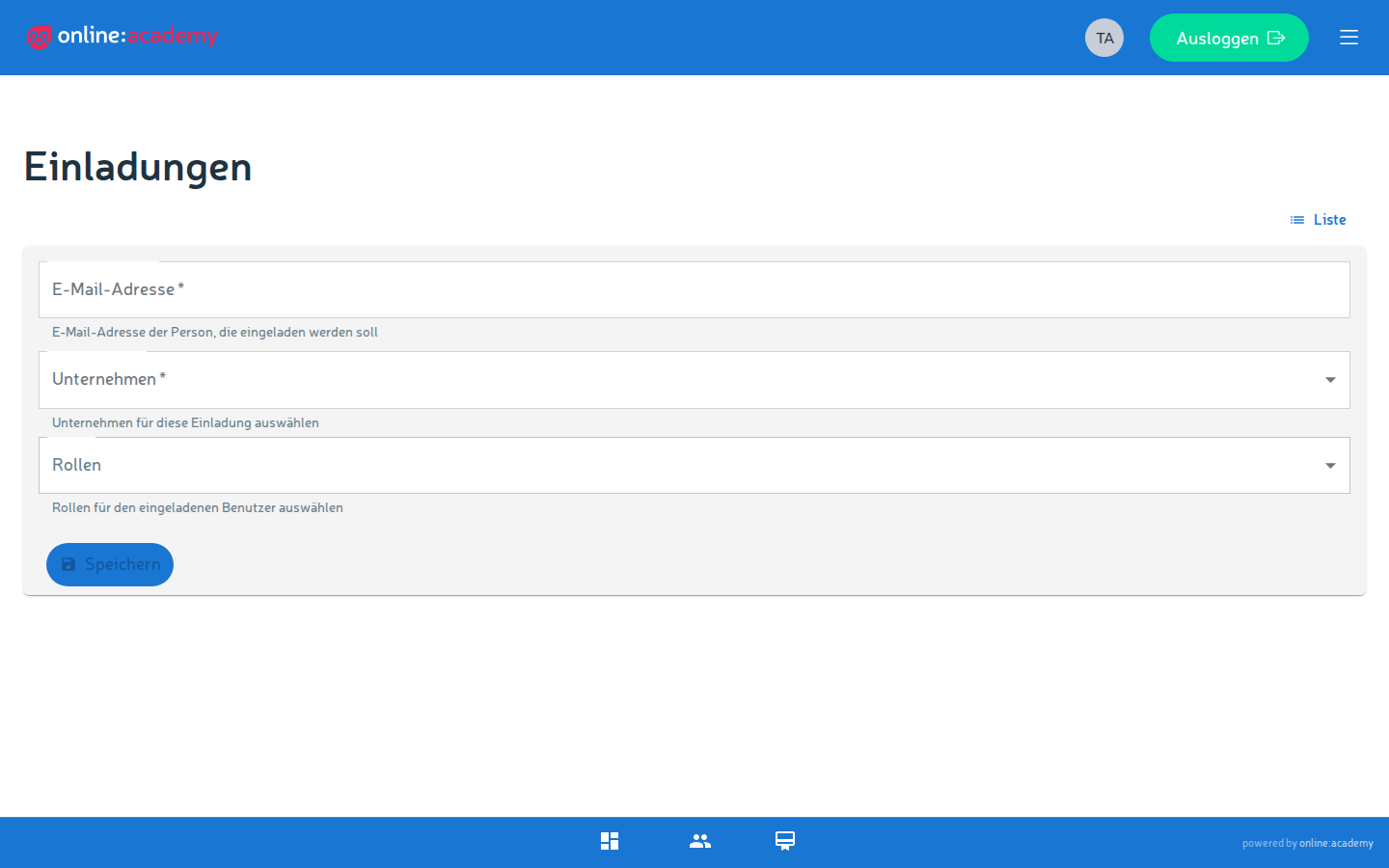
- Nel portale Admin passa a Inviti.
- Clicca su Crea.
- Compila i campi:
| Campo | Obbligatorio | Nota |
|---|---|---|
| sì | L'indirizzo a cui va l'invito. Per ogni indirizzo può esistere sempre solo un invito aperto — uno nuovo sostituisce quello vecchio. | |
| Azienda | sì | Come admin aziendale qui è selezionabile solo la tua azienda. |
| Ruoli | no | Cosa può fare la persona. Puoi assegnare solo ruoli che stanno sotto il tuo (vedi Ruoli e permessi). Senza selezione di ruolo nasce un account senza permessi particolari — per i discenti assegna il ruolo Student. |
- Salva — il sistema invia un'e-mail con un link di registrazione personale.
Il reparto non lo sceglie la persona invitata — gli inviti da admin lo chiedono in fase di registrazione, per tutti gli altri lo assegni successivamente sull'utente (vedi sotto).
Per quanto tempo è valido l'invito?
Il link di registrazione è valido per impostazione predefinita 7 giorni e funziona esattamente una volta. Se scade, basta invitare di nuovo la persona.
Invitare molte persone in una volta (import CSV)
Se vuoi accogliere un intero team, conviene l'invito di massa tramite file:
- Nel portale Admin vai a Inviti → Import CSV.
- Carica il file CSV. Formato:
- Un indirizzo e-mail per riga
- Nessuna riga di intestazione, nessun'altra colonna
- Facoltativo: scegli il/i ruolo/i che tutte le persone invitate devono ricevere — vengono proposti solo ruoli inferiori al tuo.
- Avvia l'import.
Dopo l'import il sistema ti segnala quanti inviti sono stati generati, quante righe sono state saltate (indirizzi e-mail non validi) e se ci sono stati errori. Gli indirizzi per cui esiste già un invito aperto ricevono un invito nuovo (quello vecchio viene sostituito).
Consiglio per il file CSV
Un foglio di calcolo come Excel o LibreOffice esporta in modo pulito una singola colonna di indirizzi come CSV. Fai attenzione a rimuovere prima dell'esportazione un'eventuale riga di intestazione (ad es. „E-Mail") — e a che ogni indirizzo compaia una sola volta nel file.
Creazione diretta invece dell'invito
Sotto Utenti ci sono in aggiunta Crea e un import CSV dedicato — entrambi creano account direttamente con password, senza e-mail di invito. È pensato per casi particolari (ad es. account di test); la via normale per i collaboratori reali è l'invito, in cui la persona imposta da sé la propria password.
Cosa succede all'accettazione dell'invito
La persona invitata riceve un'e-mail con un link. Cliccandoci sopra arriva su una pagina di registrazione e compila lei stessa:
- Obbligatorio: nome e cognome, password (almeno 12 caratteri)
- Facoltativo: telefono, indirizzo, qualifica professionale, lingua preferita
Dopo l'invio l'account è attivo, i ruoli dell'invito vengono acquisiti e la persona viene reindirizzata all'accesso. Da quel momento può iniziare — una guida per la partenza la trova sotto Primi passi per i discenti.
Screenshot in arrivo
Pagina di registrazione che la persona invitata vede dopo aver cliccato il link
Modificare un utente esistente
I dati o il ruolo di una persona cambiano? Lo gestisci direttamente sull'utente:
- Nel portale Admin vai a Utenti.
- Cerca la persona nell'elenco (per nome o e-mail) e aprila.
- Adatta ciò che serve:
| Cosa | Come |
|---|---|
| Cambiare ruolo | Scegli il nuovo ruolo — di nuovo solo ruoli inferiori al tuo. Dettagli sotto Ruoli e permessi. |
| Reparto / gruppi di utenti | Assegna la persona a un reparto e a un numero qualsiasi di gruppi di utenti. I gruppi di utenti sono comodi per le azioni di massa (ad es. compiti obbligatori di massa „Per gruppo"). |
| Dati anagrafici | Correggi nome, dati di contatto e campi del profilo. |
- Salva.
Il cambio di ruolo ha effetto dopo un nuovo accesso
Se il ruolo di una persona cambia, dovrebbe disconnettersi e riconnettersi una volta, affinché i nuovi permessi abbiano pieno effetto.
Archiviare / disattivare vs. eliminare
Quando qualcuno lascia l'azienda o temporaneamente non ha più bisogno di accesso, ci sono due strade molto diverse:
| Azione | Cosa succede | Quando è sensata |
|---|---|---|
| Archiviare / disattivare | La persona non può più accedere. I suoi dati — lezioni completate, progresso di apprendimento, certificati — restano però conservati. | Caso standard: la persona esce, ma le attestazioni devono restare documentate. |
| Eliminare | Tutti i dati personali dell'account (nome, e-mail, dati di contatto, immagine del profilo) vengono anonimizzati e l'accesso viene bloccato in modo permanente. L'indirizzo e-mail torna libero e può essere usato per un nuovo account. | Solo se i dati personali devono essere davvero rimossi (ad es. richiesta di protezione dei dati). |
Nel dubbio archiviare, non eliminare
Archiviare è quasi sempre la scelta giusta: l'accesso viene meno subito, ma certificati e cronologia di apprendimento non vanno persi. L'eliminazione non è reversibile — nome e dati di contatto sono poi anonimizzati in modo permanente. Rifletti prima se le attestazioni (ad es. per obblighi formativi) servono ancora.
Rapporto con le licenze
L'accesso ai corsi dipende dalla licenza della tua azienda, non da posti di licenza personali: se qualcuno non vede un corso in licenza, di solito la licenza aziendale è scaduta oppure il contingente di posti del corso è esaurito (i posti vengono occupati automaticamente al momento dell'iscrizione). Dettagli sotto Licenze e accesso.
Numero massimo di utenti
A seconda del contratto la tua azienda può avere un limite massimo di utenti. Conta tutti gli account creati — anche quelli archiviati. Se il limite è raggiunto, aiuta solo un aumento tramite il team della piattaforma.
Domande frequenti
La persona invitata non ha ricevuto nessuna e-mail. Chiedile prima di controllare la cartella spam. Se non arriva nulla, invita di nuovo la persona — così viene generato un link nuovo. Fai attenzione che l'indirizzo e-mail sia scritto correttamente.
Il link di invito dice „scaduto" oppure „già utilizzato". I link sono validi 7 giorni e utilizzabili una sola volta. Basta invitare di nuovo la persona. Se si è già registrata con successo, dovrà invece accedere normalmente.
Non riesco a selezionare un determinato ruolo. Puoi assegnare solo ruoli inferiori al tuo. I ruoli superiori devono essere assegnati da una persona con l'autorizzazione corrispondente — vedi Ruoli e permessi.
Una persona archiviata deve tornare ad avere accesso. Cercala nell'elenco degli utenti (gli account archiviati vengono visualizzati anche lì) e clicca su Riattiva — dopodiché può accedere di nuovo.
Pagine correlate: Ruoli e permessi · Licenze e accesso